
電視BRAVIA 6

按鍵概覽

隨機提供的遙控器、按鈕配置、按鈕名稱及可用功能會因地區/國家/電視型號而異。

頂部
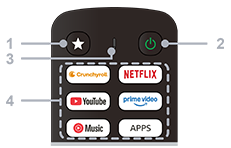
遙控器頂部有兩個按鈕。從左側起,依次為「可自訂」和「電源」按鈕。這兩個按鈕之間有一個內置於遙控器的麥克風。使用「可自訂」按鈕為您最常用的應用程式設定快速鍵。電源按鈕用於開啟/關閉電視。在這些按鈕的下方設有三排,共六個較大的水平矩形按鈕。在最上面一排,從左側起的兩個按鈕依次為Crunchyroll和NETFLIX按鈕。在中間一排,從左側起的兩個按鈕依次為 YouTube 和 Prime Video 按鈕。在最下面一排,從左側起的兩個按鈕依次為 YouTube Music 和 APPS。APPS 按鈕可一鍵直接存取熱門串流服務。這些按鈕下方有三個圓形按鈕。從左側起依次為「個人檔案」、「麥克風/Google 助理」和「儀表板」按鈕。使用「個人檔案」按鈕顯示用戶個人檔案。使用「麥克風/Google 助理」按鈕進行 Google 助理或語音搜尋。使用語音指令時,請對著麥克風說話。Google 助理僅在有限的地區/國家/機型/語言版本中可用。使用Google 助理或語音搜尋需要互聯網連線。使用「儀表板」按鈕顯示儀表板。在這些按鈕下方,有兩圈相互交錯的按鈕。內圈有四個觸感凸點,用於實現上下左右方向的導覽操作。「確認」按鈕位於中間位置,呈凸起設計。圓環下方有三個圓形按鈕。從左側起,依次為「返回」、「主頁」和「EPG」按鈕。返回按鈕可引導您回到上一個螢幕。「首頁」按鈕顯示電視的主功能表。使用 EPG 按鈕顯示電視的電子節目指南。這些按鈕下方是一個水平長方形按鈕,即「直播電視/免費電視」按鈕。使用「直播電視/免費電視」按鈕,可以從眾多直播電視/免費電視選項中進行選擇,包括本地新聞、熱門節目和電影。此按鈕下方有兩個長條形按鈕。從左側起,依次為「音量」和「頻道」按鈕。按「音量」按鈕的上部可調高音量。按同一按鈕的下部可調低音量。「頻道」按鈕的上部有一個觸感圓點。按「頻道」按鈕的上部可增加頻道號,按該按鈕的下部可減少頻道號。這兩個按鈕之間是「靜音」按鈕。使用「靜音」按鈕來關閉聲音。再按一次恢復聲音。在音量、靜音和頻道按鈕下方,有一個包含數字按鈕和一排彩色按鈕的區域。數字按鈕 1 至 9 排列成三乘三的網格。網格中央的數字 5 設有凸點,方便透過觸摸定位數字。使用這些數字按鈕可直接選擇頻道或輸入數值。在三乘三網格下方,還有另一排三個按鈕。中間是數字 0 按鈕。數字 0 按鈕左側是「文字」按鈕,右側是「資訊」或「顯示」按鈕。「文字」按鈕用於顯示文字資訊。「顯示」按鈕用於顯示您正在觀看的頻道或節目的資訊。遙控器上最後一排按鈕包含四個橢圓形的小彩色按鈕。從左側起,依次為紅色、綠色、黃色和藍色。這些按鈕用於在特定功能表和應用程式中操作與特定情境相關的選項或快速鍵。

1 - 可自訂按鈕

啟動用戶指定的首選應用程式。


2 - 電源(待機/開啟)

開啟電視或將其切換至待機模式。


3 - 麥克風

用於語音搜尋。


4 - 應用程式按鈕

存取應用程式和線上服務。


中間
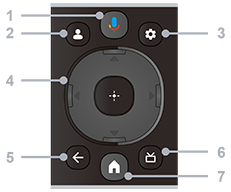
1 - 麥克風/Google 助理

使用Google 助理 *1 或語音搜尋*1。如需了解如何控制電視的提示,請按遙控器上的麥克風按鈕,然後說「語音提示」。

*1 Google 助理或語音搜尋需要互聯網連接。


2 - 個人檔案

管理用戶個人檔案。


3 - 儀表板

顯示儀表板


4 - 導覽(上/下/左/右)/確定(確認)

導覽並選擇螢幕功能表上的項目。

電視模式:在觀看電視時顯示並選擇其他頻道上的節目(數碼/類比)。


5 - 返回

返回上一個畫面。


6 - EPG

顯示數碼節目指南。


7 - 首頁

顯示電視主頁螢幕。


底部
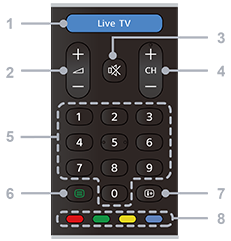
1 - Live TV / Free TV

提供眾多直播電視選項,包括本地新聞、熱門節目和電影。


2 - 音量 + / −

調整音量。


3 - 靜音

將聲音靜音。再按一次恢復聲音。


4 - CH + / −(頻道)

電視模式:選擇下一個或上一個頻道。

文字模式:選擇 +(下一頁)或 −(上一頁)。


5 - 數字按鈕

選擇數碼頻道。


6 - 文字

顯示文字資訊和互動服務。


7 - 資訊

顯示您正在觀看的頻道、節目或輸入來源的相關資訊。


8 - 彩色按鈕

執行螢幕上的相應功能。