
開始使用之前
主畫面
設定
遙控器
開啟與關閉
實用功能
觀賞電視
頻道安裝
觀看頻道
頻道清單
EPG
觀賞電視
連接裝置
關於連接
家庭劇院系統 (HTS)
視訊裝置
音訊裝置
USB 儲存裝置
影片、相片、音樂與文字
可用設備和設定
連接到網路
連接您的 Google TV
Google Cast
應用程式
設定
Dashboard
畫面設定
聲音設定
系統設定
協助工具設定
遙控器與配件
可用設定
軟體與規格
軟體更新
軟體版本
作業系統
連線能力
說明與支援
故障排除
支援網站
版權聲明
免責聲明
索引
[1] 開始使用之前主畫面主畫面與頻道
主畫面啟動器
按下遙控器上的主選單,即可顯示新的 Google TV 主畫面。您可在這裡瀏覽應用程式和 Live TV 的娛樂選項,決定要觀看的內容。您的主畫面設有頻道,可讓您從我的最愛應用程式中探索精彩內容。您也可以新增其他頻道,或尋找新的應用程式,以取得更多內容。
透過搜尋、首頁、應用程式和媒體庫等多個分頁,您可以從使用的服務和熱門應用程式中探索電影與節目。登入 Google 帳戶,即可根據您的觀看內容和興趣,取得串流服務提供的個人化推薦內容。您也可以在搜尋分頁中使用語音或輸入文字來啟動 Google 搜尋。
從首頁存取設定
您可以透過右上角的圖示存取All settings選單。
Apps
主畫面的Apps分頁包含隨電視提供的所有已安裝應用程式,以及您從 Google Play™ 商店安裝的應用程式。您也可以從Apps分頁安裝更多應用程式,並將其新增至我的最愛。
導覽
使用簡便的導覽功能,決定接下來要觀看的內容。瀏覽您的個人化推薦內容、從上次中斷處繼續觀看,或使用新的分頁系統快速找到特定應用程式。
探索個人化推薦內容
瀏覽您在所有我的最愛的媒體服務上會喜愛的節目和電影。登入 Google 帳戶即可開始使用。
在 Google 各項服務中取得推薦內容
您的服務會儲存至 Google 帳戶,讓您能在 Google 各項服務中取得更合適的推薦內容。
[2] 開始使用之前主畫面Dashboard
Dashboard是 Google TV 中的側邊面板,可供您存取設定、裝置控制項、通知等功能。Dashboard可透過按下遙控器上的Dashboard按鍵,或長按遙控器上的主選單按鍵來存取。
Dashboard包含下列功能。
- 帳戶:顯示目前使用者的帳戶圖示、切換至其他帳戶或新增使用者帳戶。
- [All settings]:存取所有設定選單,以調整電視設定。
- 時鐘和 [Screensaver]:顯示系統時鐘,按下即可立即啟用螢幕保護程式。
- [Inputs]:開啟輸入來源清單,以切換至任何已連接的裝置。
- [Display] / [Sound] / [Wi-Fi] / [Bluetooth] / [Accessibility]:用於調整常用設定的快速連結。
- [Notification]:提供有關 Google TV 系統的訊息。按下 [Clear all] 即可關閉所有通知。
[3] 開始使用之前設定電視底座
您可以在電視隨附的參考指南中找到電視底座的安裝說明。若遺失本指南,可從網站下載。
請使用電視型號搜尋要下載的參考指南。
[4] 開始使用之前設定壁掛安裝
本電視也支援符合 VESA 標準的壁掛架(另售)。
購買壁掛架時,請使用下列 VESA 規格代碼。
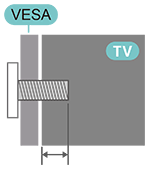
- 壁掛架 SU-WL450,M6(最小 14 毫米(9/16 英吋),最大 16 毫米(5/8 英吋))
注意事項
將電視安裝於牆上需具備專業技能,且只能由合格人員執行。電視壁掛安裝必須符合與電視重量相應的安全標準。放置電視前,亦請閱讀安全注意事項。
Sony 對安裝不當,或任何導致事故或傷害的安裝概不負責。
[5] 開始使用之前設定擺放提示
- 請將電視放置在光線不會直接照射螢幕的位置。
- 理想的電視觀看距離為螢幕對角線尺寸的 2 至 5 倍。坐下時,眼睛應與螢幕中央保持同一高度。
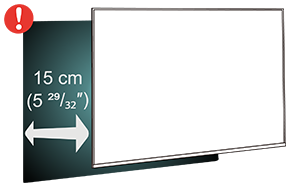
- 壁掛安裝時,請將電視安裝在距離牆面不超過 15 公分(5 29/32 英吋)的位置。
注意
- 請讓電視遠離爐具等會產生灰塵的來源。建議定期清除灰塵,以免灰塵進入電視內部。
[6] 開始使用之前設定電源線
- 將 AC 電源線(市電電源線)插入電視背面的 POWER 接頭。
- 確認 AC 電源線(市電電源線)已牢固插入接頭。
- 請確保牆上插座中的 AC 電源插頭(市電插頭)隨時均可觸及。
- 拔除 AC 電源線(市電電源線)時,務必握住插頭拔出,切勿拉扯電源線。
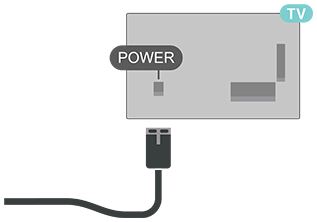
雖然本電視在待機模式下的耗電量極低,但若長時間不使用,請拔除 AC 電源線(市電電源線)以節省能源。
[7] 開始使用之前設定天線纜線
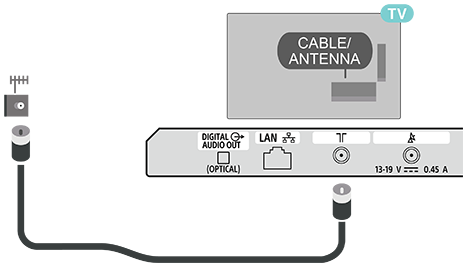
將天線插頭牢固插入電視背面的 CABLE/ANTENNA 插孔。
您可以連接自己的天線,或連接來自天線分配系統的天線訊號。請使用 IEC 同軸 75 歐姆 RF 天線接頭。
此天線連接方式適用於天線及有線電視輸入訊號。
[8] 開始使用之前遙控器按鍵概覽
隨附的遙控器、按鈕版面配置、按鈕名稱和可用功能可能會因您的地區/國家/電視型號而異。
頂部
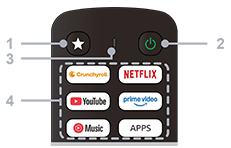
1 - 自訂功能按鈕
啟動使用者指定的偏好應用程式。
2 - 電源(待機/開啟)
開啟電視或將其切換至待機模式。
3 - 麥克風
用於語音搜尋。
4 - 應用程式按鈕
存取應用程式和線上服務。
中間
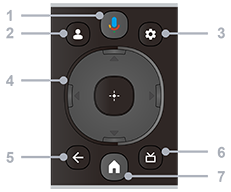
1 - 麥克風/Google 助理
使用Google 助理*1 或語音搜尋*1。想要獲取電視控制方法的提示,請按下遙控器上的麥克風按鈕,說出「語音提示」。
*1 Google 助理或語音搜尋需要網際網路連線。
2 - 個人資料
管理使用者個人資料。
3 - Dashboard
顯示Dashboard。
4 - 導覽(上/下/左/右)/ OK(確認)
在螢幕選單中瀏覽並選擇項目。
電視模式:觀看電視(數位/類比)時,顯示和選擇其他頻道的節目。
5 - 回上頁
回到上一個畫面。
6 - EPG
顯示數位節目指南。
7 - 主選單
顯示電視主畫面。
底部
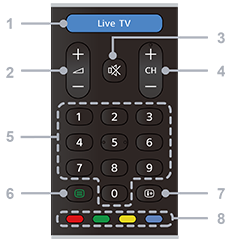
1 - Live TV / Free TV
提供多種 Live TV 選項,包括當地新聞、熱門節目和電影。
2 - 音量 + / −
調整音量。
3 - 靜音
將聲音設為靜音。再次按下可恢復聲音。
4 - CH + / −(頻道)
電視模式:選擇下一個或上一個頻道。
在文字模式下:選擇 +(下一頁)或 −(上一頁)。
5 - 數字按鈕
選擇數位頻道。
6 - 文字
顯示文字資訊和互動式服務。
7 - 資訊
顯示您正在觀看的頻道、節目或輸入來源的相關資訊。
8 - 顏色按鈕
執行畫面上的對應功能。
[9] 開始使用之前遙控器將遙控器與電視配對
開始進行電視初始設定時,系統會提示您同時按下遙控器上的主選單和回上頁按鈕,以配對遙控器。建議在初次安裝電視時完成配對。
注意
- 遙控器成功進入配對模式後,LED 指示燈會開始閃爍。
- 配對期間,遙控器必須靠近電視(距離 1 公尺以內),以確保配對成功。
- 如果按下遙控器上的Google 助理按鈕時,電視未開啟語音控制欄位,表示配對未成功。
- 建議等到電視完全開機且所有背景程序均已啟動後,再進入配對模式,因為包含進一步指示的訊息可能出現得太晚,進而對配對程序造成不利影響。
配對或重新配對
若遙控器的配對已中斷,您可以再次將電視與遙控器配對。
您可以按住主選單+回上頁按鍵約 3 秒,以進行配對。
或者,前往 [Dashboard] — [All settings] — [Remotes and accessories],然後依照畫面上的指示操作。
配對成功後,畫面會顯示訊息。
[10] 開始使用之前遙控器紅外線感應器
電視可以接收遙控器透過 IR(紅外線)傳送的指令。若使用此類遙控器,請務必將遙控器對準電視正面的紅外線感應器。
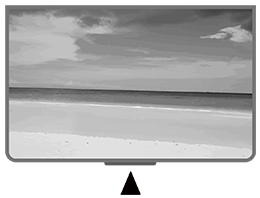
警告
請勿在電視的紅外線感應器前方放置任何物品。這可能會阻擋紅外線訊號。
[11] 開始使用之前遙控器電池
如果按下遙控器按鍵時電視沒有反應,可能是電池電量耗盡。
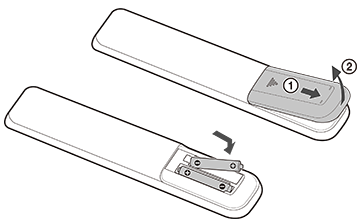
若要更換電池,請打開遙控器背面底部的電池槽。
- 依箭頭所示方向滑動電池蓋。
- 請將舊電池更換為 2 顆 AAA 型 1.5 V 電池。確認電池的 + 極和 − 極方向正確。
- 重新裝回電池蓋並將其滑回,直到卡入定位。
若長時間不使用遙控器,請取出電池。
請依照廢棄處理指示,安全棄置舊電池。
[12] 開始使用之前遙控器清潔
遙控器表面經防刮塗層處理。
請使用柔軟的濕布清潔遙控器。切勿在遙控器上使用酒精、化學藥劑或家用清潔劑等物質。
[13] 開始使用之前遙控器關於遙控器
[14] 開始使用之前開啟與關閉
確認電視已連接至 AC 電源(市電)。電視底部的指示燈會亮起。
開啟
按下遙控器上的電源按鈕以開啟電視。如果找不到遙控器或遙控器電池電量耗盡,也可以按下電視底部的電源按鈕來開啟電視。
切換至待機模式
若要將電視切換至待機模式,請按下遙控器上的電源按鈕。您也可以按下電視底部的電源按鈕。

在待機模式下,電視仍連接至 AC 電源(市電),但耗電量極低。
若要完全關閉電視,請拔除 AC 電源(市電)插頭。
拔除 AC 電源(市電)插頭時,務必握住插頭,切勿拉扯電源線。請確保隨時都能完全接觸到 AC 電源(市電)插頭、AC 電源線(市電電源線)和電源插座。
實用功能
[16] 觀賞電視頻道安裝
搜尋並安裝電視頻道
- 確認天線/有線電視接頭已正確插入。
- 進入[Dashboard] — [All settings] — [Channels & inputs] — [Channels]。
- 選擇頻道類型,然後按下遙控器上的 OK 按鈕。
- 電視將開始搜尋並安裝可用的頻道。
- 請等待幾分鐘,讓頻道安裝完成,然後開始觀看電視頻道。
[17] 觀賞電視觀看頻道
觀看電視頻道
- 按下遙控器上的 Live TV / Free TV 按鈕。
- 按下遙控器上的Dashboard按鈕,前往Inputs,然後選擇電視類型。
- 如果知道頻道號碼,請使用遙控器上的數字按鈕輸入。輸入號碼後,按下遙控器上的 OK 按鈕即可切換頻道。
[18] 觀賞電視頻道清單
從頻道清單切換至頻道
- 觀看電視頻道時,按下遙控器上的 OK 按鈕以開啟頻道清單。
- 頻道清單可能包含多頁頻道。若要查看下一頁或上一頁,請按照螢幕上的指示進行。
- 若要在不切換頻道的情況下關閉頻道清單,請按下遙控器上的回上頁按鈕。
取得更多頻道清單
- 觀看電視時,按下遙控器上的 OK 按鈕以開啟目前的頻道清單。
- 按下遙控器上的向左導覽鍵以獲取更多頻道清單,可按全部、最近、我的最愛清單及所有頻道類型進行排序。
- 選擇所需的頻道清單。
將頻道新增至我的最愛清單
在我的最愛頻道清單中,您可以收錄喜愛的頻道。您可以建立不同的我的最愛頻道清單,以便快速切換頻道。選取我的最愛清單後,按下遙控器上的導覽鍵選擇頻道,然後按下遙控器上的 OK 按鈕以觀看所選頻道。
- 觀看電視時,按下遙控器上的 OK 按鈕以開啟目前的頻道清單。
- 選擇頻道,然後按下遙控器上的向右導覽鍵以取得頻道資訊。
- 再次按下遙控器上的向右導覽鍵,移至 [Add to favourites],然後按下遙控器上的 OK 按鈕以確認。
- 選擇其中一個我的最愛清單,然後按下遙控器上的 OK 按鈕,將頻道新增至該清單。
- 按下遙控器上的回上頁按鈕以關閉選單。
從我的最愛清單中移除頻道
- 選擇已新增至我的最愛清單的頻道。
- 按下遙控器上的向右導覽鍵,移至 [Edit favourites],然後按下遙控器上的 OK 按鈕以確認。
- 該頻道現已從我的最愛清單中移除。
[19] 觀賞電視EPG
透過數位節目指南,您可以查看各頻道目前及預定播出的電視節目清單。視 EPG 資訊(資料)的來源而定,畫面會顯示類比和數位頻道,或僅顯示數位頻道。並非所有頻道皆提供 EPG 資訊。
電視可以收集已安裝頻道的 EPG 資訊。
[20] 觀賞電視觀賞電視
[21] 連接裝置關於連接連接指南
請務必使用可用的最高品質連接方式,將裝置連接至電視。此外,請使用高品質的連接線,以確保良好的影音傳輸。
連接裝置時,電視會辨識其類型,並為每個裝置指定正確的類型名稱。如有需要,您可以變更類型名稱。如果已為裝置設定正確的類型名稱,當您在「來源」選單中切換至該裝置時,電視會自動切換至最合適的電視設定。
[22] 連接裝置關於連接天線連接埠
如果您有機上盒(數位接收器)或錄影機,請連接天線纜線,讓天線訊號先通過機上盒和/或錄影機,再進入電視。如此一來,天線和機上盒便可將可能的其他頻道傳送至錄影機進行錄製。
[23] 連接裝置關於連接HDMI 連接埠
HDMI 品質
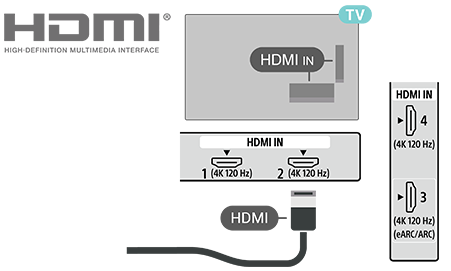
HDMI 連線可提供最佳的畫面和聲音品質。一條 HDMI 傳輸線可同時傳輸視訊和音訊訊號。請使用 HDMI 傳輸線傳輸高畫質 (HD) 電視訊號。
為獲得最佳訊號傳輸品質,請使用長度不超過 5 公尺的高速 HDMI 傳輸線。
複製保護
HDMI 連接埠支援 HDCP 2.3(高頻寬數位內容保護)。HDCP 是一種複製保護訊號,可防止複製 DVD 光碟或 Blu-ray Disc 中的內容。亦稱為 DRM(數位權利管理)。
HDMI eARC/ARC
電視上只有 HDMI 3 支援 HDMI ARC(音訊回傳通道)和 HDMI eARC。
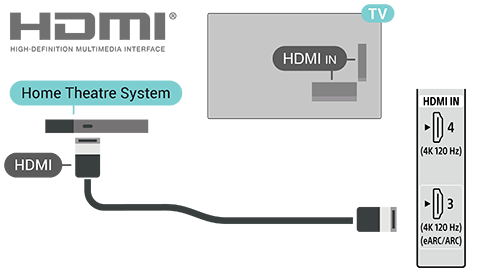
如果裝置(通常是家庭劇院系統(HTS)、單件式揚聲器或 AV 接收器)也有 HDMI ARC 連線,請將其連接至本電視上的 HDMI 3。使用 HDMI ARC 連線後,便不需要另外連接將電視畫面聲音傳送至 HTS 的音訊傳輸線。HDMI ARC 連線可同時傳輸這兩種訊號。
HDMI eARC(增強音訊回傳通道)是先前 ARC 的進階版本。此功能涵蓋 ARC 的所有功能,且具有更高的頻寬和速度。eARC 支援最高 192 kHz、24 位元、未壓縮 5.1 和 7.1 聲道,以及 32 聲道未壓縮音訊的高品質音訊傳輸。
注意
- HDMI eARC 僅可在 HDMI 3 使用。
請使用Ultra High Speed HDMI Cable連接 eARC。一次只能使用一個 eARC 裝置。
HDMI CEC
將 HDMI CEC 相容裝置連接至電視。您可以使用電視遙控器操作這些裝置。
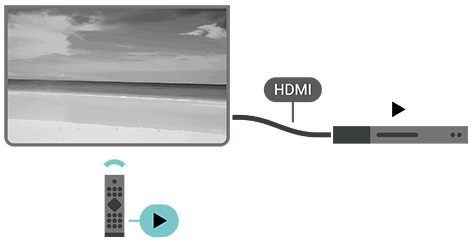
必須在電視和已連接的裝置上啟用 HDMI CEC(消費性電子控制)。
啟用 CEC 控制
按下遙控器上的Dashboard按鈕,前往 [Inputs],向下捲動並選擇 [Input settings],然後啟用 [Global CEC control],讓電視可以控制 HDMI 裝置。
裝置自動關機
前往 [Input settings],然後啟用 [Allow TV to turn off connected devices],即可在關閉電視時一併關閉 HDMI 裝置。
電視自動開機
前往 [Input settings],然後啟用 [Allow connected devices to turn on TV],即可透過 HDMI 裝置開啟電視。
注意
- HDMI CEC 可能無法搭配其他品牌的裝置運作。
- HDMI CEC 功能在不同品牌中有不同名稱。以下是一些範例:Anynet、Aquos Link、Bravia Theatre Sync、Kuro Link、Simplink 和 Viera Link。並非所有品牌都完全相容。上述 HDMI CEC 品牌名稱均為其各自所有者的財產。
[24] 連接裝置家庭劇院系統 (HTS)使用 HDMI eARC/ARC 連接
使用 HDMI 傳輸線將家庭劇院系統 (HTS) 連接至電視。您可以連接 Sony 單件式揚聲器,或配備內建光碟播放機的 HTS。
HDMI eARC/ARC
如果您的家庭劇院系統具備 HDMI eARC/ARC 連接功能,便可透過電視上的 HDMI eARC/ARC 連接功能進行連接。使用 HDMI eARC/ARC 時,不需要另外連接音訊傳輸線。HDMI eARC/ARC 連接可同時傳輸這兩種訊號。
由於電視上的 HDMI IN 3 (eARC/ARC) 可提供音訊回傳通道 (ARC) 訊號,因此電視只能將 ARC 訊號傳送至此 HDMI 連接。
影音同步 (sync)
如果聲音與螢幕上的影像不同步,您可以在大多數配備光碟播放機的家庭劇院系統上設定延遲,使聲音與影像同步。
[25] 連接裝置家庭劇院系統 (HTS)透過 HDMI 連接
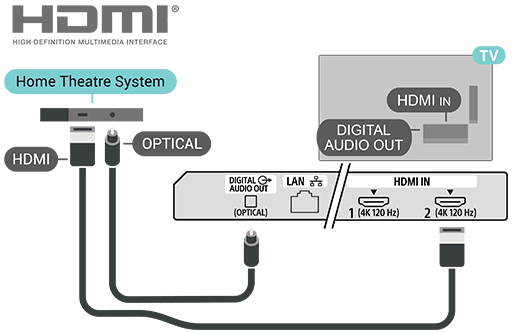
使用 HDMI 傳輸線將家庭劇院系統 (HTS) 連接至電視。您可以連接 Sony 單件式揚聲器,或配備內建光碟播放機的 HTS。
如果家庭劇院系統沒有 HDMI eARC/ARC 連接功能,請另接一條光纖音訊傳輸線,將電視畫面的聲音傳送至家庭劇院系統。
影音同步 (sync)
如果聲音與螢幕上的影像不同步,您可以在大多數配備光碟播放機的家庭劇院系統上設定延遲,使聲音與影像同步。
[26] 連接裝置視訊裝置HDMI
請使用高速 HDMI 傳輸線,以獲得最佳畫面和聲音品質。
為獲得最佳訊號傳輸品質,請使用長度不超過 5 公尺的高速 HDMI 傳輸線,並將支援 HDR 的裝置連接至任一 HDMI 連接埠。
複製保護
HDMI 連接埠支援 HDCP 2.3(高頻寬數位內容保護)。HDCP 是一種複製保護訊號,可防止複製 DVD 光碟或 Blu-ray Disc 中的內容。亦稱為 DRM(數位權利管理)。
[27] 連接裝置音訊裝置數位音訊輸出 - 光纖
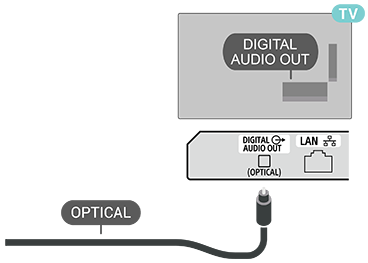
光纖音訊輸出是一種高品質的音訊連接方式。
此光纖連接可傳輸 5.1 聲道音訊。如果您的裝置(通常是家庭劇院系統 (HTS))沒有 HDMI ARC 連接功能,可以使用此光纖連接至 HTS 的光纖音訊輸入端子。DIGITAL AUDIO OUT (OPTICAL) 連接可將電視的聲音傳送至 HTS。
[28] 連接裝置USB 儲存裝置
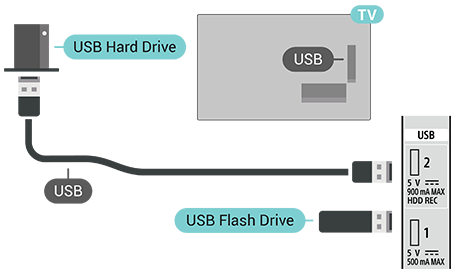
您可以檢視已連接 USB 隨身碟或 USB 硬碟中的相片,或播放其中的音樂和影片。
電視開啟時,將 USB 儲存裝置插入電視上的其中一個 USB 連接埠。
若要檢視 USB 儲存裝置中的檔案,您必須先將 MMP (MultiMediaPlayer) 應用程式新增至主畫面。按下遙控器上的主選單按鈕,然後選擇應用程式列最右端的應用程式圖示。您也可以從應用程式頁面新增 MMP 應用程式。
若要停止觀看 USB 儲存裝置中的內容,請按下遙控器上的回上頁按鈕,或選擇其他活動。中斷裝置連接前,請先退出 MMP 應用程式。
安全移除 USB 儲存裝置
- 按下遙控器上的Dashboard按鈕。
- 向下捲動並選擇您的 USB 儲存裝置,然後按下遙控器上的 OK 按鈕。
- 選擇退出,然後按下遙控器上的 OK 按鈕。
- 等待退出程序完成後,再拔出隨身碟。
USB 上的 Ultra HD
您可以以 Ultra HD 解析度檢視已連接 USB 儲存裝置中的相片。如果相片的解析度更高,電視會將解析度降低至 Ultra HD。
[29] 連接裝置影片、相片、音樂與文字
您可以檢視已連接 USB 儲存裝置中的相片,或播放其中的音樂和影片。
電視開啟時,將 USB 儲存裝置插入其中一個 USB 連接埠。
- 按下遙控器上的主選單按鈕,從應用程式清單中選擇 MMP (MultiMediaPlayer),然後按下遙控器上的 OK 按鈕。
- 使用遙控器上的導覽鍵選擇檔案類型。
- 按照畫面上的指示播放檔案。
[30] 連接裝置可用設備和設定
[31] 連接到網路連接您的 Google TV網路與網際網路
家用網路
若要使用 Google TV 的完整功能,電視必須連線至網際網路。
請使用高速網際網路連線,將電視連線至家用網路。您可以透過無線或有線方式將電視連線至網路路由器。
連線至網路
無線連線
所需項目
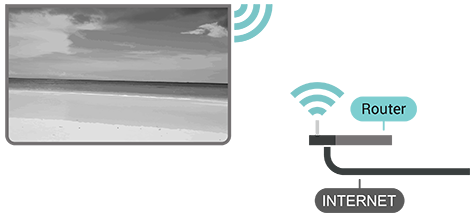
若要將電視以無線方式連線至網際網路,您需要一台已連線至網際網路的 Wi-Fi 路由器。
請使用高速(寬頻)網際網路連線。
開啟或關閉 Wi-Fi
前往 [Dashboard] — [All settings] — [Network and Internet] — [Wi-Fi],即可開啟或關閉。
建立連線
前往 [Dashboard] — [All settings] — [Network and Internet],然後按下遙控器上的 OK 按鈕。
- 在搜尋到的網路清單中,選擇您的無線網路。如果您的網路因網路名稱已隱藏(您已關閉路由器的 SSID 廣播)而未出現在清單中,請選擇 [新增網路],自行輸入網路名稱。
- 按照畫面上的指示操作。
- 連線成功後,畫面會顯示訊息。
快速連線至 Wi-Fi
快速連線功能可讓您掃描電視螢幕上的 QR Code,快速連線至 Wi-Fi。
使用行動裝置掃描 QR Code 以加入 Wi-Fi,然後依照指示操作。在行動裝置的協助下,電視將快速加入 Wi-Fi。
問題
找不到無線網路或無線網路受到干擾
- 附近的微波爐、DECT 電話或其他 Wi-Fi 802.11b/g/n 裝置可能會干擾無線網路。
- 請確認網路中的防火牆允許電視透過無線連線存取網路。
- 如果家中的無線網路無法正常運作,請嘗試進行有線網路安裝。
網際網路無法使用
- 如果與路由器的連線正常,請檢查路由器與網際網路的連線。
PC 與網際網路連線速度緩慢
- 請參閱無線路由器的使用手冊,瞭解室內涵蓋範圍、傳輸速率及其他影響訊號品質的因素。
- 路由器請使用高速(寬頻)網際網路連線。
DHCP
- 如果連線失敗,您可以檢查路由器的 DHCP(動態主機設定通訊協定)設定。DHCP 應開啟。
有線連線
所需項目
若要將電視連線至網際網路,您需要一台已連線至網際網路的網路路由器。請使用高速(寬頻)網際網路連線。
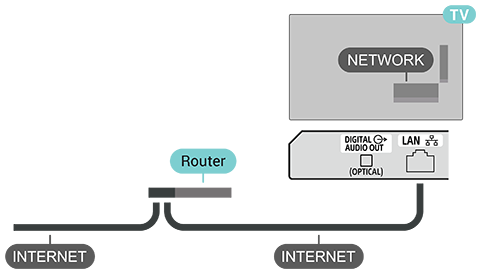
建立連線
- 使用網路纜線(乙太網路線**)將路由器連接至電視。
- 確認路由器已開啟。
- 電視會持續搜尋網路連線。
- 連線成功後,畫面會顯示訊息。
如果連線失敗,您可以檢查路由器的 DHCP 設定。DHCP 應開啟。
** 為符合 EMC 規範,請使用遮蔽式 FTP Cat 5E 乙太網路線。
其他網路設定
熱點與網路共用
進入[Dashboard] — [All settings] — [Network and Internet] — [Hotspot and tethering]。
調整熱點設定並設定熱點密碼。
網路優先順序
進入[Dashboard] — [All settings] — [Network and Internet] — [Network priority]。
選擇乙太網路或 Wi-Fi 作為優先網路連線方式。
注意
- 為安全起見,強烈建議使用有路由器功能的路由器/數據機將電視連接到網際網路。直接將電視連接到網際網路,可能會使電視受到安全威脅,例如內容或個人信息被擷取或篡改。
請聯絡服務供應商或網路管理員,確認網路是否有路由器功能。
[32] 連接到網路連接您的 Google TVGoogle 帳戶和個人資料
登入
若要使用 Google TV 的完整功能,您可以使用 Google 帳戶登入 Google。
登入後,您便可以在智慧型手機、平板電腦和電視上遊玩最愛的遊戲。您也會在電視主畫面上取得個人化的影片和音樂推薦內容,並可存取 YouTube、Google Play 和其他應用程式。
使用現有的 Google 帳戶在電視上登入 Google。Google 帳戶由電子郵件地址和密碼組成。如果您還沒有 Google 帳戶,請使用電腦或平板電腦建立帳戶 (accounts.google.com)。若要透過 Google Play 遊玩遊戲,您需要 Google+ 個人資料。如果您在初次安裝電視時未登入,之後仍可隨時登入。
完成電視安裝後登入或管理 Google 帳戶
- 進入[Dashboard] — [All settings]。
- 選擇 [Accounts and profiles],然後按下遙控器上的 OK 按鈕。
- 按照畫面上的指示新增或管理帳戶。
兒童設定檔
登入 Google 帳戶後,您可以為孩子建立兒童設定檔。兒童設定檔可讓家長允許孩子存取一般觀眾適用的電視應用程式,以及專為兒童設計的應用程式。家長可以選擇要安裝的應用程式,並可設定就寢時間提醒和螢幕使用時間限制。
在兒童設定檔下,只能存取已獲允許的應用程式,且只能選擇 HDMI 連接作為外部來源。
建立兒童設定檔
您可以使用現有的 Google 帳戶登入電視,或新增帳戶以建立兒童設定檔。
- 進入[Dashboard] — [All settings]。
- 選擇 [Accounts and profiles],然後按下遙控器上的 OK 按鈕。
- 選擇 + [Add a kid],為您的孩子建立個人化空間。
- 在兒童設定檔的設定流程中,家長可以從 Play 商店中分級為適合所有年齡層的應用程式裡,選擇要安裝至兒童設定檔的應用程式。
[33] 連接到網路Google Cast所需項目
如果行動裝置上的應用程式具有Google Cast,您可以將該應用程式投放到這台電視。在行動裝置上的應用程式中,尋找Google Cast圖示。您可以使用行動裝置控制電視上顯示的內容。Google Cast可在 Android 和 iOS 上使用。
注意
- Google Cast功能僅可在 Google TV 模式下使用,無法在基本電視模式下使用。
行動裝置必須與電視連線至相同的家庭 Wi-Fi 網路。
支援Google Cast的應用程式
每天都有新的Google Cast應用程式可供使用。您可以使用 YouTube、Chrome、Netflix、Photowall…或 Big Web Quiz for Chromecast 試用此功能。另請參閱 google.com/cast。
部分 Google Play 產品與功能並非在所有國家皆可使用。
如需詳細資訊,請參閱:www.support.google.com/googletv。
[34] 連接到網路Google Cast投放到電視
將應用程式投放到電視畫面
- 在智慧型手機或平板電腦上,開啟支援Google Cast的應用程式。
- 選擇Google Cast圖示。
- 選擇您要投放內容的電視。
- 在智慧型手機或平板電腦上按下播放。您選取的內容應會開始在電視上播放。
[35] 連接到網路應用程式關於應用程式
您可以在首頁選單的Apps列中找到您最愛的應用程式。
與智慧型手機或平板電腦上的應用程式類似,電視中的應用程式可提供特定功能,豐富電視體驗,例如:YouTube、遊戲、影片商店或天氣預報。
應用程式可來自 Google Play™ 商店。為協助您開始使用,電視已預先安裝一些實用的應用程式。
若要從 Google Play™ 商店安裝應用程式,電視必須連線至網際網路。您必須使用 Google 帳戶登入,才能使用 Google Play 應用程式和 Google Play™ 商店。
[36] 連接到網路應用程式啟動或停止應用程式
您可以從主畫面啟動應用程式。
啟動應用程式
- 按下遙控器上的主選單按鈕。
- 移至Apps分頁或您的應用程式列,選擇所需的應用程式,然後按下遙控器上的 OK 按鈕。
- 若要停止應用程式,請按下遙控器上的回上頁按鈕,或使用該應用程式的專用退出/停止按鈕將其停止。
[37] 連接到網路應用程式管理應用程式
如果您停止應用程式並返回首頁選單,該應用程式其實並未真正停止運作。該應用程式仍會在背景執行,以便您再次啟動時可立即使用。為了流暢運作,大多數應用程式需要將部分資料儲存在電視的快取記憶體中。您可以將應用程式完全停止,或清除特定應用程式的快取資料,以最佳化應用程式的整體效能,並降低電視的記憶體使用量。此外,最好解除安裝不再使用的應用程式。您可以前往 [Dashboard] — [All settings] — [Apps] — [See all apps] 或 [Unused apps],以列出已安裝或使用過的應用程式。
對於每個已安裝的應用程式,您也可以設定與管理更新、應用程式權限、特殊應用程式存取權和安全性相關的權限。
如需詳細資訊,請參閱:www.support.google.com/googletv
[38] 設定Dashboard
按下遙控器上的Dashboard按鈕,選擇下列其中一個選單,然後按下遙控器上的 OK 按鈕。
[All settings]
開啟完整設定選單,以自訂您的電視使用體驗。
[Screensaver]
立即啟動螢幕保護程式,以保護螢幕或將螢幕個人化設定。
[Inputs]
變更視訊輸入來源(例如:HDMI 裝置、機上盒)。
[Display]
調整畫質模式、畫面比例和螢幕亮度。
[Sound]
調整音訊輸出、聲音模式和音量偏好設定。
[Wi-Fi]
管理網際網路連線和網路狀態。
[Bluetooth]
配對或管理耳機、單件式揚聲器或控制器等配件。
[Accessibility]
啟用字幕、語音指南或高對比等協助工具功能。
[39] 設定畫面設定畫質模式
選擇畫質模式
進入[Dashboard] — [All settings] — [Display & Sound] — [Display] — [Picture mode]。
為方便調整畫質,您可以選擇預設的畫質模式。
- [User] – 您在先前設定時選擇的畫質偏好。
- [Standard] – 最節能的設定。這是出廠設定。
- [Vivid] – 適合在日光環境下觀看。
- [Cinema] – 適合觀看電影。
- [Game] – 適合玩遊戲。
- [Energy saving] – 適合節省能源。
[40] 設定畫面設定其他畫質設定
前往 [Dashboard] — [All settings] — [Display & Sound] — [Display] — [Picture mode],然後向下捲動以自訂所選畫質模式的進階設定。
[Auto Brightness]
根據環境光線條件自動最佳化螢幕亮度,讓您的眼睛感到舒適。
[Brightness]
按照您的偏好調整整體畫面亮度。
[Black Level]
調整畫面的黑階,以強化暗部場景和陰影細節。
[Contrast]
調整對比度,使畫面的色彩更加鮮明逼真。
[Colour]
調整色彩濃度,使畫面的色彩更豐富或自然。
[HUE]
調整介於綠色與紅色之間的色調,以呈現準確的膚色。
[Sharpness]
調整畫面細節與清晰度,使細線和邊緣看起來更銳利。
[OLED]
存取 OLED 面板的相關設定。
-
[OLED Compensation]:
執行 OLED 面板雜訊清理,以維持螢幕均勻度。此操作約需 1.5 小時,且電視在處理期間必須維持待機模式。
-
[Manual OFF-RS Compensation]:
校準螢幕,以最大化畫質並延長面板壽命。電視進入待機模式後,此程序約需 15 分鐘完成。
-
[Pixel shift]:
定期位移像素位置,以降低像素負荷,並保護 OLED 螢幕,避免因顯示靜態影像而產生殘影(烙印)。
進階視訊
選擇 [Advanced Settings],以存取其他視訊選項。
-
[Picture off]:
關閉電視螢幕,同時繼續播放音訊。按下遙控器上的任何按鈕,即可喚醒螢幕並恢復正常觀看。
-
[Colour temperature]:
調整畫面的色調。您可以選擇預設選項,或依照偏好自訂設定。
-
[Dolby Vision notification]:
啟用或停用偵測到 Dolby Vision 內容時顯示的畫面通知。
-
[DNR]:
數位噪訊抑制。濾除並減少不必要的影像雜訊,使畫面更加清晰。
-
[MPEG NR]:
MPEG 噪訊抑制。在不降低畫面解析度的情況下,減少區塊雜訊和蚊狀雜訊,以改善畫質。
-
[Adaptive Luma control]:
透過自動調整畫面訊號的亮度層級,動態增強對比度。
注意
- 開啟PC Mode時,無法使用此功能。
-
[Local contrast control]:
增強影像中特定局部區域的對比度,使畫面更具深度。
-
[Dynamic colour booster]:
根據內容自動最佳化色彩層次,呈現更逼真鮮明的視覺體驗。
-
[DI film mode]:
自動偵測隔行掃描的電影來源,並分析內容以重建每個原始幀,使動態播放更加流暢自然。
-
[Blue stretch]:
調整色溫,使白色區域變亮,讓白色顯得更明亮且色調更冷。
-
[Gamma]:
調整畫面的明暗平衡。(建議由專業使用者使用。)
-
[Game]:
最佳化螢幕設定並降低輸入延遲,以提供反應靈敏的遊戲體驗。
-
[ALLM]:
自動低延遲模式。偵測到遊戲內容時,自動切換至低延遲模式,確保遊戲過程流暢且不中斷。
-
[PC Mode]:
以像素對像素的精準度呈現原始畫面,適合將電視作為電腦螢幕使用。
-
[MJC]:
動態抖動消除。推算並插入影片播放中缺少的幀,使動態影像顯著更加流暢。
-
[HDMI RGB range]:
完整 RGB 範圍可讓影像呈現純黑與純白。有限 RGB 採用較窄的 16-235 範圍,因此畫質會略微降低,視訊階調與輸出範圍也較窄。
-
[Colour space]:
變更螢幕上重現的色彩範圍,使其符合來源視訊訊號。
-
[AISR]:
AI 超高解析度。使用智慧處理,將較低解析度的內容升頻為清晰、接近 4K 的畫質。
-
[De-contour]:
平滑處理色彩斷階並移除明顯的輪廓線,以呈現平順無縫的色彩漸層。
-
[11-point white balance correction]:
根據所選的色溫,以 11 個不同層級高精度微調白平衡。
-
[AI contrast]:
利用人工智慧分析每個場景的明暗區域,動態增強對比度。
[Reset to default]
將目前所有畫質設定重設為出廠預設值。
[41] 設定畫面設定螢幕
如果畫面未填滿整個螢幕,且螢幕頂端、底端或兩側出現黑邊,您可以調整畫面,使其完全填滿螢幕。
選擇其中一項基本設定以填滿螢幕
進入[Dashboard] — [All settings] — [Display & Sound] — [Screen]。
[Automatic]
自動放大畫面,在維持原始畫面比例的情況下填滿螢幕。不會遺失任何可見內容。
另有其他設定選項,僅適用於特定輸入來源或視訊格式。
[Super zoom]
移除 4:3 廣播畫面兩側的黑邊。不建議用於 HD 或 PC。
[4:3]
顯示傳統的 4:3 格式。
[Movie expand 14:9]
將 4:3 格式縮放為 14:9。不建議用於 HD 或 PC。
[Movie expand 16:9]
將 4:3 格式縮放為 16:9。不建議用於 HD 或 PC。
[Wide screen]
將畫面延展至 16:9 格式。
[Full]
自動放大畫面以填滿螢幕。畫面失真程度極低,字幕仍可見。不適用於 PC 輸入。某些極端的畫面內容仍可能出現黑邊。畫面內容的比例可能會改變。
[Unscaled]
為 PC 提供最高細節呈現。
[42] 設定聲音設定基本設定
前往 [Dashboard] — [All settings] — [Display & Sound] — [Sound] — [Basic settings],然後按下遙控器上的 OK 按鈕。
[Balance]
按照個人偏好調整揚聲器平衡。
[Surround sound]
開啟或關閉環繞音效。
[Equaliser detail]
按照您的偏好調整等化器等級。
[Auto volume control]
啟用後,可自動調整頻道與輸入之間較大的音量差異。
[43] 設定聲音設定其他聲音設定
前往 [Dashboard] — [All settings] — [Display & Sound] — [Sound],然後按下遙控器上的 OK 按鈕。
[Dolby Audio processing] 與設定
開啟 [Dolby Audio processing] 後,即可調整相關的 [Dolby Audio processing settings]。您可以開啟或關閉 [Volume leveler]、[Surround virtualiser] 或 [Dolby Atmos]。
[DTS Virtual:X] 與設定
開啟 [DTS Virtual:X] 後,即可調整相關的 [DTS Virtual:X settings]。您可以開啟或關閉 [TruVolumeHd] 與 [Dialogue clarity]。
[DTS DRC]
開啟音量動態範圍控制功能。
[Speakers]
開啟或關閉透過電視揚聲器輸出聲音的功能。
[eARC]
關閉 eARC 連接功能,或將其設定為自動開啟。
[Downmix mode]
選擇將多聲道音訊轉換為較少聲道的模式。
[Dialog enhancer]
關閉對話增強功能,或設定其音量與清晰度的增強程度。
[Reset to Default]
將目前的聲音設定重設為預設值。
[44] 設定聲音設定音訊輸出
前往 [Dashboard] — [All settings] — [Display & Sound] — [Audio output],然後按下遙控器上的 OK 按鈕。
[Digital output]
數位輸出設定適用於光纖與 HDMI ARC/eARC 音訊訊號。
設定電視的音訊輸出訊號,使其符合已連接家庭劇院系統的音訊功能。
[Digital output delay]
部分家庭劇院系統可能需要調整影音同步延遲,使音訊與視訊同步。如果家庭劇院系統已設定聲音延遲,請選擇 0。
[Bluetooth delay]
調整藍牙裝置的影音同步延遲,使音訊與視訊同步。
[Audio output device]
設定由電視或已連接的音響系統播放電視聲音。
您可以選擇要從何處聆聽電視聲音,以及控制聲音的方式。
- 選擇 [Auto],即可自動套用音訊輸出裝置。
- 如果您選擇 [TV speaker],電視揚聲器會一律保持開啟。
- 選擇 [HDMI ARC]、[HDMI eARC]、[BT]、[HP]、[SPDIF],以設定將音訊輸出至已連接的裝置。
- 如果您選擇 [SPK + BT]、[SPK + HP] 或 [SPK + SPDIF],遙控器上的音量按鍵會調整外部裝置的音量,而電視音量則會在電視揚聲器音量模組中調整。也可以使用 [MultiOutput Spk Volume] 設定調整混合音量。
[45] 設定系統設定電源與能源設定
進入[Dashboard] — [All settings] — [System] — [Power and energy]。
[Shut-off timer]
設定自動關閉電視螢幕的時間,以節省能源。時間設定可設為 [When inactive]、[When watching] 或 [Countdown from now]。
[Power on behavior]
設定電視開機時停留在 [Google TV home screen] 或 [Last used input]。
[Scheduled power on/off]
設定電視自動開啟或關閉的類型與時間。
[Advanced settings]
開啟或關閉 [Standby light] 或設定 [Power LED brightness]。
[46] 設定系統設定其他系統設定
進入[Dashboard] — [All settings] — [System]。
[Ambient Screensaver]
電視閒置時,以投影片方式顯示 Google 提供的相片或 Google 相簿中的圖片。此功能可在主畫面啟動器中按下遙控器上的回上頁按鍵手動啟用,也可在電視閒置一段時間後自動啟動。
[About]
顯示關於電視的資訊。
您可以在這裡重設電視。
[Date and time]
指定目前的時間及自動時鐘顯示。
[Language]
選擇選單語言。選擇的選單語言也會設定為語音辨識語言。
[Keyboard]
指定螢幕上鍵盤的設定。
[Storage]
變更關於資料儲存的設定。
[System sounds]
指定系統聲音。
[Restart]
重新啟動電視。
[47] 設定協助工具設定
進入[Dashboard] — [All settings] — [Accessibility]。
透過協助工具功能,本電視可供失聰、重聽、全盲或低視能人士使用。
[Text to speech]
設定將文字轉換為語音,供全盲或低視能人士使用。
[Captions]
變更字幕顯示設定。
[High contrast text]
開啟高對比文字顯示,讓文字更容易閱讀。
[Accessibility shortcut]
快速存取協助工具設定。
Google 也提供更多服務,例如:[TalkBack (Screen reader)]、[Text scaling]、[Colour correction]、[Key repeat delay]、[Switch Access],協助提升電視的無障礙使用體驗。如需這些服務的詳細資訊,請造訪 www.support.google.com/googletv。
[48] 設定遙控器與配件藍牙裝置
配對配件
將藍牙裝置放在距離電視 5 公尺以內的位置。請參閱裝置的使用手冊,以瞭解配對和無線傳輸範圍的詳細資訊。確認電視上的藍牙設定已開啟。
藍牙裝置完成配對後,您可以選擇該裝置播放電視聲音。裝置完成配對後,除非您移除該裝置,否則無需再次配對。
將藍牙裝置與電視配對
- 開啟藍牙裝置,並將其放在電視的連線範圍內。
- 進入[Dashboard] — [All settings] — [Remotes and accessories] — [Pair accessory]。
- 按照畫面上的指示操作。裝置會與電視完成配對,且電視會儲存此連線。如果已達可配對裝置數量上限,可能需要先取消其中一個已配對裝置的配對。
- 必要時,重複按下遙控器上的 ❮(向左)以關閉選單。
裝置操作
連線或中斷連線藍牙裝置
- 進入[Dashboard] — [All settings] — [Remotes and accessories]。
- 在清單中選擇藍牙裝置。
- 選擇 [Connect] 或 [Disconnect],以連線或中斷連線藍牙裝置。
- 必要時,重複按下遙控器上的 ❮(向左)以關閉選單。
重新命名藍牙裝置
- 進入[Dashboard] — [All settings] — [Remotes and accessories]。
- 在清單中選擇藍牙裝置。
- 選擇 [Rename],以重新命名藍牙裝置。
- 必要時,重複按下遙控器上的 ❮(向左)以關閉選單。
您可以連線或中斷連線無線藍牙裝置。此外,您也可以移除藍牙裝置。移除藍牙裝置後,該裝置的配對也會取消。
移除藍牙裝置
- 進入[Dashboard] — [All settings] — [Remotes and accessories]。
- 在清單中選擇藍牙裝置。
- 選擇 [Forget],以移除藍牙裝置。
- 必要時,重複按下遙控器上的 ❮(向左)以關閉選單。
檢視藍牙裝置資訊
- 進入[Dashboard] — [All settings] — [Remotes and accessories]。
- 在清單中選擇藍牙裝置。
- 藍牙裝置資訊會列於底部。
- 必要時,重複按下遙控器上的 ❮(向左)以關閉選單。
[49] 設定遙控器與配件遙控器設定
配對遙控器
配對或重新配對
開始進行電視初始設定時,系統會提示您同時按下遙控器上的主選單和回上頁按鈕,以配對遙控器。配對成功後,畫面會顯示確認訊息。
如果配對中斷,您可以再次同時按下遙控器上的主選單和回上頁按鈕,以重新配對。
自訂功能按鈕
設定自訂功能按鈕
您可以為此按鈕指派或重新指派功能:
- 確認遙控器已與電視配對。
- 進入[Dashboard] — [All settings] — [Remotes and accessories]。
- 選擇 [Set up customisable button],然後按下遙控器上的 OK 按鈕。
- 您可以從可用清單中選擇最愛的的應用程式,並將其指派給自訂功能按鈕。
- 或者,您可以將「裝置輸入」選單指派給自訂功能按鈕。
- 必要時,重複按下遙控器上的 ❮(向左)以關閉選單。
[50] 設定可用設定
Dashboard
無障礙設定
[51] 軟體與規格軟體更新
從網際網路更新
如果電視已連線至網際網路,您可能會收到更新電視軟體的訊息。您需要高速(寬頻)網際網路連線。如果收到此訊息,建議您執行更新。
- 前往 [Dashboard] — [All settings] — [System] — [About] — [System update],然後按下遙控器上的 OK 按鈕。
- 按照畫面上的指示操作。
從首頁檢查
- 按下遙控器上的主選單按鈕。
- 選擇右上角的 [Notification] 圖示,然後按下遙控器上的 OK 按鈕。
[52] 軟體與規格軟體版本
檢視目前的電視軟體版本
- 進入[Dashboard] — [All settings] — [System] — [About]。
- 畫面會顯示版本、發行說明及建立日期。此外,如有 Netflix ESN 編號,也會一併顯示。
- 按下遙控器上的回上頁按鈕以關閉選單。
[53] 軟體與規格作業系統
Google TV 作業系統版本:
Android 14
[54] 軟體與規格連線能力
電視側邊
- USB 2 - USB 3.2 Gen 1
- USB 1 - USB 2.0
- HDMI 4 輸入-4K 120 Hz
- HDMI 3 輸入-4K 120 Hz-ARC/eARC
電視底部
- DIGITAL AUDIO OUT (OPTICAL)
- LAN(10BASE-T/100BASE-TX)
- 天線(無線電天線)/有線電視
- HDMI 1 輸入-4K 120 Hz
- HDMI 2 輸入-4K 120 Hz
[55] 說明與支援故障排除開機與遙控器
電視無法開機
- 將 AC 電源線(市電電源線)從電源插座拔除。等待一分鐘,然後重新接上電源線。
- 確認 AC 電源線(市電電源線)已牢固連接。
開機或關機時出現咯吱聲
開啟、關閉電視或將電視切換至待機模式時,您會聽到電視機殼發出咯吱聲。此咯吱聲是電視在冷卻及升溫時正常熱脹冷縮所致。這不會影響電視的效能。
電視對遙控器沒有反應
電視需要一些時間才能完成開機。在此期間,電視不會回應遙控器或電視上的控制按鈕。這是正常現象。
如果電視仍對遙控器沒有反應,您可以使用手機相機檢查遙控器是否正常運作。開啟手機的相機模式,並將遙控器對準相機鏡頭。如果按下遙控器上的任何按鍵時,透過相機看到紅外線 LED 閃爍,即表示遙控器正常運作。需要檢查電視。
如果未看到閃爍,遙控器可能故障,或其電池電量不足。
此遙控器檢查方法不適用於以無線方式與電視配對的遙控器。
顯示 Sony 啟動畫面後,電視返回待機模式
電視處於待機模式時,會顯示 Sony 啟動畫面,然後電視會返回待機模式。這是正常現象。電視中斷電源後再重新接上電源時,下一次開機會顯示啟動畫面。若要從待機模式開啟電視,請按下遙控器或電視上的電源按鈕。
待機指示燈持續閃爍
將 AC 電源線(市電電源線)從電源插座拔除。等待 5 分鐘後,再重新接上 AC 電源線(市電電源線)。關於故障排除資訊,您也可以參閱以下本公司支援網站上的“常見問題”。
[56] 說明與支援故障排除頻道
安裝期間找不到數位頻道
請參閱技術規格,以確認您的電視支援所在國家使用的數位廣播系統。請確認所有纜線均已正確連接,且已選擇正確的網路。
先前安裝的頻道未出現在頻道清單中
請確認已選擇正確的頻道清單。
[57] 說明與支援故障排除畫質
無畫面/畫面失真
- 請確認天線已正確連接至電視。
- 請確認已選擇正確的裝置作為顯示來源。
- 請確認外部裝置或來源已正確連接。
有聲音但無畫面
- 切換至其他視訊來源,再切回目前的來源,然後在畫質設定中還原畫質樣式。您也可以在一般設定選項中執行出廠重設。
天線接收不良
- 請確認天線已正確連接至電視。
- 揚聲器、未接地的音訊裝置、霓虹燈、高樓及其他大型物體可能會影響接收品質。如有可能,請調整天線方向或將裝置移離電視,以改善接收品質。
- 如果只有一個頻道的接收品質不佳,請使用手動安裝微調該頻道。
裝置畫面品質不佳
- 請確認裝置已正確連接。在適用情況下,請確認裝置的輸出視訊設定為可用的最高解析度。
- 還原畫質樣式,或切換至其他畫質樣式。
畫面無法填滿螢幕
- 切換至其他畫面格式。
- 將 [Screen] 設定變更為 [Automatic]。
畫面位置不正確
- 部分裝置的畫面訊號可能無法正確符合螢幕大小。請檢查已連接裝置的訊號輸出。
- 將 [Screen] 設定變更為 [Automatic]。
電腦畫面不穩定
- 請確認您的 PC 使用支援的解析度與更新率。
- 請確認 HDMI 視訊來源不是 HDR 內容。
[58] 說明與支援故障排除聲音
無聲音或聲音品質不佳
如果未偵測到音訊訊號,電視會自動關閉音訊輸出。這不是故障。
- 請確認聲音設定正確。
- 請確認所有纜線均已正確連接。
- 請確認音量未設為靜音或零。
- 請確認電視的音訊輸出已連接至家庭劇院系統的音訊輸入。聲音應由家庭劇院系統的揚聲器播放。
- 某些裝置可能需要手動啟用 HDMI 音訊輸出。如果已啟用 HDMI 音訊,但仍聽不到任何聲音,請嘗試將裝置的數位音訊格式變更為 PCM(脈衝碼調變)。請參閱裝置隨附的文件以瞭解操作說明。
[59] 說明與支援故障排除HDMI 與 USB
HDMI
- 請注意,HDCP(高頻寬數位內容保護)支援可能會延長電視顯示 HDMI 裝置內容所需的時間。
- 如果電視無法辨識 HDMI 裝置且未顯示畫面,請將來源從一個裝置切換至另一個裝置,再切換回來。
- 如果透過 HDMI 連接之裝置的畫面和聲音失真,請將裝置連接至電視上的另一個 HDMI 連接埠,並重新啟動來源裝置。
- 如果聲音間歇性中斷,請確認 HDMI 裝置的輸出設定正確。
- 如果使用 HDMI 轉 DVI 轉接器或 HDMI 轉 DVI 傳輸線,請確認已另外連接音訊傳輸線至 AUDIO IN(僅限迷你插孔)(如有)。
無法顯示/偵測 USB 裝置中的相片、影片和音樂
- 請確認 USB 儲存裝置已依該儲存裝置文件中的說明,設定為符合大量儲存類別規範。
- 請確認 USB 儲存裝置與電視相容。
- 請確認電視支援音訊與圖片檔案格式。
USB 檔案播放異常
- USB 儲存裝置的傳輸效能可能會限制傳送至電視的資料傳輸速率,導致播放品質不佳。
[60] 說明與支援故障排除網路
找不到無線網路或無線網路受到干擾
- 附近的微波爐、DECT 電話或其他 Wi-Fi 802.11b/g/n 裝置可能會干擾無線網路。將這些裝置從電視移開。
- 請確認網路中的防火牆允許電視透過無線連線存取網路。
- 如果家中的無線網路無法正常運作,請嘗試進行有線網路安裝。
網際網路無法使用
- 如果與路由器的連線正常,請檢查路由器與網際網路的連線。
- 路由器(寬頻路由器)可能未正確設定為連線至網際網路服務提供者(例如 PPPoE 連線設定不正確)。若要正確設定路由器,請參閱路由器的使用說明書或網站,或洽詢路由器製造商。如果不確定服務提供者的設定資訊(例如:帳戶名稱和密碼),請洽詢您的服務提供者。
- 如果電視上的時間不正確,也可能無法連線至網際網路。請檢查時間設定,並視需要進行更新。
PC 與網際網路連線速度緩慢
- 請參閱無線路由器的使用手冊,瞭解室內涵蓋範圍、傳輸速率及其他影響訊號品質的因素。
- 路由器請使用高速(寬頻)網際網路連線。
DHCP
- 如果連線失敗,您可以檢查路由器的 DHCP(動態主機設定通訊協定)設定。DHCP 應開啟。
[61] 說明與支援故障排除藍牙
無法配對
- 請確認裝置處於配對模式。請參閱裝置的使用手冊。
- 將無線揚聲器儘可能靠近電視。
- 同時嘗試將多個裝置與電視配對可能無法成功。
藍牙連線中斷
- 務必將無線揚聲器放在距離電視 5 公尺以內的位置。
藍牙影音同步
- 購買無線藍牙揚聲器前,請確認其影音同步品質(通常稱為「唇形同步」)。並非所有藍牙裝置都能正常運作。請向經銷商尋求建議。
[62] 說明與支援支援網站
[63] 說明與支援版權聲明

-
HDMI、HDMI High-Definition Multimedia Interface等詞彙、HDMI 商業外觀及 HDMI 標識均為 HDMI Licensing Administrator, Inc. 的商標或註冊商標。

-
藍牙® 文字標記和徽標是 Bluetooth SIG, Inc. 持有的註冊商標,任何使用此商標的 Sony Group Corporation 及其子公司均需獲得授權。

-
For DTS patents, see https://xperi.com/dts-patents/. Manufactured under license from DTS, Inc. and its affiliates. DTS, DTS:X, the DTS:X logo, Virtual:X, and the DTS Virtual:X logo are registered trademarks or trademarks of DTS, Inc. and its affiliates in the United States and/or other countries. © DTS, Inc. and its affiliates. ALL RIGHTS RESERVED.

-
Dolby, Dolby Vision, Dolby Atmos, Dolby Audio, and the double-D symbol are trademarks of Dolby Laboratories Licensing Corporation. Manufactured under license from Dolby Laboratories. Confidential unpublished works. Copyright © 1992-2024 Dolby Laboratories. All rights reserved.
-
Wi-Fi CERTIFIED™ 是 Wi-Fi Alliance 的註冊商標或商標。
-
Google TV為得透過本裝置體驗之軟體名稱,也是Google LLC的商標。Google、YouTube、Google Cast、Google Play及其他標誌是Google LLC的商標。
-
BRAVIA和
 標誌是Sony Group Corporation或其子公司的商標或註冊商標。
-
所有其他商標屬於其各自的所有者。
注意
- 各服務的可用性視型號/國家而定。
[64] 說明與支援免責聲明
關於第三方所提供服務和/或軟體的免責聲明
第三方提供的服務和/或軟體可能會在不事先通知的情況下變更、暫停或終止。對於此類情況,Sony 不承擔任何責任。