
はじめに
ヘルプガイドについて
設置/接続する
接続端子
ランプ(LED)の光りかたについて
リモコン
液晶モニター/液晶ディスプレイを他の機器と接続して使用する
Bluetooth機器をつなぐ(Bluetooth ヘッドホンなど)
ネットワークにつないで楽しむ
LANケーブルを使ってネットワークに接続する
Wi-Fiを使ってネットワークに接続する
プロモード
さまざまな設定をする
クイック設定を使う
ECOメニューを使う
入力
画面と音声
ネットワークとインターネット
プライバシー
アプリ
システム
ユーザー補助
リモコンとアクセサリー
設定できること
プロ設定
操作機能
ソフトウェア
HTML5アプリケーション
RS-232C
IP
困ったときは
液晶モニター/液晶ディスプレイをリセット(再起動)する
その他
サポートサイトについて
出荷状態に戻す
仕様
商標、ライセンス
[1] はじめにヘルプガイドについて
このヘルプガイドでは液晶モニター/液晶ディスプレイの使いかたについて説明しています。液晶モニター/液晶ディスプレイの設置(転倒防止を含む)までは組み立て/設置ガイドを、仕様などについては同梱のリファレンスガイドをご覧ください。
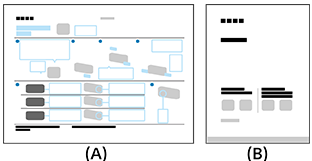
(A) 組み立て/設置ガイド
(B) リファレンスガイド
[2] はじめに設置/接続する
設置/接続の情報や、端子の位置、壁掛けに関する情報は、液晶モニター/液晶ディスプレイに同梱のマニュアルをご覧ください。
マニュアルのデータは、サポートサイトで入手可能です。
[3] はじめに接続端子
お使いの液晶モニター/液晶ディスプレイによって、端子の有無や形状は異なる場合があります。
| 端子ラベル | 種類 |
|---|---|
|
USB デジタルカメラ、ビデオカメラ、USBストレージ機器をつなぎます。 ご注意
|
|
ヘッドホンをつなぎます。 ご注意
|
|
HDMI IN HDMI機器/パソコンをつなぎます。HDMIインターフェースは、1本のケーブルでデジタル映像と音声を伝送できます。高精彩な4K映像を楽しむためには、プレミアム ハイスピードHDMI™ケーブルをHDMI入力端子につなぎ、そのHDMI IN端子の[HDMI信号フォーマット]を画面に表示される説明に従って設定してください。(HDCP 2.3 対応) |
|
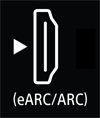
HDMI IN (eARC/ARC) eARC/ARC/HDMI機器対応のオーディオシステムをつなぎます。 eARC(Enhanced Audio Return Channel)またはARC(Audio Return Channel)に対応したオーディオシステムと接続する場合は、「eARC/ARC」の文字が記載されている液晶モニター/液晶ディスプレイのHDMI入力端子につないでください。eARC/ARCとは、HDMIケーブルを通して、音声をeARC/ARCに対応したオーディオシステムに送る機能です。 eARC対応のオーディオシステムと接続する場合は、、Ethernet対応のHDMIケーブルをご使用ください。 ヒントモデルによっては、HDMI入力端子の付近に、凸点(突起)が3つ付いている場合があります。接続の目印としてお使いください。 |
|
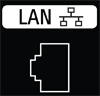
LAN ルーターをつなぎます。 |
|
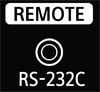
REMOTE RS-232C ホームコントローラーをつなぎます。 シリアル通信用端子です。詳しくは、「RS-232C」をご覧ください。
|


[4] はじめにランプ(LED)の光りかたについて

(A) 操作応答ランプ(LED)(液晶モニター/液晶ディスプレイの左側にあります。)
操作応答ランプ(LED)
-
白く「点灯」
- 液晶モニター/液晶ディスプレイの電源を入れたとき。
- リモコン操作を受け付けたとき。
-
白くゆっくりと「点滅」
- USBメモリーでソフトウェアの更新をしているとき。
- 液晶モニター/液晶ディスプレイの起動中にリモコンの電源ボタンの操作を受けたとき。
白色の操作応答ランプ(LED)を消すには
-
リモコンのOPTIONS(オプション)ボタンを押し、以下を順に選ぶ。
[設定]—[システム]—[本体ランプ(LED)]—[操作応答]を無効にする。
リモコン
モデルによって、付属するリモコン、ボタンの配置、ボタン名が異なります。
リモコン上部のボタン
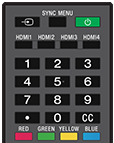
 (入力切換)
テレビの入力一覧を表示します。
SYNC MENU(シンクメニュー)
ブラビアリンクメニューを表示するときに押します。
 (電源)
(電源)
電源を入れる、または電源スタンバイに切り替えます。
HDMI 1/2/3/4
HDMI入力に切り替えます。
数字ボタン/・(ドット)
0~9の数字ボタンと併用して、デジタルチャンネルを選択します。
CC(字幕)
(利用可能な場合)字幕のオン/オフを切り替えます。
カラーボタン
その時に対応する機能を実行します。
リモコン下部のボタン
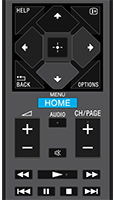
HELP(ヘルプ)
ヘルプメニューを表示するときに押します。
 (画面表示/文字)
情報を表示するときに押します。
 /BACK(戻る)
前の画面に戻ります。
OPTIONS(オプション)
その時に使用できる機能の一覧を表示します。
 (上)/
(上)/ (下)/
(下)/ (左)/
(左)/ (右)/
(右)/ (決定)(十字キー)
画面上のメニューの移動および選択に使用します。
HOME/MENU(ホーム)
ホームメニューを表示します。
 +/-(音量)
音量を調節するときに押します。
AUDIO(音声切換)
視聴中の番組の多言語音声・二重音声を切り替えます(番組ソースにより異なります)。
 (消音)
(消音)
音を消したいときに押します。もう一度押すと、音声が出ます。
ヒント
- (消音)ボタンを3秒以上長押しすると、ユーザー補助機能のショートカットのオン/オフを切り替えることができます。
CH/PAGE(チャンネル/ページ) +/-
チャンネルまたはページを切り替えるときに使用します。
 (早戻し)/
 (再生)/
(再生)/ (早送り)/
 (前)/
(前)/ (一時停止)/
 (停止)/
(停止)/ (次)
(次)
液晶モニター/液晶ディスプレイと、接続されたブラビアリンク対応機器のメディアコンテンツを操作します。
[6] 液晶モニター/液晶ディスプレイを他の機器と接続して使用するBluetooth機器をつなぐ(Bluetooth ヘッドホンなど)
液晶モニター/液晶ディスプレイをBluetooth機器にペアリングするには
-
Bluetooth ヘッドホンなどのBluetooth機器の電源を入れ、ペアリングモードにする。
Bluetooth機器をペアリングモードにする方法は、Bluetooth機器の取扱説明書をご覧ください。
-
リモコンのOPTIONS(オプション)ボタンを押し、以下を順に選ぶ。
[設定]—[リモコンとアクセサリー]—[アクセサリーのペア設定]
液晶モニター/液晶ディスプレイがペアリングモードになり、液晶モニター/液晶ディスプレイに接続できるBluetooth機器が表示されます。
-
接続したいBluetooth機器を選び、画面の指示に従って設定する。
パスワード入力が必要なときは、Bluetooth機器の取扱説明書をご覧ください。
ペアリングが完了したら、Bluetooth機器が液晶モニター/液晶ディスプレイにつながります。
ヒント
-
液晶モニター/液晶ディスプレイのスピーカーと、Bluetoothヘッドホン/スピーカーから同時に音を出すには、 Bluetoothヘッドホン/スピーカーがペアリングされた状態で、リモコンのOPTIONS(オプション)ボタンを押し、[音声出力]を選択して表示される項目から、次の機能をそれぞれ設定します。
- [スピーカー出力]では、[本体スピーカー]を選択してください。
- [Bluetooth/ヘッドホン出力]では、音声を出力したいペアリング済みのBluetooth機器を選択してください。
ご注意
- 液晶モニター/液晶ディスプレイのスピーカーと、Bluetoothヘッドホン/スピーカーから同時に音声が出力される場合、[ボイスズーム]は無効になります。
ペアリングしているBluetooth機器に接続するには
-
リモコンのOPTIONS(オプション)ボタンを押し、以下を順に選ぶ。
[設定]—[リモコンとアクセサリー]
-
ペアリングしているがテレビに接続されていないBluetooth機器を選ぶ。
-
[接続]を選ぶ。
ご注意
- サウンドバーと液晶モニター/液晶ディスプレイをBluetoothで接続したときは、BD/DVDレコーダーなどの外部入力機器は、液晶モニター/液晶ディスプレイにつないでください。
[7] ネットワークにつないで楽しむLANケーブルを使ってネットワークに接続する
LANケーブル(別売)を使って、インターネットやホームネットワークにつなげます。
インターネットやホームネットワークに接続する場合は、必ずルーターを介して接続してください。

(A) LANケーブル(別売)
(B) パソコン
(C) ルーター
(D) ONU(光回線終端装置)/モデム
(E) インターネット
-
ルーターの設定をする。
詳しくは、お使いのルーターの取扱説明書をご覧いただくか、ネットワークを設定した人(ネットワーク管理者)にお問い合わせください。
ご注意
- 本製品をインターネットに接続してご使用の際は、ルーターを介した接続、もしくはルーター機能を有したLANポートへの接続をしてください。
セキュリティの問題が発生すると、製品がインターネットを通じてマルウェア(悪意のあるソフトウェア)などによる被害を受け、お客様の情報やコンテンツが抜き取り・改ざんなどのセキュリティの脅威にさらされてしまうことがあります。またそれだけでなく、お使いの機器が知らないうちに各種ネットワークサービスに損害を与える側にもなってしまいます(お使いのネットワーク回線用のコンセント機器がルーター機能を有するかどうかは、集合住宅の管理者やインターネットプロバイダーなどにご確認ください)。 - 必要なネットワーク関連の設定項目はプロバイダーやルーターによって異なります。詳しくは、プロバイダーから送られてきた説明書やルーターの取扱説明書をご覧いただくか、ネットワークを設定した人(ネットワーク管理者)にお問い合わせください。
- ネットワークの使用環境により、接続速度に差が生じることがあります。通信速度や通信品質は保証されません。
[8] ネットワークにつないで楽しむWi-Fiを使ってネットワークに接続する
テレビの無線LAN機能で、ケーブルを使わずにインターネットやホームネットワークにつなぐことができます。

(A) パソコン
(B) 無線LANルーター
(C) ONU(光回線終端装置)/モデム
(D) インターネット
-
無線LANルーターの設定をする。
詳しくは、お使いの無線LANルーターの取扱説明書をご覧いただくか、ネットワークを設定した人(ネットワーク管理者)にお問い合わせください。
-
リモコンのOPTIONS(オプション)ボタンを押し、以下を順に選ぶ。
[設定]—[ネットワークとインターネット]
- 接続したいネットワークを選んで、パスワードを設定する。
内蔵無線LANを無効にするには
-
リモコンのOPTIONS(オプション)ボタンを押し、以下の設定を無効にする。
[設定]—[ネットワークとインターネット]—[Wi-Fi]
ヒント
- 動画をスムーズに再生するには:
- 無線LANルーターの設定を変更できる場合は、802.11n、802.11acまたは802.11ax に設定してください。
設定のしかたは、無線LANルーターの取扱説明書をご覧いただくか、ネットワークを設定した人(ネットワーク管理者)にお問い合わせください。 - 前述の対処を行っても改善が見られない場合は、無線LANルーターの設定を5GHzに変更してください。ビデオストリーミングの品質が向上する可能性があります。
- 無線LANルーターの設定を変更できる場合は、802.11n、802.11acまたは802.11ax に設定してください。
ご注意
- 本製品をインターネットに接続してご使用の際は、ルーターを介した接続、もしくはルーター機能を有したLANポートへの接続をしてください。
セキュリティの問題が発生すると、製品がインターネットを通じてマルウェア(悪意のあるソフトウェア)などによる被害を受け、お客様の情報やコンテンツが抜き取り・改ざんなどのセキュリティの脅威にさらされてしまうことがあります。またそれだけでなく、お使いの機器が知らないうちに各種ネットワークサービスに損害を与える側にもなってしまいます(お使いのネットワーク回線用のコンセント機器がルーター機能を有するかどうかは、集合住宅の管理者やインターネットプロバイダーなどにご確認ください)。 - 必要なネットワーク関連の設定項目はプロバイダーやルーターによって異なります。詳しくは、プロバイダーから送られてきた説明書やルーターの取扱説明書をご覧いただくか、ネットワークを設定した人(ネットワーク管理者)にお問い合わせください。
- パスワード入力画面で[パスワードを表示する]オプションを使うと、パスワードが入力者以外の目に触れることがあります。
プロモード
[プロモード]では、業務用途に役立つ各種機能を利用できます。ここでは、[プロモード]への切り替え方法と、[プロモード]の主な機能について説明します。
モード
通常モード:これは、[設定]、[プロ設定]、ソフトウェアのインストールを行うモードです。
プロモード:これは、[プロモード]の機能を使用できる、業務用途向けの操作モードです。
モードの切り替え方法
液晶モニター/液晶ディスプレイが通常モードのとき
[ホーム]→[プロ設定]の順に進み、[プロモードを開始]を選択します。
液晶モニター/液晶ディスプレイがプロモードのとき
初期状態では、液晶モニター/液晶ディスプレイがプロモードのとき、[プロ設定]からモードを変更できません。[プロ設定]からモードを変更する場合は、[プロ設定]→[アプリ]の順に進み、通常モードで[プロ設定]を[有効]に設定します。
[10] さまざまな設定をするクイック設定を使う
リモコンのOPTIONS(オプション)ボタンを押すと、[画質と音質]、[視聴シーン]、[画質モード]、[スリープタイマー]や[消画]など、その画面ですぐに使いたい機能の切り換えや、接続に応じて[スピーカー出力]や[ネットワーク]などをすばやく切り換えることができます。また、[クイック設定]から[設定]を表示することもできます。
ご注意
- 液晶モニター/液晶ディスプレイの各設定項目に表示されるメニューは、モデルによって異なります。

- リモコンのOPTIONS(オプション)ボタンを押す。
- フォーカスを移動して設定を変更する、または設定項目を選ぶ。
表示される設定項目を変更するには
- リモコンのOPTIONS(オプション)ボタンを押す。
- フォーカスを左右に移動して、
 (編集)を選ぶ。
 - 表示したい項目を選ぶ。
- [閉じる]を選ぶ。
ヒント
- 表示する項目の順番を変えたり非表示にしたい場合、その項目でリモコンの(決定)ボタンを長押しすると[並べ替え]や[非表示]が表示されます。[並べ替え]を選択した場合は、リモコンの(左)/(右)ボタンで好きな位置に動かしたあと、リモコンの(決定)ボタンを押してください。
- クイック設定の[ブラビアからのお知らせ]で、ソフトウェアアップデートなどのお知らせがある場合に確認することができます。
[11] さまざまな設定をするECOメニューを使う
省電力設定など、消費電力を抑えて使うためのさまざまな設定ができます。
説明を確認しながら順番に各機能を設定することもできます。
ご注意
- 液晶モニター/液晶ディスプレイの各設定項目に表示されるメニューは、モデルによって異なります。
-
リモコンのOPTIONS(オプション)ボタンを押し、[ECOメニュー]を選ぶ。
-
表示されたメニューでフォーカスを左右に移動して、設定したい項目を選ぶ。

[12] さまざまな設定をする入力
端子数は、モデルによって異なります。詳しくは、各モデルの仕様をご覧ください。
HDMI入力の情報の表示、名称の変更、信号フォーマットの設定ができます。
[外部入力設定]
HDMI入力名の指定や、リモコンの[Input select]操作時に画面に表示される情報の表示/非表示を設定できます。特定の機器が常に接続されている場合でも「無効」を選択すると、ユーザーはその入力に切り替えできません。

[ブラビアリンク設定]
HDMIで接続されたブラビアリンク対応機器の電源を、リモコンの電源操作に連動してオン/オフを切り替えることができます。
ブラビアリンクについて

ブラビアリンクは、HDMIで接続された機器を液晶モニター/液晶ディスプレイで連動操作できる機能です。
BDレコーダーやオーディオシステムなど、ロゴの付いた機器が対応しています。
[HDMI信号フォーマット]
このディスプレイには複数のHDMI入力端子があります。以下の設定に合わせて、映像信号フォーマットを指定できます。
[HDMI 1]/[HDMI 2]/[HDMI 3 (eARC/ARC)]/[HDMI 4]
設定は2種類あります。[標準フォーマット]は接続機器との互換性を優先し、[拡張フォーマット]は4K機器での映像品質を優先します。
ご注意
- 4K 60Hz映像が表示できるかどうかは、モデルによって異なります。
- 拡張フォーマットでは映像や音声が正常に出力されないことがあります。その場合は、接続機器を[標準フォーマット]のHDMI INへつなぎ変えてください。もしくは、HDMI INのHDMI信号フォーマットを[標準フォーマット]へ変更してください。
- 拡張フォーマットは対応機器を使用するときのみ設定してください。
- 高画質な4K映像を視聴するときは、18Gbpsに対応したプレミアム ハイスピードHDMI™ケーブルをご使用ください。18Gbpsに対応したプレミアム ハイスピードHDMI™ケーブルについては、ケーブルの仕様をご確認ください。
[13] さまざまな設定をする画面と音声
[画質と音質]
画質の設定、出力スピーカーの選択、音質の調整を用途に合わせて行えます。
- リモコンのOPTIONS(オプション)ボタンを押し、[画質と音質]を選ぶ。
ご注意
- 液晶モニター/液晶ディスプレイの各設定項目に表示されるメニューは、モデルによって異なります。
[視聴シーン]
[映像/静止画]、[ゲーム]、または[PC]を選択すると、用途に応じた画質・音質が適用されます。用途を指定した後、以下の画質および音質の設定を調整してください。
[画質]
より良い画質や希望する画面サイズにするため、画質(色や明るさ)などの、液晶モニター/液晶ディスプレイの表示を調整できます。
[音質(***)]
最適な音質および完璧な音質モードにするため、液晶モニター/液晶ディスプレイの音声を調整できます。
画質詳細設定
[画質モード]
以下の画質モードから1つを選択できます。この設定は、[映像/静止画]を[視聴シーン]に選択している場合のみ使用できます。
- [標準] 日常使用に適した画質です。
- [プロフェッショナル] 入力信号本来の再現性を重視します。
- [フォト] 写真の鑑賞に適した画質です。
- [ダイナミック] 色彩や輪郭を鮮明に表現し、コントラストを強調した画質です。
- [スタンダード(マルチビュー)] 日常使用に適した画質です。マルチビューで複数の映像を同時に視聴する場合に適しています。
- [ダイナミック(マルチビュー)] 色彩や輪郭を鮮明に表現し、コントラストを強調した画質です。マルチビューで複数の映像を同時に視聴する場合に適しています。
ご注意
- 複数の映像を同時に再生するときは、最適な映像再生を確保するため、画質モードを[スタンダード(マルチビュー)]または[ダイナミック(マルチビュー)]に設定してください。
[明るさ]
明るさ、コントラスト、ガンマ補正(トーン補正)、黒レベル詳細、黒レベル補正(自動暗部補正)、自動コントラスト補正の強さを調整できます。
色
色の濃淡や色合いなどを調整します。
-
色詳細設定(***)
以下のような設定ができます。
-
色温度詳細設定:ベーシック
色温度を色ごとに細かく調整します。
-
色温度詳細設定:マルチポイント(***p)
プロフェッショナル用の調整をする際にお使いください。調整にはカラーアナライザー等のご使用を推奨します。
-
くっきりすっきり
映像を鮮明にしたり、ざらつきの軽減などを調整します。
動き
以下のような設定ができます。
-
モーションフロー
動画を滑らかに表示します。フレーム数を増やすことで、動画が滑らかに表示されるようになります。[カスタム]を選ぶと、[なめらかさ(カメラ)]、[なめらかさ(フィルム)]と[くっきりさ]を調整できます。
-
シネマドライブ
映画やCGなど映像の種類を検出し、最適な動画補正処理を行います。映画などの、24fpsで記録された映像の動きを滑らかにします。
-
残像低減
[モーションフロー]の[くっきりさ]と同等の効果を調整できます。
[残像低減]を有効にするには、[視聴シーン]を[ゲーム]に設定します。
[モーションフロー]および[シネマドライブ]は無効になります。
現在の入力またはアプリの設定
色空間
色再現域を切り替えます。
[HDRモード]
HDRモード(高ダイナミックレンジ:映像のコントラストを向上させる技術)を、環境に合わせて設定できます。通常は、この設定を[オート]のままにすることをおすすめします。
本体スピーカー音声詳細設定
-
サラウンド
臨場感あふれる音を仮想的に再現します。
-
サラウンド効果
サラウンド効果を調整します。
-
ボイスズーム
声やセリフがはっきり聞こえるように調節できます。
[ポストプロセス設定]を[標準]に設定している場合に表示されます。
[ボイスズーム]が有効になっている場合、液晶モニター/液晶ディスプレイのスピーカーと、Bluetoothヘッドホン/スピーカーから同時に音を出すよう変更されると、[ボイスズーム]は自動的に無効になります。同時音声出力が解除されると、[ボイスズーム]は再び有効になります。
-
イコライザー
周波数帯域ごとに音質を調整します。
-
標準に戻す
音質の設定をお買い上げ時の設定に戻します。
音量設定
-
バランス
左右の音のバランスを調整します。
-
アドバンスト自動音量調整
放送や入力信号の音量レベルの変化に合わせて、音量を自動で一定レベルに調整します。
-
Dolby AC-4 ダイアログレベル
Dolby AC-4 信号のダイナミックレンジを調整します。
ダイナミックレンジ設定
設定できる主な項目は以下の通りです。
-
ダイナミックレンジ
ドルビーデジタル音声時とHE-AACオーディオ時の入力信号間の音量レベルの差を補います。
[入力]がHDMIのとき、または[メディアプレーヤー]再生時のみ表示されます。
-
DTSダイナミックレンジ
DTS信号のダイナミックレンジを調整します。
その他の設定
設定できる主な項目は以下の通りです。
-
ポストプロセス設定
ソニーの音響技術で音声を処理する[標準]のほか、ドルビーやDTSの音響技術による音声処理を選択します。
[Adjust only for HDMI 1]
この設定を有効にすると、HDMI 1の画質・音質を設定できます。
[入]にすると、現在選択している映像入力やアプリのみに対して画質・音質の調整が適用されます。[切]のときは、すべての入力やアプリに対して画質・音質の調整が適用されます。
HDMIコンテンツタイプを優先
HDMIでつないだ機器からのコンテンツタイプ信号情報に連動して、[視聴シーン]を自動で切り換えます。自動で切り替えない場合は、[切]に設定してください。
[音声出力]
[スピーカー出力]
本機のスピーカーまたはオーディオシステムのいずれかを、音声出力先として選択します。
[オーディオシステム設定]
HDMIで接続されたソニー製オーディオシステムとの各種リンク設定
-
オーディオシステム優先起動
有効に設定すると、液晶モニター/液晶ディスプレイを起動したときに、音声出力先をブラビアリンク対応オーディオシステムに自動的に切り替えます。
-
AVシンク
HDMI接続された特定のオーディオシステムを使用しているとき、映像と音声のずれを抑えるため、出力タイミングを調整します。
-
デジタル音声出力設定
デジタル音声出力時の出力方法を設定します。この設定は、[スピーカー出力]を[本体スピーカー]および[オーディオシステム]に設定している場合に使用できます。
ヒント
- 信号の伝送による劣化やノイズが少なく、アナログ接続に比べて音質に優れています。
-
eARC設定
[オート]を選ぶと、eARC対応機器を「eARC/ARC」と記載されているHDMI端子に接続しているときに、高音質な音声を出力します。
eARCは、従来からあるARCの拡張版で、エンハンスド・オーディオ・リターン・チャンネル(Enhanced Audio Return Channel)の略です。eARC対応機器と接続すると、これまでのARC接続で対応している音声フォーマットに加え、非圧縮の高音質音声フォーマットや、より新しいサラウンド音声フォーマットなどを楽しむことができます。
液晶モニター/液晶ディスプレイとeARC対応機器との接続には、eARCに対応したHDMIケーブル* を使用してください。
* 認証済みのプレミアム ハイスピードHDMI™ケーブルをおすすめします。
Bluetooth機器設定
Bluetoothで接続された機器の設定をします。
-
AVシンク
Bluetoothオーディオ機器(A2DP対応)を使用しているとき、映像と音声のずれを抑えるため、出力タイミングを調整します。
-
Bluetooth設定
Bluetoothを有効/無効に設定します。
-
3Dサラウンド機器設定
臨場感あふれる音を仮想的に再現します。
[光デジタル音声出力設定]
光デジタル音声出力の出力設定および出力レベル、PCMやパススルーなどのデジタル音声フォーマットを設定できます。
-
光デジタル音声出力
光デジタル音声出力端子に接続した機器に音声を出力します。
-
デジタル音声出力設定
デジタル音声出力時の出力方法を設定します。この設定は、[スピーカー出力]を[オーディオシステム]に設定している場合のみ使用できます。
[デジタル音声出力設定]の設定を、以下のオプションから選択します。
-
[オート]
圧縮音声で出力します。
-
[パススルー優先]
音声信号および音声出力機器の状態を自動的に検出し、パススルー出力を行います。有効にすると、リモコンで電源をオフにした場合でも音声が出力され、デコードせずに音声フォーマットをそのまま送信します。
ご注意
- eARCでHDMI入力を視聴しているときは、音声信号がパススルー出力されるため、[オーディオシステム設定]の[デジタル音声出力設定]設定は無効になります。
- パススルー音声出力中は、システム音および音声応答音は出力されません。
-
[PCM]
オーディオシステムがドルビーデジタルやDTSに非対応の場合に設定してください。
-
-
光デジタル音声出力の音量
デジタル音声出力レベルを調整します。PCM音源時のみ有効です。PCM音源と圧縮音源とでは、音量に差異が生じます。
[自動画音質調整]
液晶モニター/液晶ディスプレイの設置環境に合わせて、お好みの画質や音質の設定を調整することができます。
画音質を自動で調整する
[明るさ自動調整]
周囲の環境光に合わせたディスプレイの自動調整を有効にします。
- リモコンのOPTIONS(オプション)ボタンを押して、[画質と音質]—[自動画音質調整]—[詳細設定]を選ぶ。
[トーンカーブ自動調整]
明るい部屋でも暗い部分の映像が見やすくなるように、明暗のバランスを自動調整します。
- リモコンのOPTIONS(オプション)ボタンを押して、[画質と音質]—[自動画音質調整]—[詳細設定]を選ぶ。
[14] さまざまな設定をするネットワークとインターネット
- リモコンのOPTIONS(オプション)ボタンを押して、[設定]—[ネットワーク]—[ネットワークとインターネット]一覧を選ぶ。
[Wi-Fi]
内蔵Wi-Fiのオン/オフを切り替えたり、接続するWi-Fiネットワークを選択したりできます。また、接続したいプライベートWi-Fiネットワークを追加することもできます。
[Scanning always available]
Wi-Fiがオフのときでも、Googleの位置情報サービスやその他のアプリがネットワークをスキャンできるように設定します。
[ETHERNET]
接続に成功すると、「Connected」とMACアドレスが表示されます。
[プロキシ設定]
プロキシサーバーを使用する場合は、サーバー名とポート番号を手動で指定します。
ご注意
- HTTPプロキシはWebブラウザのみに適用され、その他のアプリには適用されません。
[IP settings]
IPアドレスの取得方法を選択できます。手動で設定する場合は、[Static]を選択して有効なIPアドレスを入力します。このとき、DNSサーバーを設定できます。自動設定にする場合は、[DHCP]を有効にします。
[ネットワーク接続状態]
現在のネットワーク接続状態を表示します。リモコンの(決定)ボタンを押して、接続診断を実行できます。
[モバイル機器設定]
モバイル機器のアプリからディスプレイを操作できるように設定します。
[ローカルネットワーク]
ローカルネットワーク上の外部機器からディスプレイを操作するには、次の設定を行います。
[接続サーバー診断]
本機がローカルネットワーク上のサーバーに接続できるかどうかを診断します。
[DLNAプレーヤー]
有効にすると、ローカルネットワーク内の他の機器に保存されている録画データや音楽データを再生できます。
[IPコントロール]
ディスプレイと外部アプリケーションまたはソフトウェアを同一ネットワークに接続し、ブラビアプロフェッショナルディスプレイが提供する API やプロトコルを使用してこれらを制御するための設定を指定します。
[認証]
認証方式を選択できます。指定した機器からのアクセスのみを許可し、不正アクセスを防ぐためにセキュリティを強化できます。以下の認証方式が利用できます。通常は商用ディスプレイではPre-Shared Key、管理されたネットワーク内での利用ではNoneを使用します。
[None]
認証なし。
[Normal]
PINコード認証でアクセスを許可します。PINコードの設定は、以下の手順で行います。
- [プロ設定]→[プロモードの保護]
- [プロ設定]→[HTML5 プラットフォーム]
[プロモードの保護]を有効にすると、Webアプリケーション起動時にPIN入力が求められます。
[Pre-Shared Key]
事前共有キーのことです。ユーザー定義の秘密鍵で、固定文字列による認証を行います。有効にすると、Pre-Shared Keyのprivate(最も高い認証レベル)とgeneric(中程度の認証レベル)が利用できるようになります。
[Normal and Pre-Shared Key]
PINコードとPre-Shared Keyの入力に対応し、いずれかでの認証でアクセスを許可します。
[Pre-Shared Key]
認証がPre-Shared KeyまたはNormal and Pre-Shared Keyに設定されている場合、キーの設定ができます。
[簡易IPコントロール]
簡易IP制御とは、TCPベースのSSIP(ブラビアプロフェッショナルディスプレイ独自プロトコル)です。ローカルネットワーク上でディスプレイを遠隔制御する際に利用できます。
簡易IP制御については、以下をご覧ください。
https://pro-BRAVIA.sony.net/ja/remote-display-control/simple-ip-control/

https://pro-BRAVIA.sony.net/ja/remote-display-control/simple-ip-control/
ヒント
REST APIやIRCC-IPを使用予定で、ディスプレイのサスペンド状態を無効化する場合は、[簡易IPコントロール]を有効にしてください。
REST API使用時のサスペンド状態については、以下をご覧ください。
https://pro-BRAVIA.sony.net/remote-display-control/rest-api/guide/

https://pro-BRAVIA.sony.net/remote-display-control/rest-api/guide/
IRCC-IP使用時のサスペンド状態については、以下をご覧ください。
https://pro-BRAVIA.sony.net/remote-display-control/ircc-ip/

https://pro-BRAVIA.sony.net/remote-display-control/ircc-ip/
[Control4®]
ブラビアプロフェッショナルディスプレイは統合コントロールプラットフォーム「Control4」と互換性があり、システムからディスプレイ本体の操作や他のスマートデバイスとの連携が可能です。使用する場合は有効にしてください。
[15] さまざまな設定をするプライバシー
機器、アカウント、アプリ設定のセキュリティを設定します。
[Location]
Wi-Fiおよび常時スキャンを利用してGoogle位置情報サービスの設定を行い、現在地を取得することができます。また、位置情報のアクセスを要求したアプリも確認できます。
[マイク]
すべてのアプリ、または特定のアプリに対してマイクへのアクセスを許可できます。
[App permissions]
インストールした各アプリに対して、液晶モニター/液晶ディスプレイ上の機能や情報へのアクセス権限を設定できます。
[Special app access]
アプリがアクセスできる機能や情報に関して、以下のような詳細な設定ができます。
-
[Energy optimization]
アプリの消費電力を最適化します。
-
[Usage access]
指定したアプリが、他のアプリの使用状況や使用頻度、携帯通信会社、言語設定などを追跡できるようにします。
-
[Notification access]
指定したアプリが、すべての通知を読み取ることができるようにします。通知には、連絡先名などの個人情報や受信したメッセージの本文も含まれます。アプリは通知を非表示にしたり、通知内のボタン操作を実行したりすることもできます。
-
[All files access]
指定したアプリが、ディスプレイ上または接続されたストレージ内のすべてのファイルを読み取り、変更、削除できるようにします。この設定により、ユーザーが操作しなくてもファイルにアクセスされる可能性があります。
-
[Display over other apps]
他のアプリを使用中のアプリの上に重ねて表示できるようにします。他のアプリが見えづらくなったり、他のアプリの表示や動作が変わる場合があります。
-
[メディア管理アプリ]
許可すると、このアプリは他のアプリが作成したメディアファイルを確認なしで変更または削除できるようになります。この機能を使用するには、特別なアプリのアクセスで「すべてのファイルへのアクセス」を有効にする必要があります。
-
[Modify system settings]
この機能により、指定したアプリのみがディスプレイのシステム設定を変更できるようにします。セキュリティ上、明示的に承認したアプリのみが設定を変更できます。
-
[Alarms & reminders]
アプリを指定して、アラームや時間に基づく動作を設定できます。この設定により、アプリがバックグラウンドで動作できるようになり、消費電力が増加する場合があります。この権限を無効にすると、既存のアラームや時間に基づくイベントも動作しなくなります。
-
[Turn screen on]
アラームや通話アプリなど、指定したアプリがディスプレイの画面をオンにできるようにします。これにより、ユーザーが電源ボタンを押さなくても、アプリの判断で画面を点灯させることができます。
ご注意
ディスプレイがサスペンド状態の場合、対象のアプリも停止することがあり、画面がオンにならない場合があります。
サスペンド状態を無効にする方法:
https://pro-BRAVIA.sony.net/ja/setup/disable-suspend/

https://pro-BRAVIA.sony.net/ja/setup/disable-suspend/
[セキュリティと制限]
Google Playを使用しないアプリケーション(HTML5アプリなど)をインストールする権限を設定できます。ブラビア向けサイネージ(有償版)やカスタムアプリをインストールする必要がある場合は、有効にします。ただし、セキュリティ上の理由から、インストール後はこの設定を無効にすることをおすすめします。
[16] さまざまな設定をするアプリ
最近使用したアプリの詳細を表示します。[See all apps]を選び、使用状況や各アプリのバージョン情報を含む、インストール済みアプリの一覧を表示します。画面下部の[Show system apps]を選び、システムアプリを表示します。
さらに、[設定]→[プライバシー]の一覧から、[App permissions]、[Special app access]、[セキュリティと制限]を選ぶと、ここで設定できます。
[17] さまざまな設定をするシステム
リモコンのOPTIONS(オプション)ボタンを押して、[設定]—[システム]— お好みの項目を選択します。
[スクリーン セーバー]
画面の焼き付き防止のため、スクリーンセーバーの画像と、起動までの無操作時間を設定できます。
[電源と節電設定]
液晶モニター/液晶ディスプレイの起動時の画面や、省エネに関する設定をします。
[デバイス情報]
ディスプレイの機器名や動作状況、Android TV OSの情報(バージョンやセキュリティパッチなど)を確認できます。また、ネットワーク経由でのソフトウェア更新や新しいバージョンがリリースされた際の通知を設定できます。
[日付と時刻]
現在時刻や時計表示を設定します。
[言語/Language]
メニュー言語を設定します。
[キーボード]
画面に表示されるソフトウェアキーボードを設定します。
[ストレージ]
データ保存に関連する設定をします。
[開発者向けオプション]
[Enable developer options]を選ぶ。有効にすると、以下の設定が利用できます。
[開発者向けオプション]を有効にするには
-
リモコンのOPTIONS(オプション)ボタンを押し、以下を順に選ぶ。
[設定]—[デバイス情報]—[Android TV OS build]、その後リモコンの
(決定)ボタンを10回押す。
-
[常時表示]
充電中に画面を表示したままにします。
-
[HDCP checking]
HDCPチェックの動作を設定します。以下から選択します:
-
[Never check]
HDCPチェックは無効になります。
-
[Check for DRM content only]
DRM保護付きコンテンツに対してのみHDCPチェックを行います。
-
[Always check]
すべてのコンテンツに対してHDCPチェックを行います。
-
[Bluetooth HCI snoop log]
Bluetoothパケットキャプチャを有効にします。この設定を変更した後、Bluetooth設定を一度オフにしてからオンにしてください。
[OEM unlock]
ブートローダーのロックを解除できるようにします。カスタムROMのインストールなど、開発者向けの高度な作業に必要です。インターネット接続を確認してから、OEMロック解除を有効にしてください。
[Picture color mode]
有効にすると、画像の色をsRGBで表示します。
デバッグ
[USB debugging]
ADB(Android Debug Bridge)などの開発ツールを使用したUSB接続によるデバッグを有効にします。
[Wireless debugging]
Wi-Fi経由でのデバッグを有効にします。ADB(Android Debug Bridge)などの開発ツールをワイヤレスで使用できます。
[Select mock location app]
テスト用の模擬位置情報アプリを指定します。アプリをインストールした後に設定します。
[Enable view attribute inspection]
アプリ内のUI要素の属性情報を開発者が確認できるようにします。アプリ開発時のデバッグに使用します。
[Select debug app]
デバッグに使用するアプリを設定します。
[Wait for debugger]
有効にすると、液晶モニター/液晶ディスプレイはアプリ起動前にデバッガー接続を待ちます。アプリ起動直後の処理のデバッグに使用します。
[Verify apps over USB]
有効にすると、ADB(Android Debug Bridge)やADT(Android開発ツール)経由でインストールされたアプリに悪意のある動作がないか検証します。
[Logger buffer sizes]
ログが一時的に保存されるメモリ領域のサイズを設定します。
[Store logger data persistently on device]
永続的に保存するログバッファを選択します:[切]、[すべて]、[All but Radio]、または[Kernel Only]。
ネットワーク
[Wireless display certification]
接続要求を受信したときに確認画面を表示します。
[Enable Wi-Fi verbose logging]
Wi-Fiネットワークの選択画面にSSID(ネットワーク名)やRSSI(受信信号強度)を表示するため、Wi-Fiログレベルを上げます。Wi-Fi接続問題のデバッグに使用します。
[Mobile data always active]
Wi-Fi接続中もモバイルデータ接続を維持します。
[Select USB configuration]
USB接続時の動作モードを選択します。以下から選択:[充電中]、[MTP (Media Transfer Protocol)]、[PTP (Picture Transfer Protocol)]、[RNDIS (USB Ethernet)]、または[MIDI]。
入力
[Show taps]
有効にすると、タップした位置に円や点を表示し、画面のどこがタッチされているかを確認しやすくします。
[Pointer location]
有効にすると、画面上にタッチ座標やタッチ圧などの詳細なタッチ情報を重ねて表示します。
描画
[Show surface updates]
有効にすると、画面が更新されるたびに更新された部分を点滅表示します。
[Show layout bounds]
クリップ境界やマージンを表示します。
[Force RTL layout direction]
すべての言語や地域で、画面レイアウトの方向をRTL(右から左)に強制します。アラビア語やヘブライ語など、右から左へ表示する言語のレイアウト確認に使用します。
[Window animation scale]
アプリ起動・終了時のアニメーション速度を調整します。7段階から選択:[Animation Off](0倍)~最大10倍まで。
[Transition animation scale]
アプリ内の画面遷移アニメーションの速度を調整します。7段階から選択:[Animation Off](0倍)~最大10倍まで。
[Animator duration scale]
アプリ内の細かいUI要素のアニメーション速度を調整します。7段階から選択:[Animation Off](0倍)~最大10倍まで。
[Simulate secondary displays]
有効にすると、液晶モニター/液晶ディスプレイ画面で仮想の外部ディスプレイをシミュレートします。外部ディスプレイを接続せずに、マルチディスプレイ環境をテストできます。
ハードウェアアクセラレーションレンダリング
[Show screen updates]
画面レンダリング中に更新部分を強調表示します。
[Show hardware layers updates]
更新時に、ハードウェアレイヤーを使用したUI要素を緑色で表示します。
[Debug GPU overdraw]
重複描画されたピクセル領域を色分け表示します。
[Debug non-rectangular clip operations]
非矩形領域でのクリッピング操作を可視化します。
[Force 4× MSAA]
OpenGL ES 2.0アプリのマルチサンプルアンチエイリアシング(MSAA)を強制有効化します。
[Disable HW overlays]
ハードウェアオーバーレイを無効化し、常にGPUで合成します。
[Simulate color space]
色覚異常をシミュレートし、アプリの見え方を確認します。
メディア
[Disable USB audio routing]
USBオーディオ機器への自動切り替えを無効にします。
オーディオ
[Record Audio]
デバッグ中にオーディオ録音機能を有効にします。
監視
[Enable strict mode]
メインスレッドで時間のかかる処理が行われたとき、画面を点滅させて警告します。
[Profile HWUI rendering]
画面上に描画パフォーマンスのグラフを表示します。
[Enable OpenGL traces]
グラフィックスパフォーマンスのデバッグのために、OpenGLのトレースを有効にします。
アプリ
[Don't Keep Activities]
バックグラウンドに移動したアプリを即座に破棄します。低メモリ状態をシミュレートします。
[Background Process Limit]
バックグラウンドで同時実行できる処理数を制限します。
[Show All ANRs]
バックグラウンドアプリが応答しない場合(ANR)、通知を表示します。
[Standby Apps]
アプリをスタンバイモードに設定し、バックグラウンドでの動作を制限します。一覧からアプリを選択して設定できます。
[Force allow apps on external]
有効にすると、マニフェスト値に関係なく、すべてのアプリが外部ストレージに書き込みできます。
[Force activities to be resizable]
有効にすると、マニフェスト値に関係なく、すべてのアクティビティをマルチウィンドウモードでリサイズできます。
[システム音]
操作音を設定します。
[保護者による制限]
外部入力やアプリの使用を有効/無効にします。
[本体ランプ(LED)]
ディスプレイ操作時に点灯するランプ(LED)を有効/無効にします。
[Apple AirPlayとHomeKit]
Apple AirPlayとHomeKitの設定ができます。

[AirPlay]
接続を[オン](有効)または[オフ](無効)に設定します。
[Require Code]
パスコード入力の頻度を選択できます。
[Subtitles and Captioning]
字幕の表示/非表示や、サイズ、色などを設定できます。
ご注意
- プロモードでAirPlayを使用する場合は、[Restore AirPlay Settings(AirPlay設定の復元)]を使用することをおすすめします。
[Reset Paired Devices]
ペアリング済みの機器をリセットします。
HomeKit設定
部屋、名前、通知などを設定できます。
[かんたん初期設定]
最初にテレビをお使いになるときの、基本的な設定(お住まいの地域、チャンネル、ネットワークなどの設定)をします。
[再起動]
液晶モニター/液晶ディスプレイを再起動します。
[18] さまざまな設定をするユーザー補助
液晶モニター/液晶ディスプレイには、[ユーザー補助]に以下のアクセシビリティ機能があります。
- テキストの拡大縮小は、画面に表示されるすべてのテキストを拡大表示します
- 文字の拡大は、フォーカスされている部分のテキストを拡大表示し、別ウィンドウに表示します
- テキストを太字にするおよび高コントラスト テキスト
- 色補正および色反転などの色設定
- 字幕ボタンなどの字幕設定
- ユーザー補助機能のショートカット
- キーボードのユーザー補助機能
- 電源オン時の音量
ご注意
- 一部の機能は、モデルによっては対応していません。
ユーザー補助機能は、リモコンのOPTIONS(オプション)ボタンを押し、[ユーザー補助]で設定できます。
[ユーザー補助]には、リモコンの(Mute)ボタンを3秒間長押しするたびにオン/オフできるショートカット機能があります。
ヒント
- ショートカット機能を変更するには、[ユーザー補助]の[ユーザー補助機能のショートカット]を選び、[ユーザー補助機能のショートカットを有効にする]を有効にして[ショートカット サービス]で変更します。
[19] さまざまな設定をするリモコンとアクセサリー
お持ちのBluetooth機器のペアリングや、Bluetoothの有効/無効の設定などができます。
ご注意
- 液晶モニター/液晶ディスプレイの各設定項目に表示されるメニューは、モデルによって異なります。

- リモコンのOPTIONS(オプション)ボタンを押して、[設定]—[リモコンとアクセサリー]— お好みの項目を選択します。
設定できること
Bluetoothを有効/無効に設定したり、Bluetooth機器の登録ができます。
[Bluetooth]
Bluetoothを有効/無効に設定します。
[RS232C制御設定]
シリアル通信(RS-232C)を使用して外部機器からディスプレイを制御するための設定です。
詳しくは、以下をご覧ください。
https://pro-BRAVIA.sony.net/remote-display-control/serial-control/

https://pro-BRAVIA.sony.net/remote-display-control/serial-control/
[20] さまざまな設定をする設定できること
プロ設定
液晶モニター/液晶ディスプレイでは、[ホーム]で基本項目を設定し、[プロ設定]で設定をカスタマイズします。
ご注意
- 設定できるメニューは、状況により異なります。非対応のメニューは、グレーアウトされるか、表示されません。
設定:画質や音質などの基本項目を設定します。
プロ設定:商用環境に合わせて設定をカスタマイズします。
プロ設定は、環境や用途に応じて液晶モニター/液晶ディスプレイの動作をカスタマイズできる機能群です。電源制御、起動時設定、セキュリティ、USBドライブからのアプリの自動インストールなどの機能が含まれます。必要に応じて設定することで、導入や運用を容易に行えます。
アクション
[プロモードを開始]
通常モードからプロモードへ移行します。
ヒント
- プロモードを使用する場合は、プロ設定の[プロモードの保護]でPINコード保護を有効にすることをおすすめします。
[プロ設定リセット]
[プロ設定リセット]を選択すると、確認画面が表示されます。[OK]を選択すると、プロ設定のみがリセットされ、デフォルト値になります。
[プロ設定内容]
現在のプロ設定の各項目の設定値を一覧で確認できます。
[プロ設定のコピー]
USBドライブを使って設定やプロ設定をエクスポートし、他の液晶モニター/液晶ディスプレイに適用できます。[プロ設定のコピー]は、同一地域、同一製品モデル、同一ファームウェアバージョン間でのみ実行可能です。
エクスポートできる項目は限られています。
ご注意
-
エクスポートした設定を他の液晶モニター/液晶ディスプレイにインストールするには、インストール先の液晶モニター/液晶ディスプレイで[設定のインポート]を有効にします。
手順:[プロ設定]→[USBドライブ自動実行]→[設定のインポート]
-
ネットワーク接続環境がある場合、[BRAVIA Web Control UI]も使用できます。
以下をご覧ください。
https://pro-bravia.sony.net/software-solutions/bravia-webcontrol-ui/

https://pro-bravia.sony.net/software-solutions/bravia-webcontrol-ui/
[起動サービス]
起動サービス(搭載アプリ)は必要に応じてインストール可能です。液晶モニター/液晶ディスプレイに内蔵されているため、インストールにインターネット接続は不要です。
インストール方法
- 一覧からアプリを選択し、使用するを有効にします。
- [有効]と[登録する]をクリックすると、インストールが開始されます。
- インストールが完了すると、ディスプレイが自動的に再起動します。
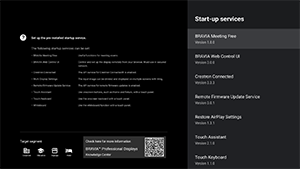
以下の起動サービスを利用できます。
以下をご覧ください。https://pro-bravia.sony.net/software-solutions/

https://pro-bravia.sony.net/software-solutions/
-
BRAVIA Meeting Free
接続するだけで会議をスムーズに始められる会議支援ソフトウェアです。
-
BRAVIA Web Control UI
ブラウザを使い、液晶モニター/液晶ディスプレイを遠隔操作したり、設定変更などができる便利な管理ツールです。
-
Crestron Connected
Crestron Connected用のAPIサービスを有効にします。外部アプリやシステムと液晶モニター/液晶ディスプレイを連携させるための拡張接続機能です。
-
Remote Firmware Update Service
アプリからネットワーク経由でファームウェアを更新できるサービスです。
-
Restore AirPlay Settings
この機能は、プロモードでディスプレイの電源を入れたときに、プロ設定であらかじめ設定されたAirPlay設定を自動的に復元します。
-
Touch Assistant
リモコンを使わずに液晶モニター/液晶ディスプレイをタッチ操作できるアプリです。画面上で描画や操作時に、
/BACK(戻る)とHOMEボタンを表示します。文字入力環境によっては外付けキーボードや入力デバイスが必要になる場合があります。
[APKのインストール]
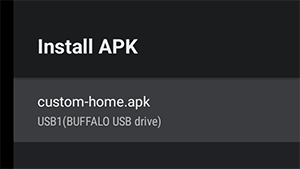
USBドライブを使って、液晶モニター/液晶ディスプレイにAndroidアプリ(.apk)をインストールできます。
インストール方法
- APKファイルを保存したUSBドライブを液晶モニター/液晶ディスプレイに挿入します。
- [APKのインストール]が選択できることを確認してください。USBドライブにAPKファイルが保存されていない場合、またはUSBドライブがディスプレイに正しく挿入されていない場合は、このオプションを選択できません。
- [APKのインストール]を選択し、インストールするAPKファイルを選択します。
機能設定
[AC起動設定]
ホテルのルームキーや店舗などの連携システムと連動して液晶モニター/液晶ディスプレイの主電源を入れた際の起動状態を設定します。以下のオプションから選択します。
-
[標準]
本体の画面がオンの状態で連携先の主電源をオフにすると、次回主電源をオンにしたとき、本体の画面は自動的にオンになります。一方、液晶モニター/液晶ディスプレイの電源をオフにしてから連携先の主電源をオフにした場合、主電源をオンにしても、本体の画面はオフのままになります。
-
[常にON]
連携先の主電源をオフにして再度オンにすると、画面は常にオンになります。
-
[切]
主電源をオフにして再度オンにしても、画面はオフのままになります。
[信号検出による電源制御と入力切換]
HDMIが接続されたときに、液晶モニター/液晶ディスプレイの電源を自動的にオンにし、入力を切り換える機能です。また、HDMIが切断されたときに、液晶モニター/液晶ディスプレイの電源をオフにする設定もできます。この設定はHDMI入力ごとに個別に有効にできます。
[ホームボタン設定]
リモコンのHOMEボタンに特定の背景画像やアプリを割り当てることができます。
以下を利用できます。
-
[ホームメニュー]
デフォルトのホーム画面を表示します。
-
[ウェブアプリ]
HOMEボタンに特定の背景画像やWebアプリベースのコンテンツを割り当てることができます。Webアプリベースのコンテンツについては、外部サーバー上でホストされているコンテンツ、またはディスプレイにインストールされたWebアプリを指定できます。
-
[ウェブアプリ/ホームメニュー]
[ホーム]画面と指定したWebアプリを交互に切り換えて、液晶モニター/液晶ディスプレイに表示します。
-
[Androidホームアプリ]
イインストール済みのAndroidホームアプリ、またはAndroid Home対応のカスタムアプリをHOMEボタンに割り当てることができます。
[NTPサーバー]
液晶モニター/液晶ディスプレイの時刻にシステムやアプリを同期させるため、液晶モニター/液晶ディスプレイにNTPサーバーのIPアドレスまたはホスト名を設定できます。
[プロモードの保護]
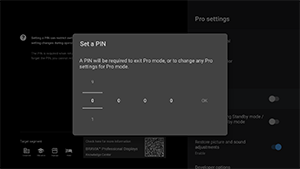
有効にすると、4桁のPINコードを設定できます。設定後は、プロモードから通常モードへ切り換える際に、PINコードの入力を求められるようになります。PINコードを忘れると、動作モードを変更できなくなります。PINコードは安全な場所に保管してください。
[電源オフ中のUSB充電]
液晶モニター/液晶ディスプレイの電源がオフの状態でも、USB接続端末の充電を可能にします。この設定により、液晶モニター/液晶ディスプレイのサスペンドモードは無効になります。
[画質・音質設定の復元]
プロモードで運用中に、ゲストによって変更された画質と音質の設定を、液晶モニター/液晶ディスプレイの主電源をオフにして再度オンにしたときに元の設定値に復元するよう、液晶モニター/液晶ディスプレイに設定できます。デフォルトでは[オフ]になっています。必要に応じてこの設定を変更してください。
-
[オン]
液晶モニター/液晶ディスプレイをオフにし、再度オンにしたときに、画質と音質を元の設定値に復元します。
-
[オフ]
機能を無効にします。
[開発者向けオプション]
Androidアプリでは、以下の設定を行うことができます。
[開発者向けオプション]を有効にするには
-
リモコンのOPTIONS(オプション)ボタンを押し、以下を順に選ぶ。
[設定]—[デバイス情報]—[Android TV OS build]、その後リモコンの
(決定)ボタンを10回押す。
-
[アプリによる電源制御]
ブロードキャストインテントを送信することで、液晶モニター/液晶ディスプレイの電源状態を制御できます。
制御内容
- 再起動
- 電源オフ(画面オフ)
- 電源オン(画面オン)
例:再起動
“com.sony.dtv.b2b.intent.action.REBOOT”
Intent intent = new Intent(“com.sony.dtv.b2b.intent.action.REBOOT”); sendBroadcast(intent):
例:電源オフ(画面オフ)
“com.sony.dtv.b2b.intent.action.POWER_OFF”
Intent intent = new Intent("com.sony.dtv.b2b.intent.action.POWER_OFF"); sendBroadcast(intent):
例:電源オン(画面オン)
“com.sony.dtv.b2b.intent.action.POWER_ON”
Intent intent = new Intent("com.sony.dtv.b2b.intent.action.POWER_ON"); sendBroadcast(intent);
[Wi-Fiアクセスポイント]
Wi-Fiアクセスポイントの以下の設定を行うことができます。
-
[Wi-Fiアクセスポイント]
Wi-Fiの使用有無を設定します。
-
[SSID]
SSIDを設定します。
-
[セキュリティ]
[WPA2-PSK(AES)]または[オープンネットワーク]を選択します。
-
[パスワード(WPAキー)]
WPAキー(8~63文字)を設定します。
[管理者パスワード]
リモート管理の認証に使用するパスワードを設定します。8~32文字で、英字と数字の両方を含める必要があります。
[USBドライブ自動実行]
USBドライブを液晶モニター/液晶ディスプレイに挿入したときの、インストールおよび自動実行の権限を設定できます。意図しない操作や不正なコンテンツの実行を防ぐセキュリティ対策として利用できます。
-
[設定のインポート]
USBメモリー経由での設定およびプロ設定の自動インポートを可能にします。
-
[BPKのインストール]
BPK(ブラビアプロフェッショナルディスプレイ専用パッケージ)が保存されたUSBドライブを液晶モニター/液晶ディスプレイに挿入したときの自動インストールを可能にします。
-
[ウェブアプリの起動]
Webアプリの自動起動を可能にします。この設定を有効にすると、USBドライブからHTML5アプリを起動したり、USBドライブ内のコンテンツを液晶モニター/液晶ディスプレイの内部ストレージへ転送したりできます。
-
[ウェブアプリのインストール]
Webアプリの自動インストールを可能にします。
[HTML5 プラットフォーム]
HTML5プラットフォームは、液晶モニター/液晶ディスプレイでHTML5アプリを実行および管理するための専用ランタイム環境です。インストール後、以下の設定を行うことができます。
ご注意
-
HTML5アプリの設定は、インストール環境によって異なります
以下をご覧ください。
https://pro-bravia.sony.net/software-solutions/building-html5-apps/

https://pro-bravia.sony.net/software-solutions/building-html5-apps/
証明書
-
[ルート証明書]
SSL/TLS通信に使用するルート証明書を登録します。
-
[クライアント証明書]
クライアント認証に使用する証明書を設定します。
-
[サーバー証明書の検証]
サーバー証明書を検証するかどうかを設定します。
権限
-
[Webパーミッション]
各Webアプリの権限を管理します。また、USBカメラおよびマイクの権限も管理します。
関連機能
-
[自動復帰]
Webアプリでエラーが発生した場合の自動復旧を有効にします。
-
[プロモード保護中のウェブアプリ起動]
プロモードの保護が有効で、PINコードが設定されている場合、この設定を有効にすると、USBドライブからWebアプリを起動またはインストールすると、PIN入力画面が表示されます。
-
[ウェブアプリの表示の向き]
アプリの表示方向を設定します。manifestの設定を優先するか、または表示方向を固定するかを設定できます。
[DHCPホスト名]
DHCPサーバーにデバイスのホスト名を送信するかどうかを設定できます。
オンにすると、送信するホスト名を編集することもできます。
ディスプレイ起動時の設定
[初期入力]
液晶モニター/液晶ディスプレイの電源を入れたときに表示される画面を設定します。以下から初期入力を選択します。
使用可能な端子数および初期設定は、ファームウェアのバージョンによって異なる場合があります。
選択できる初期入力オプションは、モデルによって異なります。
-
[標準]
液晶モニター/液晶ディスプレイの電源を入れると、[ホーム]を表示します。
-
[外部入力]
外部入力を表示するには、表示したい入力(例:HDMI 1)を選択します。
-
[起動アプリ]
HTML5アプリのURLを指定すると、液晶モニター/液晶ディスプレイの電源を入れたときにそのURLが表示されます。
-
[Androidアプリ]
指定したAndroidアプリを表示します。
ご注意
-
プロ設定の[アプリ]で[Enabled with restrictions]に設定されているAndroidアプリは、初期入力として設定できません。
Androidアプリを初期入力として設定するには、アプリを[使用する]に設定してください。
ヒント
-
USBドライブ上のアプリを指定するには、manifest.jsonに記載された「auid」を別途指定する必要があります。HTML5アプリをUSBドライブに保存し、液晶モニター/液晶ディスプレイの電源を入れます。
以下をご覧ください。
https://pro-bravia.sony.net/software-solutions/building-html5-apps/
https://pro-bravia.sony.net/software-solutions/building-html5-apps/
[初期音量と最大音量]
液晶モニター/液晶ディスプレイの電源を入れたときの初期音量と、使用中の最大音量を指定できます。起動時の音量は、ユーザーが前回設定した音量に関係なく、常に指定した値に設定されます。
[タイマー]
ディスプレイの自動電源オン/オフおよび再起動の時刻を設定できます。曜日や時刻ごとに、通常使用のスケジュールを設定できます。この機能で定期的に再起動をスケジュールすることで、長期間の通常使用でも安定した動作を維持できます。
機能制限
[本体キー・リモコン]
プロモードでは、液晶モニター/液晶ディスプレイの本体操作ボタンおよびリモコン操作を無効にすることができます。これにより、不正なユーザーによる誤操作を防ぐことができます。
[外部入力]
プロモードでは、設定の[入力]→[外部入力設定]に関連する情報の表示および使用を制限できます。接続中の各HDMI入力ごとに個別に設定できます。以下のオプションから選択します。
-
[表示ありで使用する]
初期設定により、すべての入力情報が表示され、使用が可能です。
-
[表示なしで使用する]
指定した入力は非表示になりますが、使用が可能です。
-
[使用しない]
入力情報の表示および外部入力の使用の両方が無効になります。
[アプリ]
プロモードでは、プロ設定、言語設定、日付と時刻設定などの機能の設定を有効/無効にできます。一覧からアプリを選択して、その設定を行います。
ご注意
- 設定によっては、プロモードでAndroidアプリをインストールできる場合があります。ただし、プロモードでアプリを使用するには、まず通常モードに切り替え、[アプリ]設定で有効にしてください。
[入力切換]
プロモードで入力選択メニューの表示を設定できます。メニューに表示される入力名(例:HDMI 1)を編集するには、リモコンの(入力切換)ボタンを押して入力リストを表示し、[編集]を選択します。
-
[標準表示]
プロモードでリモコンの
(入力切換)ボタンを押すと、標準入力選択メニューが表示されます。 -
[簡易表示]
プロモードでリモコンの
(入力切換)ボタンを押すと、簡易入力選択メニューが表示されます。 -
[入力切換メニューの編集]
プロモードでリモコンの
(入力切換)ボタンを押したときに表示される内容をカスタマイズできます。外部入力、AirPlay、アプリなどの表示を有効/無効にできます。
ヒント
- webアプリで入力切替を操作するには、[簡易表示]を選択します。
ご注意
- 入力選択メニューは、[標準表示]でのみの編集可能です。[簡易表示]では編集できません。
[クイック設定]
プロモードの[クイック設定]メニューで設定を変更できます。ユーザーは、動画視聴中でも画質などの設定を調整できます。
-
[標準表示]
プロモードでリモコンのOPTIONS(オプション)ボタンを押すと、通常モードと同じ[クイック設定]が表示されます。プロモードでは、ユーザーは[クイック設定]メニューの内容を変更できます。
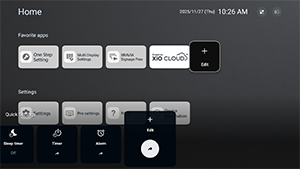
-
[簡易表示]
プロモードでリモコンのOPTIONS(オプション)ボタンを押すと、簡易[クイック設定]メニューが表示されます。このメニューには編集ボタンがなく、プロモードでは設定を変更できません。
-
[切]
プロモードでは、リモコンのOPTIONS(オプション)ボタンは使用できません。
ご注意
- 一部のクイック設定機能は、プロモード環境では正常に動作しない場合があります。プロモードで操作する場合は、[簡易表示]を使用することをおすすめします。
[22] 操作機能ソフトウェア
あらかじめインストールされているソフトウェアと、別途契約が必要なソフトウェアがあります。
プリインストールソフトウェア:
[ホーム]または[プロ設定]内の[起動サービス]で利用できます。
有償ソフトウェア:
別途契約またはダウンロードが必要なソリューションです。
[23] 操作機能HTML5アプリケーション
開発および実装
HTML5ベースのアプリケーション開発をサポートしています。後方互換性により、Android TV OSのアップデート時にも修正を行う必要はありません。また、一般的なWebブラウザでは対応していないビデオストリーミング形式もサポートしています。
仕様、基本構造、およびサンプルについては、ブラビアナレッジセンターをご覧ください。

https://pro-BRAVIA.sony.net/
[24] 操作機能RS-232C
RS-232C接続を使用して、外部機器から液晶モニター/液晶ディスプレイを操作できます。RS-232C接続については、本ページで簡単に説明します。
さまざまな設定をする
接続を行うには、[RS232C制御設定]を入にします。
[ホーム]→[設定]→[リモコンとアクセサリー]→[RS232C制御設定]の順に進む。
インターフェース
3.5 mmステレオミニプラグ(別売)を使用して、液晶モニター/液晶ディスプレイとRS-232C接続を行います。
3.5 mmステレオミニプラグについて

(A) TIP:液晶モニター/液晶ディスプレイ → コントローラー
(B) RING:コントローラー → 液晶モニター/液晶ディスプレイ
(C) SLEEVE:GND
接続設定
RS-232C接続を行う際は、下記のように接続設定を行ってください。
| ボー・レート | 9600 bps |
| データ | 8 bit |
| パリティ | None |
| スタートビット | 1 bit |
| ストップビット | 1 bit |
| フロー制御 | None |
データフォーマット
仕様および基本構造については、ブラビアナレッジセンターをご覧ください。
https://pro-BRAVIA.sony.net/
[25] 操作機能IP
液晶モニター/液晶ディスプレイ上または外部機器のHTML5/Androidアプリから、IP経由で液晶モニタ/液晶ディスプレイを操作できます。入力/電源情報の管理や監視、アプリケーションの起動・終了、入力ソースや音量などの表示制御を行うことができます。認証機能により、コマンドの使用を制限することもできます。
対応IPプロトコル
仕様、基本構造、およびサンプルについては、ブラビアナレッジセンターをご覧ください。
https://pro-BRAVIA.sony.net/
| プロトコル名 | 通信層 | 形式 | 認証 | 説明 |
|---|---|---|---|---|
| REST API | HTTP | JSON-RPC | はい | 機器の制御を目的としたAPI |
| IRCC-IP | HTTP | SOAP | はい | インターネットプロトコル(IP)経由の赤外線リモコン操作。 インターネットを介してリモコン操作信号を送信するための技術および形式。 |
| 簡易IP制御 | TCP | Byte stream | 該当なし | 主要機能のみ対応。 |
液晶モニター/液晶ディスプレイの設定
[IPコントロール]を使用する場合は、まず液晶モニター/液晶ディスプレイを次のように設定する。
[設定]→[ネットワークとインターネット]→[ローカルネットワーク]→[IPコントロール]の順に進む。
REST APIおよびIRCC-IPを使用する場合
- [認証]を選ぶ。
- 必要に応じて、[Pre-Shared Key]を設定する。
簡易IPコントロールを使用する場合
- [簡易IPコントロール]を有効にする
Control4®を使用する場合
- [Control4®]を有効にする
[26] 困ったときは液晶モニター/液晶ディスプレイをリセット(再起動)する
液晶モニター/液晶ディスプレイを使っていて画面が映らない、リモコンの操作ができないなどの不具合が発生した場合の多くは、液晶モニター/液晶ディスプレイをリセットすると、改善することがあります。以下の操作をお試しください。
電源リセット
-
リモコンで液晶モニター/液晶ディスプレイを再起動する。
リモコンの電源ボタンを、液晶モニター/液晶ディスプレイが再起動するまで約5秒間押し続けます(シャットダウンメッセージが表示されます)。
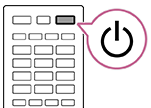
-
電源コードを抜く。
手順1を行っても問題が改善されないときは、液晶モニター/液晶ディスプレイの電源コードをコンセントから抜き、液晶モニター/液晶ディスプレイ本体の電源ボタンを1回押してください。その後、2分待ってから、電源コードをコンセントに差し込み直します。液晶モニター/液晶ディスプレイの電源ボタンを電源が切れるまで押し続けて(モデルによっては40秒以上)、テレビを再起動することができます。
ヒント
- 液晶モニター/液晶ディスプレイ本体のボタンが1つ(電源ボタンのみ)のモデルは、電源ボタンの操作で液晶モニター/液晶ディスプレイを再起動することもできます。液晶モニター/液晶ディスプレイの電源ボタンを押すと操作メニューが表示され、メニューの[再起動]を選び、電源ボタンを長押しすると再起動します。
- 液晶モニター/液晶ディスプレイが再起動した後も、個人設定やデータは失われません。
出荷状態に戻す
テレビを再起動しても問題が解消しない場合は、テレビを出荷状態に戻す操作をお試しください。
外付けのUSB機器を液晶モニター/液晶ディスプレイに接続している場合は、取り外してから操作してください。
詳しくは出荷状態に戻すをご覧ください。
[27] その他サポートサイトについて
最新情報およびオンラインヘルプガイドについては、ソニーサポートウェブサイトをご覧ください。
https://www.sony.jp/bravia-biz/support/

https://www.sony.jp/bravia-biz/support/
[28] その他出荷状態に戻す
出荷状態に戻す操作をすると、液晶モニター/液晶ディスプレイの設定を初期化することができます。外付けのUSB機器を液晶モニター/液晶ディスプレイに接続している場合は、取り外してから操作してください。
ご注意
初期化すると、液晶モニター/液晶ディスプレイの設定やデータは全て消去されます(Wi-Fiや有線LANのネットワーク設定、アカウントやその他のログイン情報、インストールしたアプリなど)。
- リモコンのOPTIONS(オプション)ボタンを押して、[設定]—[システム]—[デバイス情報]—[リセット]—[出荷状態に戻す]を選ぶ。
- [すべて消去]を選ぶ。
暗証番号(PIN)を設定している場合は入力します。
液晶モニター/液晶ディスプレイの初期化の完了後、 初期設定画面が表示されます。
[29] その他仕様音声フォーマット
HDMI入力 1/2/3/4
eARC(Enhanced Audio Return Channel)モード
- 7.1 channel linear PCM: 32/44.1/48/88.2/96/176.4/192 kHz
- Dolby Audio
- Dolby Atmos
- DTS
- DTS Express
- DTS-HD Master Audio
- DTS-HD High Resolution Audio
- DTS:X
eARCモード 以外
- 7.1 channel linear PCM: 32/44.1/48/88.2/96/176.4/192 kHz
- Dolby Audio
- Dolby Atmos
- DTS
- DTS Express
- DTS-HD Master Audio
- DTS-HD High Resolution Audio
- DTS:X
eARC/ARC(Enhanced Audio Return Channel)/(Audio Return Channel)(HDMI3入力のみ)
eARCモード
- 7.1 channel linear PCM: 32/44.1/48/88.2/96/176.4/192 kHz
- Dolby Audio
- Dolby Atmos
- DTS
- DTS-HD Master Audio
- DTS-HD High Resolution Audio
- DTS:X
ARCモード
- Two channel linear PCM: 48kHz 16bits
- Dolby Audio
- Dolby Atmos
- DTS
[30] その他商標、ライセンス
-
Wi-Fi® 、Wi-Fi Alliance® 、Wi-Fi CERTIFIED™ およびWi-Fi CERTIFIED 6® は、Wi-Fi Allianceの登録商標または商標です。
-
Wi-Fi CERTIFIED™ ロゴおよびWi-Fi CERTIFIED 6® ロゴは、Wi-Fi Allianceの登録商標です。

-
Manufactured under license from DTS, Inc. and/or its affiliates. For patents, see https://xperi.com/dts-patents/. DTS, the DTS logo, DTS:X, the DTS:X logo, Virtual:X, and the DTS Virtual:X logo are trademarks or registered trademarks of DTS, Inc. and/or its affiliates in the U.S. and/or other countries. © DTS, Inc. and/or its affiliates. All rights reserved.
-
Apple、Apple Home、AirPlay、HomeKitは、米国およびその他の国で登録されたApple Inc.の商標です。
AirPlayやApple HomeKitを本製品でテレビで使用するには、最新バージョンのiOS、iPadOSまたはmacOSを使用することをおすすめします。

-
本製品は下記URLに掲載されているHEVC特許の1つ以上の請求項の権利範囲に含まれています。
patentlist.accessadvance.com
-
Windowsは、米国Microsoft Corporationの米国およびその他の国における登録商標、または商標です。
-
その他の商標はすべて、個々の所有者に帰属します。