


視訊遊戲主機
要關閉本螢幕並跳轉至設定螢幕,請選擇以下連結。
 跳轉至設定螢幕
連接
使用HDMI訊號線連接支援HDMI的視訊遊戲主機與顯示器。
若要同時連接聲音擴大機或單件式揚聲器,請參閱連接音響系統中的HDMI連接(支援eARC)。
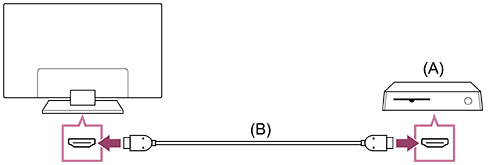
(A) 視訊遊戲主機
(B) HDMI訊號線(另售)
提示
- 特級高速 HDMI™ 傳輸線適用於一般用途,但若想要連接支援4K 120 Hz的視訊遊戲主機,請使用遊戲主機隨附的HDMI訊號線或Ultra High Speed HDMI™ Cable。
- HDMI連接埠的類型與位置因顯示器型號而異。請參閱顯示器提供的文件。
變更HDMI輸入設定
連接後,設定所連接的HDMI輸入連接埠。
若要最佳化顯示器與視訊遊戲主機的效能,請設定[HDMI訊號格式/VRR]。
自動設定
-
開啟視訊遊戲主機後,使用HDMI訊號線將其連接至顯示器。
按照顯示器螢幕上的指示進行設定。
手動設定
-
按遙控器上的
 (快速設定)按鈕,然後依序選擇以下項目。
[設定] — [輸入] — [外部輸入] — [HDMI訊號格式/VRR]
為視訊遊戲主機選擇最佳格式。
提示
- 若連接支援4K 120 Hz視訊輸出的視訊遊戲主機,請設定為[增強格式 (進階)]。
- 若連接支援VRR的視訊遊戲主機,請啟用[VRR (可變更新頻率)]。
注意
-
當連接支援4K 120 Hz及VRR的視訊遊戲主機時,請先確認顯示器上HDMI輸入連接埠的標籤,再連接到標有4K 120 Hz的HDMI輸入連接埠,或連接到[HDMI訊號格式]顯示為[VRR (可變更新頻率)]的HDMI輸入連接埠。
可用的[HDMI訊號格式]視型號而定。視型號/地區/國家而定,也可能不支援某些HDMI格式。
-
若啟用[VRR (可變更新頻率)],視外接視訊遊戲主機輸出內容的頻率而定,顯示器螢幕上可能會發生輕微的亮度波動(閃爍)。