


Control remoto con comando de voz
El Control remoto con comando de voz suministrado, la disposición de los botones y sus nombres y las funciones disponibles varían según su modelo, país y región.
Botones superiores en el Control remoto con comando de voz
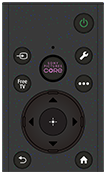
 (Alimentación)
Enciende el televisor o lo cambia al modo de espera/espera en red.
 (Micrófono)
Hable aquí para usar el micrófono en el Control remoto con comando de voz. Hay un LED en el orificio del micrófono.
 (Entrada)
Muestra y selecciona la fuente de entrada, etc. Para obtener más detalles, consulte la página Selección de entradas.
SONY PICTURES CORE
Disfrute de películas en SONY PICTURES CORE con solo presionar un botón.
 (Configuración rápida)
Muestra Configuración rápida. Para obtener más detalles, consulte la página Uso del Configuración rápida .
Free TV
Muestra los canales de transmisión y los canales gratuitos en streaming disponibles.
 (más opciones)
Muestra funciones o configuraciones adicionales según el contenido o la entrada actual.
 (Arriba) /
 (Abajo) /
 (Izquierda) /
 (Derecha) /
 (Entrar) (Pad direccional de navegación)
Navegación y selección en el menú de la pantalla.
En el modo televisión: Muestra y permite seleccionar los programas en otros canales mientras mira televisión (digital/analógica).
 (REGRESAR)
Regresa a la pantalla anterior.
 (INICIO)
Muestra el Menú Inicio. Para obtener más detalles, consulte la página Menú inicial.
Botones inferiores en el Control remoto con comando de voz
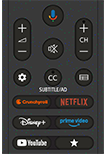
 +/- (Volumen)
Ajusta el volumen.
 (Asistente de voz/Micrófono)
Pídale a Google un poquito de ayuda en la pantalla grande. Presione el botón Asistente de voz (o Micrófono) en el control remoto para comenzar.
Para obtener más detalles, consulte la página Cómo usar el micrófono del Control remoto con comando de voz .
Gemini para Google TV está optimizado para experiencias en pantalla grande. Los resultados pueden variar. Revise las respuestas para mayor precisión. Disponible en los países e idiomas seleccionados y para usuarios de más de 18 años de edad. Más información en g.co/tv/gemini.
Para utilizar esta función, es posible que deba actualizar el software del televisor.
Asistente de voz no está disponible en algunos idiomas, países o regiones.
 (Silenciar)
Silencia el sonido. Presione nuevamente para habilitar el sonido.
Sugerencia
- El servicio de atajo de accesibilidad se puede habilitar o deshabilitar manteniendo presionado el botón
(Silenciar) durante 3 segundos.
CH +/- (Canal)
Selecciona el canal.
 (Panel)
Muestra Panel.
CC SUBTITLE/AD (Subtítulo/Subtítulos ocultos/descripción de audio)
Active o desactive los subtítulos (cuando la función esté disponible).
En los ajustes de Accesibilidad, la función del botón se puede cambiar para alternar el audio.
 (Guía)
Muestra la guía de programación digital del decodificador del cable/satélite o televisor. Para obtener más detalles, consulte la página Uso de la guía de programas .
Botones de aplicaciones (Servicio en línea)
Acceda a diversos servicios de transmisión con solo tocar un botón.
 (Personalizable)
Inicie la aplicación preferida asignada por el usuario.
Sugerencia
- Puede utilizar la cómoda función [Buscar control] para encontrar el Control remoto con comando de voz presionando el botón Alimentación del televisor. Para obtener más información, consulte Localización del Control remoto con comando de voz (solo para modelos suministrados con Control remoto con comando de voz con zumbador integrado) .
Para cerrar esta pantalla y saltar a la pantalla Configuración, seleccione el siguiente enlace.
 Salte a la pantalla Configuración
Cómo silenciar el sonido de funcionamiento del Control remoto con comando de voz
-
Presione el botón
(Configuración rápida) en el Control remoto con comando de voz y seleccione lo siguiente en orden para deshabilitarlo:[Configuración] — [Sistema] — [Sonidos del sistema]
Cómo deshabilitar la luz posterior del Control remoto con comando de voz (solo modelos de Control remoto con comando de voz que cuenten con la función de luz posterior)
Puede desactivar la luz posterior del Control remoto con comando de voz.
-
Mantenga presionados el botón
(Volumen) - y, luego, el botón
(INICIO) en el Control remoto con comando de voz durante dos segundos.Deje de presionar cuando el LED del micrófono en el Control remoto con comando de voz se encienda dos veces.
Para habilitar la luz posterior del Control remoto con comando de voz nuevamente, realice el procedimiento que aparece arriba.
Cómo cargar el Control remoto con comando de voz (Control remoto con comando de voz recargable)
El Control remoto con comando de voz incluido cuenta con una batería recargable. Siga los pasos que aparecen a continuación para cargar la batería cuando resulte necesario.
-
Conecte el cable USB que se incluye al Control remoto con comando de voz.
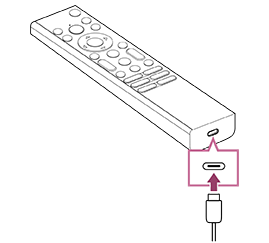
-
Conecte el cable USB a su adaptador de CA USB.
El LED arriba del micrófono se enciende en rojo cuando comienza la carga.
Nota
- En temperaturas altas o bajas, es posible que la velocidad de carga se vuelva lenta, o bien que se pare la carga, lo cual la hará ineficiente. Le recomendamos cargar la batería en un entorno donde la temperatura se encuentre entre los 15 °C (59 °F) y los 35 °C (95 °F).
La batería tarda aproximadamente dos horas en cargarse por completo si esta se encuentra vacía. Es posible que el tiempo que tarde en cargarse por completo varíe según las condiciones de uso. - Si el Control remoto con comando de voz no se usa por un periodo de tiempo prolongado, es posible que no se pueda cargar debido a una descarga excesiva. Cargue la batería al menos una vez cada seis meses.
- No moje el terminal USB. No use ni cargue la batería en condiciones húmedas. Evite la niebla, la arena, el polvo y la electricidad estática al usar el control remoto.
- Durante la carga, use el siguiente equipo que pueda suministrar una corriente de salida de 0,5 A (500 mA) o más.
- Adaptador USB de CA disponible en el mercado
- Una computadora equipada con un terminal USB de serie (no garantizamos el funcionamiento de carga del Control remoto con comando de voz en todas las computadoras).
- Cuando cargue, utilice el cable USB incluido y asegúrese de conectar el Control remoto con comando de voz directamente a su computadora o cargador. Si conecta el control remoto a través de un concentrador USB, es posible que haya fallas en la carga.
Sugerencia
-
Si la energía de la batería desciende a un nivel bajo, se indicará mediante una lámpara o un zumbido de la siguiente forma.
30 % o menos: Cuando presiona el botón Alimentación, la lámpara en el Control remoto con comando de voz parpadea en rojo.
10 % o menos: Cuando presiona el botón Alimentación, la lámpara en el Control remoto con comando de voz parpadea en rojo y suena un zumbido.
Para encender o apagar el zumbido, mantenga presionados los botones
(REGRESAR) y
(Volumen) -. -
Puede verificar el nivel de energía de la batería restante desde las siguientes opciones.
[Configuración] — [Control remoto y accesorios] — [Control remoto]
Salte a la pantalla Configuración
En algunos casos, es posible que la carga restante mostrada sea distinta a la carga restante real. Utilice la información obtenida como una estimación aproximada.
-
Si carga el Control remoto con comando de voz después de un largo periodo de tiempo sin utilizarlo, es posible que la lámpara del Control remoto con comando de voz no encienda de inmediato.
Acerca del reemplazo de la batería del Control remoto con comando de voz (tipo de batería Control remoto con comando de voz)
- Abra la tapa del Control remoto con comando de voz como se muestra a continuación.
- Saque la tapa del Control remoto con comando de voz y cambie las baterías por unas nuevas.
- Asegúrese de que la orientación de cada batería concuerde con los símbolos positivo (+) y negativo (-) del compartimento de baterías.
-
Tipo deslizante
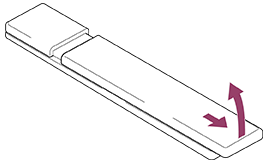
-