


Red e Internet
Red doméstica
Para disfrutar de todas las funciones de Google TV, el televisor debe estar conectado a Internet.
Conecte el televisor a una red doméstica con una conexión a Internet de alta velocidad. Puede conectar el televisor al router de forma inalámbrica o mediante un cable de red.
Conexión a la red
Conexión inalámbrica
Lo que necesita
Para conectar de forma inalámbrica el televisor a Internet, necesita un router Wi-Fi con conexión a Internet.
Utilice una conexión a Internet de alta velocidad (banda ancha).
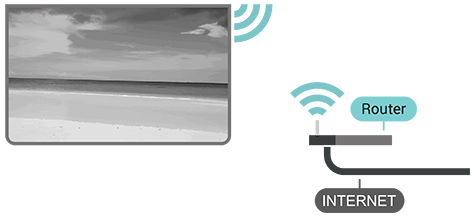
Activar o desactivar Wi-Fi
Vaya a [Panel] — [Toda la Configuración] — [Redes e Internet] — [Wifi] para activar o desactivar.
Realizar la conexión
Vaya a [Panel] — [Toda la Configuración] — [Redes e Internet] y pulse OK en el control remoto.
- En la lista de redes detectadas, seleccione su red inalámbrica. Si su red no aparece en la lista porque el nombre de la red está oculto (se desactivó la difusión del SSID del router), seleccione [Agregar red nueva] para introducir manualmente el nombre de la red.
- Siga las instrucciones en pantalla.
- Aparecerá un mensaje cuando la conexión se haya realizado correctamente.
Conexión rápida a su red Wi-Fi
La función Conexión rápida permite conectar rápidamente el televisor a su red Wi-Fi mediante el escaneo de un código QR en la pantalla del televisor.
Únase a una red Wi-Fi escaneando el código QR con un dispositivo móvil y siga las instrucciones. El televisor se conectará rápidamente a la red Wi-Fi con la ayuda de su dispositivo móvil.
Problemas
No se encuentra la red inalámbrica o la señal es deficiente
- Los hornos microondas, teléfonos DECT u otros dispositivos Wi-Fi 802.11b/g/n cercanos pueden interferir con la red inalámbrica.
- Asegúrese de que los firewalls de su red permitan el acceso a la conexión inalámbrica del televisor.
- Si la red inalámbrica no funciona correctamente en su hogar, intente realizar la instalación de una red con cable.
Internet no funciona
- Si la conexión con el router es correcta, compruebe la conexión del router a Internet.
La PC y la conexión a Internet son lentas
- Consulte el manual del usuario del router inalámbrico para obtener información sobre el alcance en interiores, la velocidad de transferencia y otros factores relacionados con la calidad de la señal.
- Utilice una conexión a Internet de alta velocidad (banda ancha) para el router.
DHCP
- Si la conexión falla, puede comprobar la configuración de DHCP (Protocolo de configuración dinámica de host) del router. DHCP debe estar activado.
Conexión con cable
Lo que necesita
Para conectar el televisor a Internet, necesita un router de red con conexión a Internet. Utilice una conexión a Internet de alta velocidad (banda ancha).
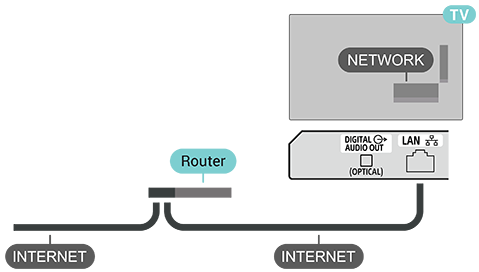
Realizar la conexión
- Conecte el router al televisor mediante un cable de red (cable Ethernet**).
- Asegúrese de que el router esté encendido.
- El televisor busca constantemente la conexión de red.
- Aparecerá un mensaje cuando la conexión se haya realizado correctamente.
Si la conexión falla, puede comprobar la configuración de DHCP del router. DHCP debe estar activado.
** Para cumplir con las normativas de EMC, utilice un cable Ethernet FTP Cat 5E blindado.
Otras configuraciones de red
Punto de acceso y anclaje de red
Vaya a [Panel] — [Toda la Configuración] — [Redes e Internet] — [Punto de acceso y conexión compartida].
Ajuste la configuración del punto de acceso y establezca la contraseña del punto de acceso.
Prioridad de la red
Vaya a [Panel] — [Toda la Configuración] — [Redes e Internet] — [Prioridad de red].
Seleccione Ethernet o Wi-Fi como conexión de red prioritaria.
Nota
- Se recomienda que, por motivos de seguridad, conecte el televisor a Internet a través de un router o módem que incluya funciones de módem. La conexión directa de su módem a Internet puede exponer su televisor a amenazas de seguridad, como la extracción y alteración de contenido o información personal.
Consulte a su proveedor de servicios o administrador de red para confirmar que su red incluye funciones de router.