


如何使用手写笔(附带数字式手写笔的机型)
通过使用附带的手写笔(数字式手写笔)轻轻地触摸屏幕或在屏幕上描绘内容,您可以直观地操作您的 VAIO 电脑。
要在屏幕上移动指针
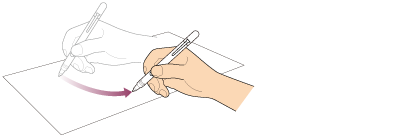
握持手写笔靠近屏幕,但不要接触屏幕。屏幕上会出现一个小型指针。朝所需方向移动手写笔。
要进行单击(敲击)操作
用手写笔触击屏幕上的所需点。
使用该操作来选择选项(如确定或取消);选择菜单项目;或执行其他操作,就像通常使用鼠标左键时一样。
要进行双击(敲击两下)操作
用手写笔快速连续触击屏幕上的所需点两下。
可以通过敲击图标两下来启动应用或打开文件。
要进行右击操作(按住)
按住手写笔的下部按钮,然后触击屏幕上所需的点一下。根据触击的屏幕位置,可能会出现下拉菜单。
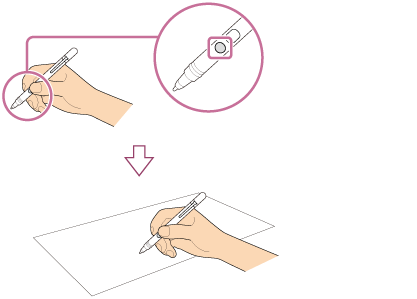
还可以通过在所需的点按住手写笔数秒来执行相同的操作。
要进行拖动操作(移动项目)
将手写笔轻轻置于要移动的项目上,按后在屏幕上拖动项目进行移动。
要擦除文本
使用特定的应用时,您可以擦除文本。
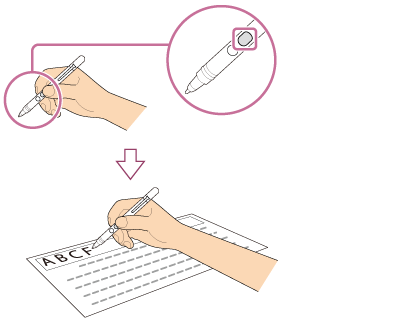
按住手写笔的上部按钮,将手写笔轻轻置于要擦除的首个文本项目上,然后移动手写笔一直划到要擦除的最后一个文本项目。按 Delete(删除)或 Backspace(回格)将文本擦除。
注意
-
请使用附带的手写笔。
-
尾盖中含有磁铁。请勿将易受磁干扰影响的物品(如信用卡)靠近手写笔。否则,可能会导致已记录的数据丢失。
-
如果使用需要使用数字指南针的应用,请将手写笔远离您的 VAIO 电脑以防尾盖的内置磁铁对电脑中的地磁仪造成影响。
-
使用手写笔时,也可以将手放在屏幕上。但如果在触摸屏上移动手写笔,则无法用手指控制触摸屏。
-
根据所操作的屏幕,可能无法使用手写笔来滚动屏幕。
-
本手写笔没有电源开关。请插入所需的电池进行操作。
-
如果手写笔无法正确工作,请更换电池。有关详细信息,请参阅更换手写笔的电池(附带数字式手写笔的机型)。
-
附带的笔尖与已安装笔尖的书写感受是不同的。您可以更换附带的笔尖以体验不同的感受。有关详细信息,请参阅更换笔尖(附带数字式手写笔的机型)。
-
为防止儿童误吞手写笔的小部件(如笔尖、尾盖、笔扣和电池),请将其保存在儿童够不到的地方。
提示
-
某些应用会感应手写笔的压力并相应地改变手写笔线条的粗细。
-
请靠近屏幕按下手写笔的按钮以启动应用。有关详细信息,请参阅裁切电脑屏幕上显示的图像 (VAIO Clip)和启动记事本应用 (VAIO Paper)。
-
从笔扣拔出手写笔会自动启动您首选的应用。有关详细信息,请参阅拔出手写笔时启动首选的应用(附带数字式手写笔的机型)。