


[Register]选项卡
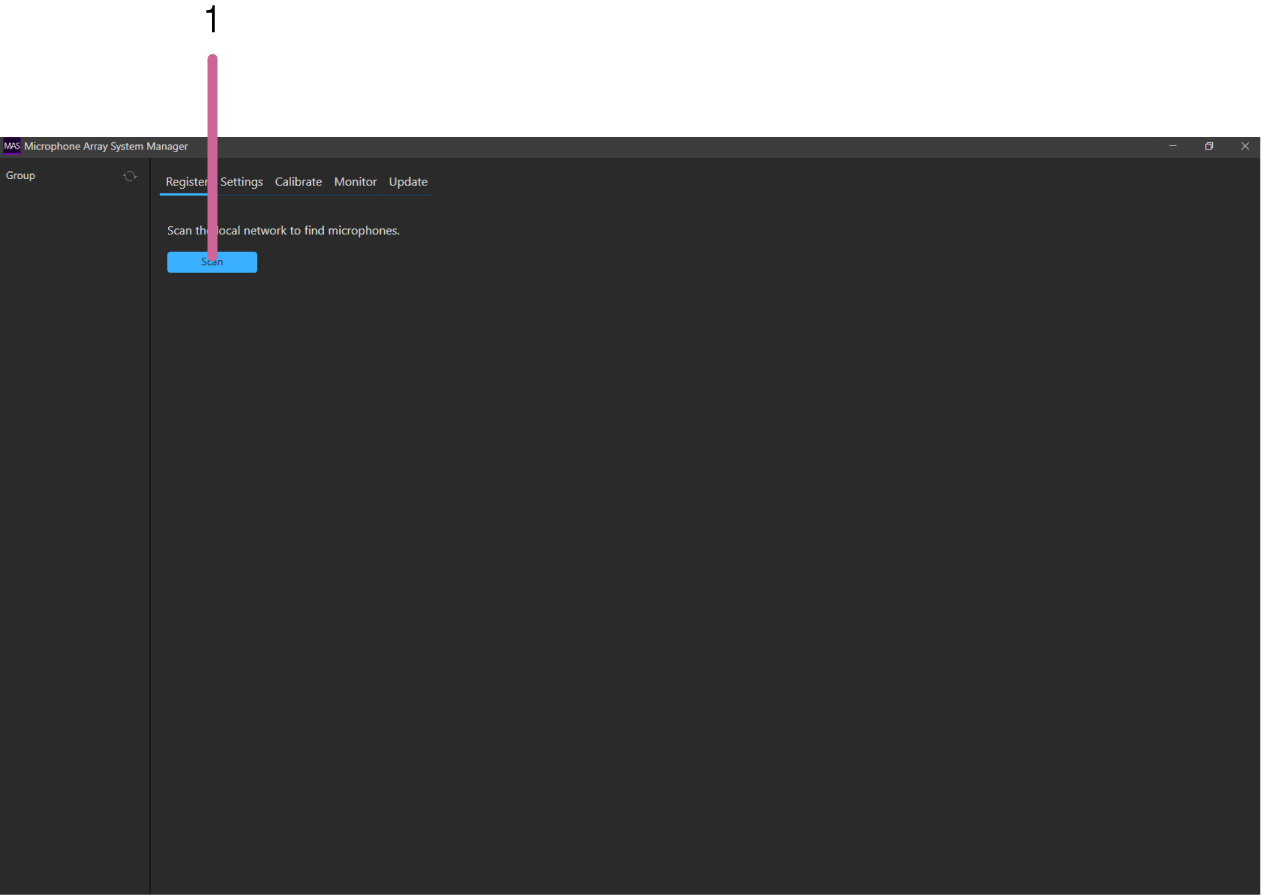
MAS-A100发现画面
通过选择[Register]选项卡显示。
-
[Scan]按钮
扫描与安装此应用程序的计算机连接到同一网段(同在第2层网络)的MAS-A100单元。
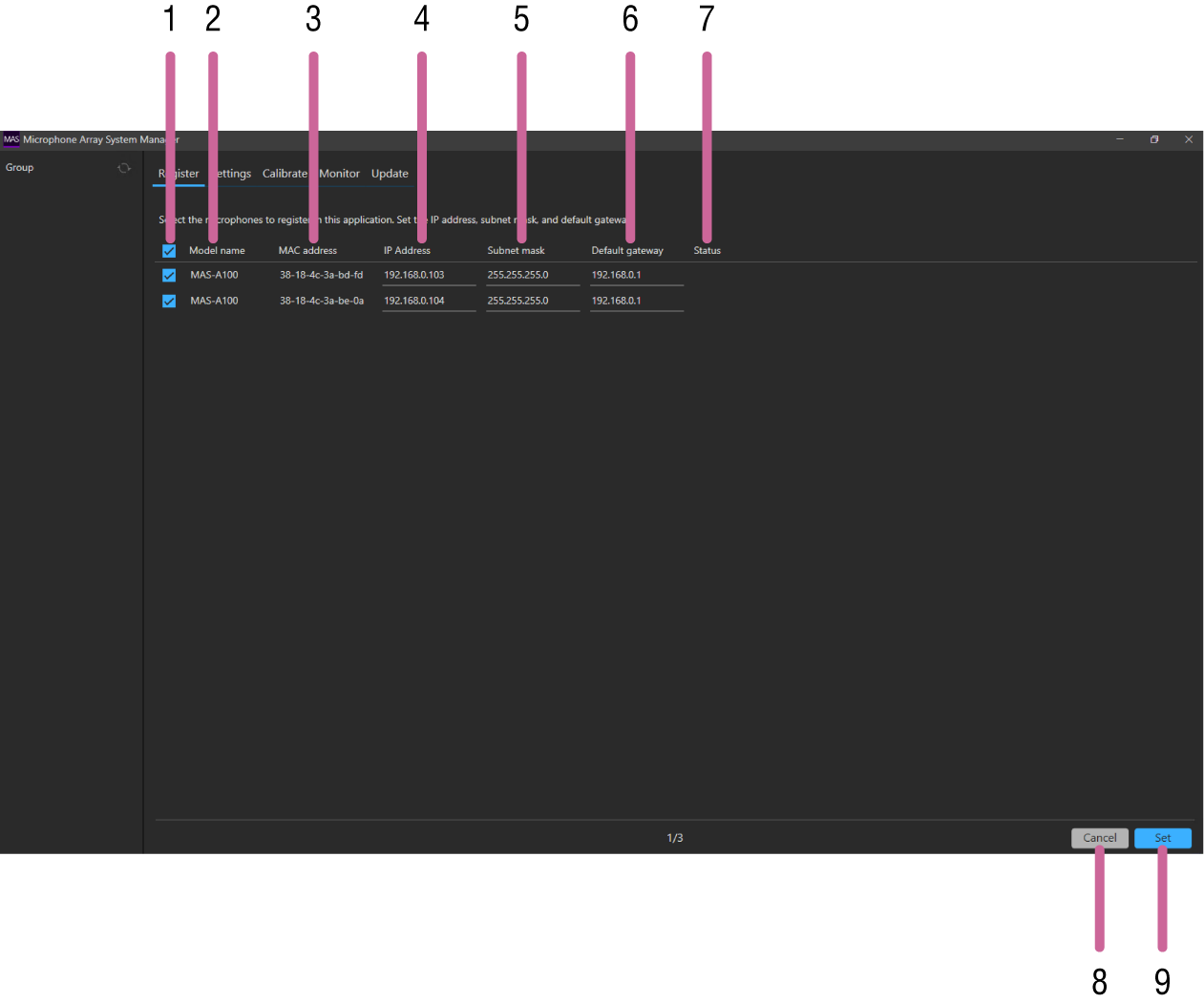
扫描结果画面(1/3)
显示发现的MAS-A100单元的列表。可以根据需要配置每个MAS-A100的网络连接。
-
复选框
勾选要在此应用程序中注册的MAS-A100单元。
-
[Model name]
显示型号名称。
-
[MAC address]
显示每个MAS-A100的MAC地址。
-
[IP Address]
显示每个MAS-A100的IP地址。按此处可更改值。
-
[Subnet mask]
显示每个MAS-A100的子网掩码。按此处可更改值。
-
[Default gateway]
显示每个MAS-A100的默认网关。按此处可更改值。
-
[Status]
显示每个MAS-A100的错误消息(如果发生故障)。
-
[Cancel]按钮
按此按钮可返回MAS-A100发现画面。
-
[Set]按钮
应用配置的设置并显示下一个画面。
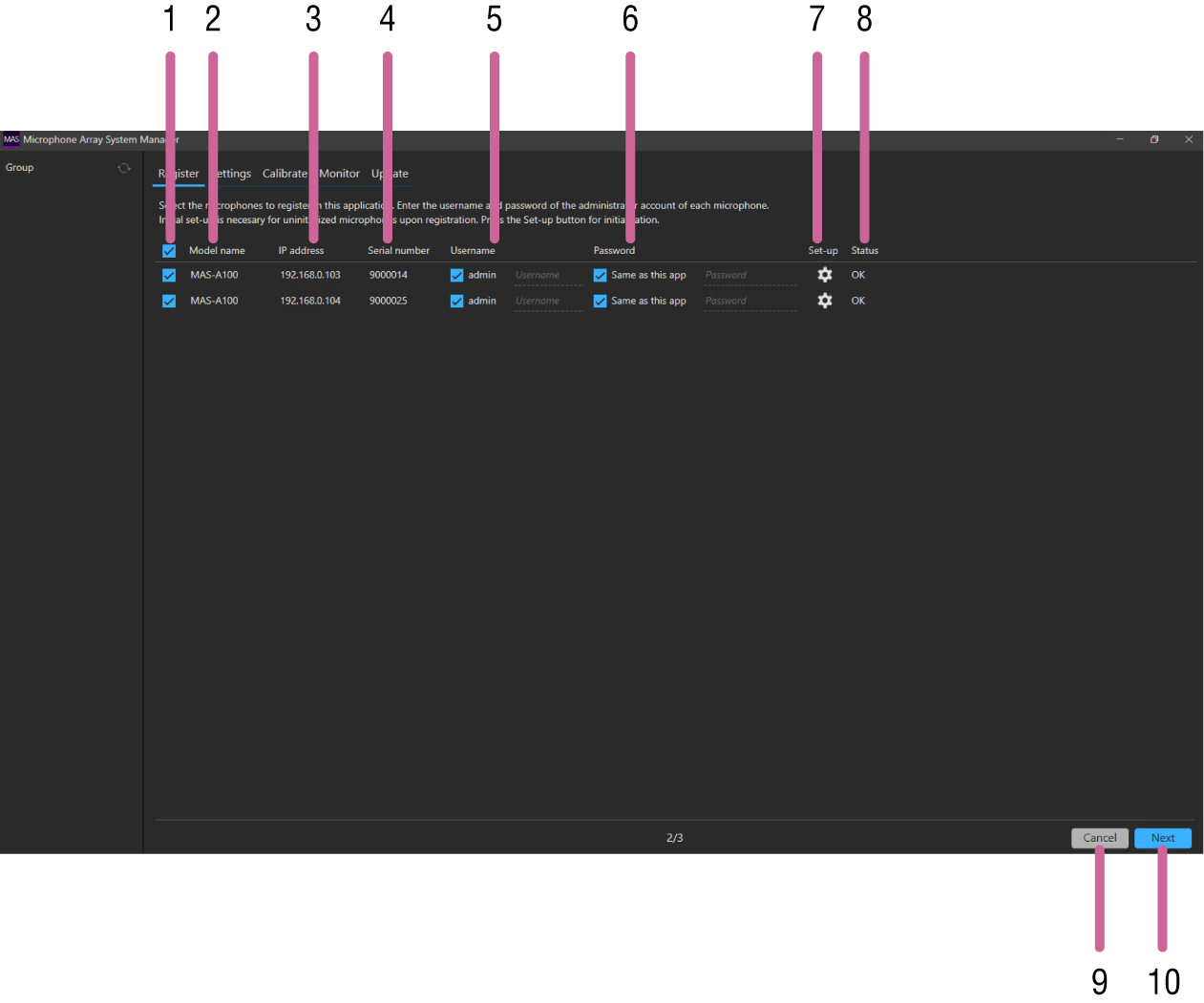
MAS-A100初始设置画面(2/3)
显示在扫描结果画面上选择的MAS-A100单元的列表。配置从此应用程序控制每个MAS-A100的所需设置。
-
复选框
勾选要在此应用程序中注册的MAS-A100单元。
-
[Model name]
显示型号名称。
-
[IP address]
显示每个MAS-A100的IP地址。
-
[Serial number]
显示每个MAS-A100的序列号。
-
[Username]
输入每个MAS-A100的管理员用户名,包含5到16个字符。
下列字符为有效字符。
- 字母数字字符
- 数字字符
- 符号(! $ % ‘ ( ) = - ~ ^ | @ ` [ { } ] _ / ? < > + * .)
勾选[admin]相当于输入“admin”用户名。
-
[Password]
输入每个MAS-A100的管理员用户密码,包含8到64个字符。
下列字符为有效字符。
- 字母数字字符
- 数字字符
- 符号(! $ % ‘ ( ) = - ~ ^ | @ ` [ { } ] _ / ? < > + * .)
勾选[Same as this app]相当于输入用于登录此应用程序的相同密码。
-
[Set-up]
按下此图标,使用相应MAS-A100的Web UI启动Google Chrome。使用Web UI初始化MAS-A100。
-
[Status]
显示每个MAS-A100的状态。
如果未显示[OK],则表示需要采取进一步操作才能在此应用程序中注册MAS-A100。
[OK]:表示MAS-A100已准备好在此应用程序中进行注册。
[Uninitialized]:MAS-A100单元处于出厂默认状态。初始化(设置)MAS-A100。
[IP address is not accessible.]:无法访问MAS-A100的IP地址。检查网络连接、MAS-A100的IP地址设置以及运行此应用程序的PC的HTTP代理设置。
[Username and Password do not match.]:[Username]或[Password]中输入的设置与MAS-A100上配置的设置不匹配。请输入正确设置。
-
[Cancel]按钮
按此按钮可返回MAS-A100发现画面。
-
[Next]按钮
应用配置的设置并显示下一个画面。
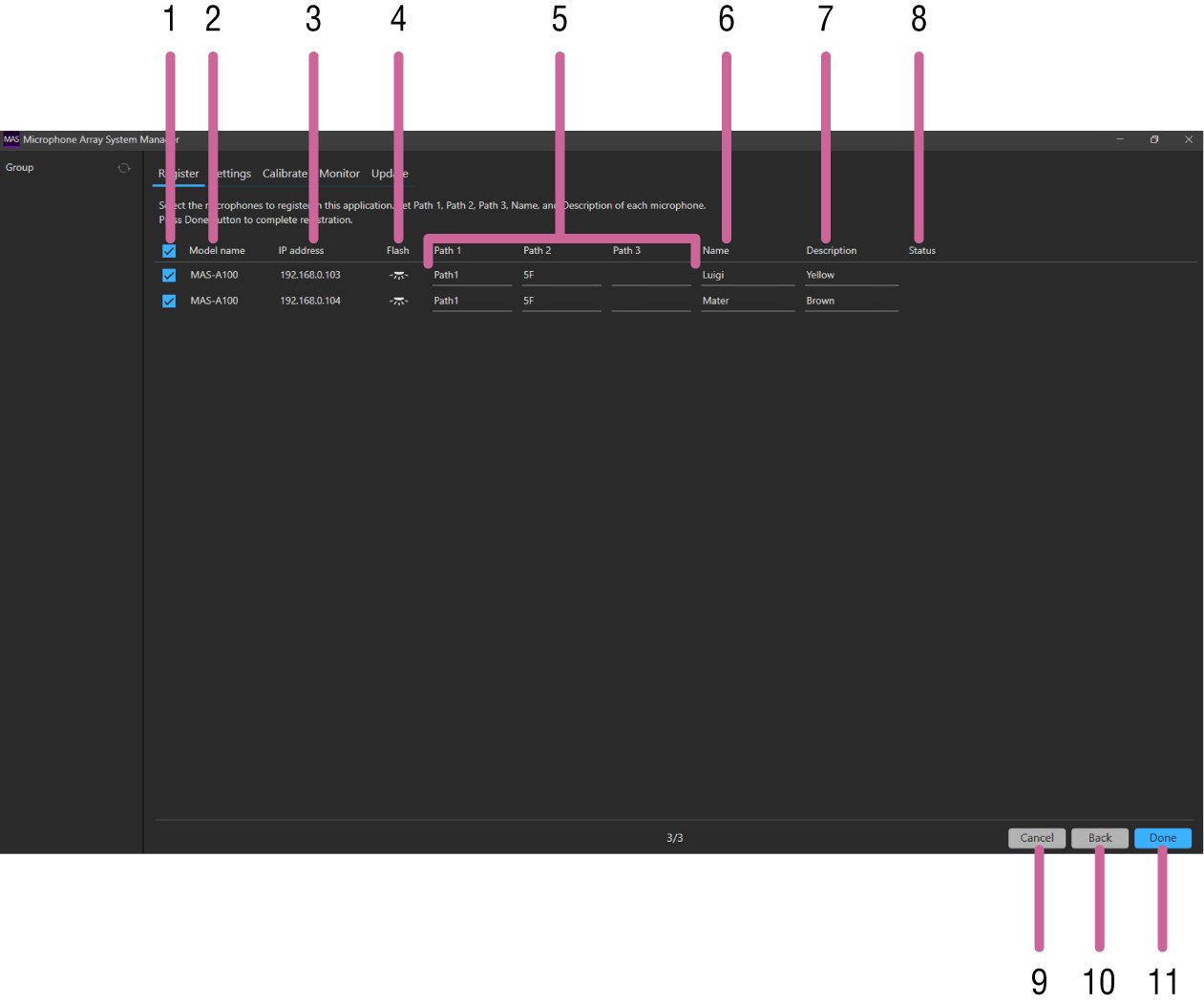
MAS-A100信息设置画面(3/3)
显示在MAS-A100初始设置画面上选择的MAS-A100单元的列表。配置信息(如位置)以识别每个MAS-A100单元。
-
复选框
勾选要在此应用程序中注册的MAS-A100单元。
-
[Model name]
显示型号名称。
-
[IP address]
显示每个MAS-A100的IP地址。
-
[Flash]
按此图标以开始闪烁MAS-A100的LED。
-
[Path 1], [Path 2], [Path 3]
输入信息,如建筑物名称、楼层号以及房间名称。
[Path 1]为必填项。输入一个包含4到16个字符的字符串。
[Path 2]和[Path 3]中可输入最多16个字符的字符串。如果在[Path 3]中输入了字符串,则[Path 2]将变为必填项。
下列字符为有效字符。
- 字母数字字符
- 数字字符
- 符号(! $ % ‘ ( ) = - ~ ^ | @ ` [ { } ] _ / ? < > + * .)
此应用程序将[Path 1]、[Path 2]和[Path 3]中输入的字符串用作[Group]窗格上显示的用于分组麦克风的组名称。通常,对于位于同一房间内的多个MAS-A100单元,其[Path 1]、[Path 2]和[Path 3]必须具有相同条目。
-
[Name]
输入一个包含4到16个字符的名称以标识MAS-A100。
此输入为必填项。
下列字符为有效字符。
- 字母数字字符
- 数字字符
- 符号(! $ % ‘ ( ) = - ~ ^ | @ ` [ { } ] _ / ? < > + * .)
-
[Description]
输入一个最多16个字符的字符串来描述MAS-A100。
下列字符为有效字符。
- 字母数字字符
- 数字字符
- 符号(! $ % ‘ ( ) = - ~ ^ | @ ` [ { } ] _ / ? < > + * .)
-
[Status]
显示每个MAS-A100的错误消息(如果发生故障)。
-
[Cancel]按钮
按此按钮可返回MAS-A100发现画面。
-
[Back]按钮
按此按钮可返回扫描结果画面。
-
[Done]按钮
按此按钮可使用此应用程序内配置的内容注册每个MAS-A100。
