說明
剪貼簿
返回頁首
管理剪輯
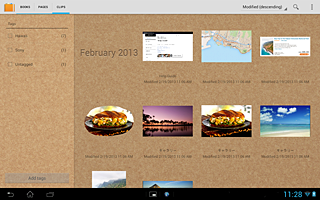
您裁剪的內容和備忘錄,會在剪輯清單上儲存為“剪輯”。在剪輯清單中,您可檢查剪輯資訊,或利用關鍵字或標籤,進行剪輯搜尋。
輕按畫面左上方的[剪輯]。
即可顯示剪輯清單畫面。
[
修改時間 (遞減)
]:從選單選取建立日期或修改日期,即可進行剪輯排序。
:輸入關鍵字,即可搜尋剪輯。
[
標籤
]清單:輕按以將核取記號新增至標籤,您即可縮小結果,並僅顯示含相同標籤的項目。再次輕按標籤,即可移除核取記號。
[
新增標籤
]:將新標籤新增至剪輯。
提示
輕按並按住剪輯,即可執行下列操作。
:將標籤新增至剪輯。
:建立新頁面並貼上剪輯。
:刪除剪輯。
輕按您想核取的剪輯。
即可顯示剪輯詳細資料畫面,並且剪輯資訊會顯示在畫面右側。
輕撥剪輯詳細資料畫面的左/右側,您即可切換至上一個/下一個剪輯。
:返回剪輯清單畫面。
:以全螢幕大小顯示剪輯。
輕按全螢幕右上方的
,即可返回原始顯示。
:透過電子郵件或SNS(社交網路服務)共享剪輯。
:刪除剪輯。
:選取[
另存為相片
],儲存目前以相片(以PNG格式)顯示的剪輯。您可以在“相簿”或“圖片庫”中檢視儲存的相片。
:編輯標籤和文字。
提示
輕按[
來源
] – [
檢視快取來源
],您即可離線檢視網站剪輯。
當應用程式的原始位置在[
來源
]中顯示時,輕按[
來源
]中的連結資訊或是直接輕按剪輯,您即可開啟並顯示原始的內容。
[詳細資料]

 :輸入關鍵字,即可搜尋剪輯。
 :將標籤新增至剪輯。
 :建立新頁面並貼上剪輯。
 :刪除剪輯。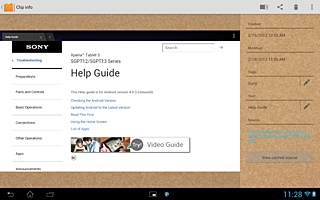
 :返回剪輯清單畫面。
 :以全螢幕大小顯示剪輯。
 ,即可返回原始顯示。
 :透過電子郵件或SNS(社交網路服務)共享剪輯。:刪除剪輯。
 :選取[另存為相片],儲存目前以相片(以PNG格式)顯示的剪輯。您可以在“相簿”或“圖片庫”中檢視儲存的相片。
 :編輯標籤和文字。