
您可在“頁面”貼上內容,例如儲存的剪輯、照片和影片,並新增文字和圖形。
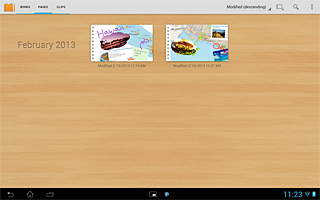
 :建立新頁面。
 :輸入關鍵字,即可搜尋頁面。
 ,您即可從頁面編輯畫面切換至瀏覽畫面。輕撥畫面或輕按
 /
/  ,您即可移動頁面。
 ,即可將瀏覽畫面切換至頁面編輯畫面。
。
,即可將瀏覽畫面切換至頁面編輯畫面。
。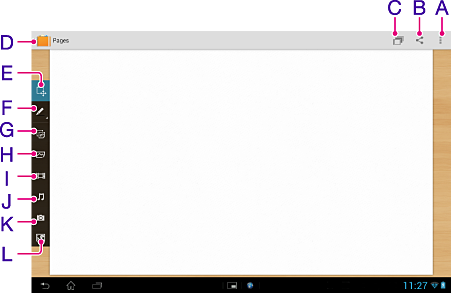
 :
:
選取[另存為相片],儲存目前以相片(以PNG格式)顯示的剪輯。您可以在“相簿”或“圖片庫”中檢視儲存的相片。
選取[刪除頁面],即可刪除您目前編輯的頁面。
 :
:
透過電子郵件或SNS(社交網路服務)共享頁面。
 :
:
變更頁面的背景。
 :
:
返回頁面清單畫面。
 :
:
張貼在頁面上的剪輯或內容的移動、旋轉或放大/縮小。
 顯示於拖曳剪輯或內容時。將其拖曳並放置在此圖示上,您即可刪除剪輯或內容。
 :
:
您可新增手寫文字和圖形。再次輕按圖示,即可顯示平板並選取不同的畫筆厚度與顏色。
 復原每一項變更,直到您已復原想要的變更。輕按
 ,重做復原的操作。
 :
:
顯示畫面右側的剪輯清單。輕按並按住您想選取的剪輯,然後將其拖曳至頁面進行貼上。
 ,即可以全螢幕顯示剪輯清單畫面。從全剪輯清單畫面選取任何剪輯,然後選取[確定],即可將剪輯貼在頁面上。您可以同時張貼多張剪輯。
 ,即可返回剪輯清單。
 :
:
選取並張貼相片。
 :
:
選取並張貼影片。
 :
:
選取並張貼音樂。
 :
:
使用相機拍攝相片,並張貼相片。
 :
:
啟動地圖畫面,並張貼地圖和所選的地圖資訊。
,然後輸入關鍵字,您即可搜尋地圖上的位置。 剪輯]。
剪輯]。 整個螢幕],以裁剪整個目前的螢幕,然後將其張貼在頁面上。