
O conteúdo que recortar e as notas são guardados como “Clipes” na lista de clipes. Na lista de clipes, pode verificar as informações do clipe ou procurar um clipe através de uma palavra-chave ou etiqueta.
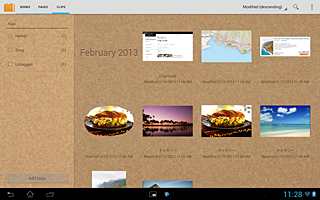
 : Procure clipes introduzindo uma palavra-chave.
 : Adicione uma etiqueta ao clipe.
 : Crie uma página nova e cole o clipe.
 : Elimine o clipe.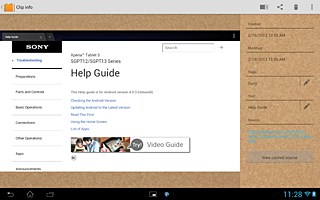
 : Regresse ao ecrã da lista de clipes.
 : Visualize o clipe em modo de ecrã inteiro.
 no canto superior direito do ecrã em modo de ecrã inteiro para regressar ao modo de visualização original.
 : Partilhe o clipe através de correio eletrónico ou dos Serviços de Redes Sociais (SNS).: Elimine o clipe.
 : Selecione [Guardar como imagem] para guardar o clipe que está a ser visualizado como uma imagem (no formato PNG). Pode visualizar a imagem guardada em “Álbum” ou “Galeria”.
 : Edite a etiqueta e o texto.