
É possível colar conteúdo, como, por exemplo, clipes, fotografias e vídeos guardados e adicionar texto e gráficos a “Páginas”.
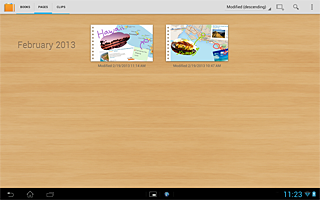
 :Crie uma página nova.
 : Procure uma página introduzindo uma palavra-chave.
 no canto superior esquerdo do ecrã de edição de páginas. Pode mover a página se deslizar rapidamente o ecrã ou se tocar em
  /
/ .
. para mudar do ecrã de navegação para o ecrã de edição de páginas.
no canto superior direito do ecrã.
para mudar do ecrã de navegação para o ecrã de edição de páginas.
no canto superior direito do ecrã.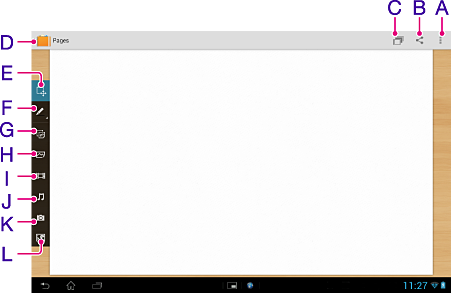
 :
:
Selecione [Guardar como imagem] para guardar o clipe que está a ser visualizado como uma imagem (no formato PNG). Pode visualizar a imagem guardada em “Álbum” ou “Galeria”.
Elimine a página que está a editar selecionando [Eliminar a página].
 :
:
Partilhe a página através de correio eletrónico ou dos Serviços de Redes Sociais (SNS).
 :
:
Altere o fundo da página.
 :
:
Regresse ao ecrã da lista de páginas.
 :
:
Mova, rode ou amplie/reduza o clipe ou o conteúdo que colou na página.
 é apresentado quando arrasta o clipe ou conteúdo. Pode eliminar o clipe ou o conteúdo arrastando-o e largando-o neste ícone.
 :
:
Pode adicionar texto e gráficos manuscritos. Toque novamente no ícone para visualizar a paleta e selecionar uma espessura e cor diferentes para a caneta.
 para anular todas as alterações efetuadas até anular a alteração pretendida. Toque em
  para refazer operações que tenha anulado.
 :
:
Visualize a lista de clipes no lado direito do ecrã. Toque sem soltar no clipe que pretende selecionar e, em seguida, arraste e largue o clipe para o colar na página.
 no canto superior direito da lista de clipes para visualizar o ecrã da lista de clipes em modo de ecrã inteiro. Selecione qualquer clipe no ecrã da lista de clipes em modo de ecrã inteiro e, em seguida, selecione [OK] para colar o clipe na página. Pode colar vários clipes ao mesmo tempo.
 no ecrã da lista de clipes em modo de ecrã inteiro para regressar à lista de clipes.
 :
:
Selecione e cole uma fotografia.
 :
:
Selecione e cole um vídeo.
 :
:
Selecione e cole música.
 :
:
Capte uma fotografia utilizando a câmara e cole a fotografia.
 :
:
Inicie o ecrã de mapas e cole o mapa e as informações do mapa selecionado.
no canto superior direito do ecrã de mapas e, em seguida, introduzindo uma palavra-chave. Clipe] no canto superior direito do ecrã
 Todo o ecrã] para recortar todo o ecrã atual e, em seguida, colá-lo na página.