


استخدام "Custom Gridline Generator"
يمكنك استخدام "Custom Gridline Generator" لإنشاء ملف PNG مناسب للخطوط المساعدة المعدّلة.
قم مسبقًا بتنزيل "Custom Gridline Generator" من عنوان URL أدناه وقم بتثبيته على جهاز الكمبيوتر لديك.
https://support.d-imaging.sony.co.jp/app/cggenerator/
- "Custom Gridline Generator" مصمم لنظام Windows® 11 فقط.
- ابدأ تشغيل "Custom Gridline Generator".
- على الشاشة الرئيسية، اختر نسبة الواجهة والاتجاه الذي تريد استخدامه للتصوير، ثم انقر على [Create New Gridline].
سيتم إنشاء لوحة بدقة مناسبة لخطوط المساعدة المعدّلة بناءً على نسبة الواجهة والاتجاه، وسيتم عرض شاشة الرسم.
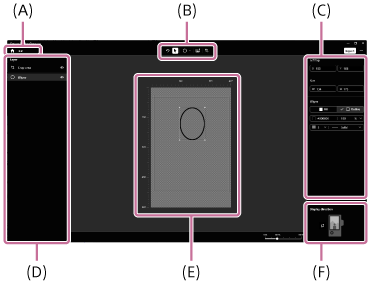
(A) زر الشاشة الرئيسية
يتجاهل أي عمليات تحرير جارية ويعود إلى الشاشة الرئيسية. يتم عرض نسبة الواجهة الحالية على يمين الزر.
(B) لوحة الطبقات
تعرض بنية الطبقات للكائنات المدرجة. يمكنك أن تجعل طبقات الكائنات مرئية أو مخفية، أو انقر بالزر الأيمن للماوس على كائن لتكراره/لحذفه.
- لا يمكن تغيير ترتيب الطبقات.
- عند إدراج كائن جديد سيُضاف إلى طبقة جديدة فوق الطبقات الحالية.
- توضع منطقة الاقتصاص دائمًا على الطبقة العليا.
- لن يتم تضمين الكائنات المدرجة على طبقات تم تعيينها كطبقات مخفية في ملف PNG الذي تم إنشاؤه.
(C) شريط الأدوات
يمكنك تحديد أدوات متنوعة واستخدامها.
-
 (تراجع): تراجع عن الإجراء الأخير.
 -
 (تحديد): حدد كائنًا مدرجًا بالنقر فوقه على اللوحة. اضغط على مفتاح [Delete] لحذف الكائن المحدد.
 -
 (الأشكال): حدد نوع الشكل الذي تريد أن ترسمه.
 -
 (استيراد الصور): قم باستيراد وإدراج الصور.
 -
 (خط الاقتصاص): حدد موضع منطقة الاقتصاص.
 -
 (دليل المركز): يعرض دليل المركز الخاص باللوحة.
(D) لوحة التحرير
- تعرض معلومات مثل إحداثيات الكائن المحدد وحجمه. يمكن إجراء ضبط دقيق للكائن المحدد عن طريق إدخال قيم لكل حقل.
- بالنسبة للشكل المحدد، يمكنك تغيير لون/شفافية الخطوط/التعبئة بالإضافة إلى نوع/سُمك الخط. حدد لونًا من لوحة الألوان أو حدد رمز اللون. يمكن ضبط الشفافية بزيادات قدرها 10% من 10% إلى 100%. يمكن تعيين الشفافية الكاملة كلون من خلال اختيارها من لوحة الألوان أو عبر ترك خانة رمز اللون فارغة.
- بالنسبة للأشكال المنحنية، تعكس الإحداثيات موضع المسار دون سُمك الخط. بالنسبة للأشكال الأخرى، تعكس الإحداثيات موضع المحيط الخارجي متضمنًا سُمك الخط.
- يوصى بأن يكون سُمك الخط 5 بكسل أو أكثر. قد لا يتم عرض الخطوط التي يبلغ سُمكها 1 بكسل باللون الصحيح على الكاميرا.
(E) زر القائمة
يعرض قائمة مفاتيح الاختصار، ومعلومات الترخيص، وإصدار البرنامج.
(F) الصورة المرجعية
يمكنك تحديد صورة مرجعية باستخدام الزر [+]. ستُعرض الصورة المرجعية في الطبقة السفلية، ويمكن استخدامها كدليل عند رسم الخطوط المساعدة.
- انقر بزر الماوس الأيمن لاستبدال/حذف الصورة.
- لن يتم إخراج الصورة المرجعية في ملف PNG الناتج.
(G) اللوحات
يمكنك استخدام أدوات متنوعة لترتيب الكائنات وتحريكها وتعديل أحجامها وحذفها وغير ذلك.
يمكنك استخدام مفاتيح الاختصارات التالية:
- [Ctrl] + [Z]: تراجع
- [Ctrl] + [C]: نسخ
- [Ctrl] + [V]: لصق
- تحديد كائن والضغط على [Delete]: حذف الكائن
- تحديد كائن والضغط على [Ctrl] + [E]: توسيط الكائن
- تحديد كائن والضغط على مفاتيح لأعلى/لأسفل/لليمين/لليسار: ضبط موضع الكائن
- الضغط مع الاستمرار على مفتاح [Shift] أثناء رسم خط: رسم خط أفقي/عمودي
- الضغط مع الاستمرار على مفتاح [Shift] أثناء تغيير حجم كائن ما: تغيير الحجم مع الحفاظ على نسبة الواجهة
(H) اتجاه العرض
يُعيّن اتجاه الخطوط المساعدة بالنسبة إلى الكاميرا. يمكن تعيين ذلك فقط عند إنشاء الخطوط المساعدة العمودية.
- ارسم الخطوط المساعدة على شاشة الرسم.
- اختياريًا، حدد (خط الاقتصاص) من شريط الأدوات واسحبه إلى اللوحة لتعيين منطقة الاقتصاص.
- عندما تقوم بتعيين منطقة اقتصاص، تتم كتابة معلومات حول منطقة الاقتصاص في المعلومات الوصفية لملف PNG.
- ينعكس المحيط الخارجي لمنطقة الاقتصاص في الإحداثيات.
- من خلال تفعيل "In-camera Photo Cropping Upgrade License" على الكاميرا لديك، يمكنك حفظ كل من الصورة الأصلية والصورة المقصوصة في نفس الوقت عند التصوير. للمزيد من المعلومات عن "In-camera Photo Cropping Upgrade License"، راجع «دليل المساعدة» أدناه.
https://helpguide.sony.net/di/volumephoto/v1/h_zz/index.html
- انقر على [Export] لفتح لوحة الإخراج وتعيين وجهة الحفظ واسم الملف.
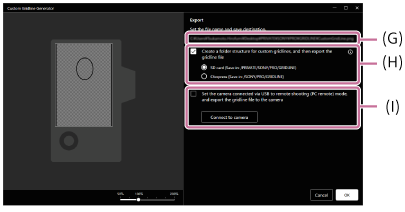
(I) حقل إدخال وجهة الحفظ
انقر لإدخال الوجهة واسم الملف يدويًا.
(J) إعدادات المجلدات التلقائية
يمكن ضبط بنية المجلدات تلقائيًا لتناسب ظروف الاستيراد إلى الكاميرا.
حدد [Create a folder structure for custom gridlines, and then export the gridline file] واختر نوع بطاقة الذاكرة المراد استخدامها للحفظ.
(K) إعدادات الكاميرا المتصلة
يمكنك حفظ ملف PNG مباشرة في بطاقة ذاكرة تم إدخالها في الكاميرا المتصلة.
اضبط [وضع توصيل USB] على [تصوير PC عن بعد] أو [التصوير عن بعد] على الكاميرا، وقم بتوصيل الكاميرا بالكمبيوتر عبر USB، وانقر على [Connect to camera]. أثناء اتصال الكمبيوتر بالكاميرا، تُضاف علامة اختيار تلقائيًا إلى [Set the camera connected via USB to remote shooting (PC remote) mode, and export the gridline file to the camera]. وتُزال علامة الاختيار عند فقدان الاتصال.
- في حالة عدم إدخال بطاقة ذاكرة في الكاميرا، سيحدث خطأ.
- انقر على [Export].
سيتم إنشاء ملف PNG في وجهة الحفظ المحددة.
لربط "Custom Gridline Generator" بالكاميرا لديك
عن طريق ربط "Custom Gridline Generator" بالكاميرا لديك، يمكنك حفظ ملف PNG مباشرة في بطاقة ذاكرة تم إدخالها في الكاميرا المتصلة.
قد لا تدعم بعض موديلات الكاميرات هذه الوظيفة. للاطلاع على التفاصيل، راجع موقع "Custom Grid Line License" أدناه.
- على الكاميرا، اضبط [وضع توصيل USB] على [تصوير PC عن بعد] أو [التصوير عن بعد].
- قم بتوصيل الكاميرا بالكمبيوتر عبر USB.
- في لوحة الإخراج في "Custom Gridline Generator"، انقر على [Connect to camera].
ملاحظة
- الحد الأقصى لعدد الكائنات التي يمكن وضعها على شاشة الرسم هو 50 كائنًا.
- ستظهر الخطوط المساعدة التي تم إنشاؤها في الاتجاه العمودي كصور أفقية لكن سيتم عرضها بشكل صحيح كخطوط مساعدة عند الإمساك بالكاميرا عموديًا. إذا أردت استيراد الخطوط المساعدة واستخدامها كصورة عمودية، فقم بتدويرها مسبقًا في تطبيق آخر.
- إذا التقطت صورًا أثناء اتصال الكاميرا بكمبيوتر، فقد تُحفَظ الصور على الكمبيوتر بدلًا من الكاميرا.
- قد يفشل اتصال الكاميرا بتطبيق "Custom Gridline Generator" إذا سبق استخدام الكاميرا من قِبَل تطبيق أو برنامج آخر.
- إذا كانت وظيفة الاقتصاص قيد التشغيل على الكاميرا لديك، فقد لا يمكنك استيراد ملفات PNG.
- تخضع أسماء ملفات الخطوط المساعدة للقيود الآتية:
- يمكنك استخدام حروف أبجدية عددية (رمز أحادي البايت) والرموز التالية:
# $ % & ' ( ) + , - . ; = @ [ ] ^ _ ` { } مسافة - لا تتوفر "." (النقطة) للحرف الأول من اسم الملف.
- يجب أن يكون الامتداد ".PNG". يُسمح بالأحرف الكبيرة والأحرف الصغيرة على حد سواء.
- يجب أن يكون عدد الأحرف 63 أو أقل، بما في ذلك الامتداد ".PNG".
- يمكنك استخدام حروف أبجدية عددية (رمز أحادي البايت) والرموز التالية:
- عند تهيئة الكاميرا، يتم أيضًا حذف الخطوط المساعدة المعدَّلة المٌسجلة.
