


Používání nástroje „Custom Gridline Generator“
K vytvoření souboru PNG, který je vhodný pro vlastní rastrovou mřížku, lze použít nástroj „Custom Gridline Generator“.
Nástroj „Custom Gridline Generator“ si předem stáhněte z níže uvedené adresy URL a nainstalujte do počítače.
https://support.d-imaging.sony.co.jp/app/cggenerator/
- Nástroj „Custom Gridline Generator“ je určen pouze pro systém Windows® 11.
- Spusťte nástroj „Custom Gridline Generator“.
- Na domovské obrazovce vyberte poměr stran a orientaci, které chcete použít při snímání, a poté klikněte na tlačítko [Create New Gridline].
Na základě poměru stran a orientace se vygeneruje plátno s rozlišením odpovídajícím vlastní rastrové mřížce a zobrazí se obrazovka kreslení.
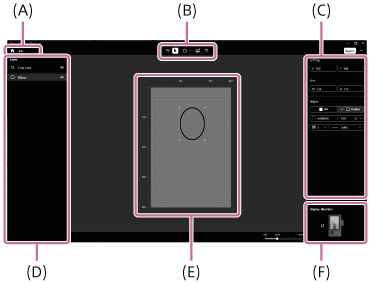
(A) Tlačítko Domů
Slouží k zahození všech provedených úprav a návratu na domovskou obrazovku. Vpravo od tlačítka je zobrazen aktuální poměr stran.
(B) Panel vrstev
Zobrazuje strukturu vrstev umístěných objektů. Můžete zviditelnit nebo skrýt vrstvy objektu, případně duplikovat/vymazat objekt, když na něj kliknete pravým tlačítkem.
- Pořadí vrstev nelze změnit.
- Nově umístěný objekt bude přidán do nové vrstvy nad těmi stávajícími.
- Oblast oříznutí se vždy nachází v nejvyšší vrstvě.
- Vytvořený soubor PNG nebude zahrnovat objekty na vrstvách, které jsou nastaveny jako skryté.
(C) Panel nástrojů
Slouží k výběru a použití různých nástrojů.
-
 (Zpět): Slouží ke zrušení poslední akce.
 -
 (Vybrat): Slouží k výběru umístěného objektu kliknutím na plátno. Stisknutím klávesy [Delete] vybraný objekt vymažete.
 -
 (Tvary): Slouží k výběru typu tvaru, který chcete nakreslit.
 -
 (Import snímku): Slouží k importu a vkládání snímků.
 -
 (Linie oříznutí): Slouží k umístění oblasti oříznutí.
 -
 (Vodítko uprostřed): Zobrazí vodítko uprostřed plátna.
(D) Panel úprav
- Zobrazuje informace (např. souřadnice a velikost vybraného objektu). Vybraný objekt můžete jemně doladit zadáním hodnot do každého pole.
- U vybraného tvaru můžete změnit barvu/průhlednost čar/výplně a také typ/tloušťku čáry. Můžete vybrat barvu z palety nebo zadat kód barvy. Průhlednost lze nastavit v rozsahu 10% –100% v krocích po 10%. Úplnou průhlednost lze nastavit jako barvu jejím výběrem z palety nebo ponecháním prázdného pole kódu barvy.
- U zakřivených tvarů souřadnice vyjadřují polohu trasy bez tloušťky čáry. U ostatních tvarů souřadnice vyjadřují polohu vnějšího okraje včetně tloušťky čáry.
- Doporučujeme, aby tloušťka čáry byla 5 pixelů nebo více. Čáry o tloušťce 1 pixelu nemusí být na fotoaparátu vykresleny správnou barvou.
(E) Tlačítko Menu
Zobrazí seznam klávesových zkratek, informace o licenci a verzi softwaru.
(F) Referenční snímek
Referenční snímek lze nastavit tlačítkem [+]. Referenční snímek se zobrazí v dolní vrstvě a může sloužit jako vodítko při kreslení rastrové mřížky.
- Pravým kliknutím na snímek ho vyměníte/vymažete.
- Referenční snímek nebude součástí výstupu generovaného souboru PNG.
(G) Plátno
K uspořádání, přesunu, změně velikosti, vymazání atd. objektů slouží různé nástroje.
Můžete použít následující klávesové zkratky:
- [Ctrl] + [Z]: Zpět
- [Ctrl] + [C]: Kopírovat
- [Ctrl] + [V]: Vložit
- Výběr objektu a stisknutí klávesy [Delete]: Vymazání objektu
- Výběr objektu a stisknutí kláves [Ctrl] + [E]: Zarovnání objektu na střed
- Výběr objektu a stisknutí klávesy nahoru/dolů/doleva/doprava: Změna polohy objektu
- Přidržení klávesy [Shift] při kreslení čáry: Kreslení vodorovné/svislé čáry
- Přidržení klávesy [Shift] při změně velikosti objektu: Změna velikosti a zachování poměru stran
(H) Směr zobrazení
Slouží k nastavení orientace rastrové mřížky vzhledem k fotoaparátu. Lze ho nastavit pouze při vytváření vertikální rastrové mřížky.
- Nakreslete rastrovou mřížku na obrazovce kreslení.
- Volitelně můžete v panelu nástrojů vybrat možnost (Linie oříznutí), přetáhnout ji na plátno a nastavit oblast oříznutí.
- Když nastavíte oblast oříznutí, informace o ní se zapíší jako metadata souboru PNG.
- Vnější okraj oblasti oříznutí je vyjádřen souřadnicemi.
- Když ve fotoaparátu aktivujete funkci „In-camera Photo Cropping Upgrade License“, můžete při snímání současně uložit původní i oříznutý snímek. Další informace o produktu „In-camera Photo Cropping Upgrade License“ naleznete v dokumentu „Uživatelská příručka“ níže.
https://helpguide.sony.net/di/volumephoto/v1/h_zz/index.html
- Kliknutím na [Export] otevřte panel výstupu a nastavte cíl uložení a název souboru.
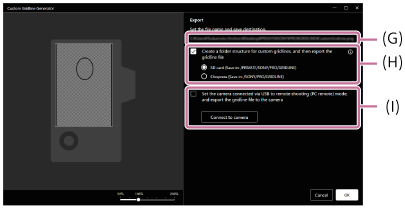
(I) Pole pro zadání cíle uložení
Klikněte a ručně zadejte cíl a název souboru.
(J) Automatické nastavení složek
Strukturu složek lze automaticky nastavit tak, aby vyhovovala podmínkám importu do fotoaparátu.
Zaškrtněte políčko [Create a folder structure for custom gridlines, and then export the gridline file] a vyberte typ paměťové karty, kterou chcete použít k ukládání.
(K) Nastavení připojeného fotoaparátu
Soubor PNG lze uložit přímo na paměťovou kartu vloženou do připojeného fotoaparátu.
Nastavte ve fotoaparátu [Režim připojení USB] na [Dálk. z počítače] nebo [Dálkové snímání], připojte fotoaparát k počítači kabelem USB a klikněte na [Connect to camera]. Při připojení počítače k fotoaparátu bude automaticky zaškrtnuto políčko [Set the camera connected via USB to remote shooting (PC remote) mode, and export the gridline file to the camera]. Zaškrtnutí bude zrušeno při ztrátě připojení.
- Pokud není do fotoaparátu vložena paměťová karta, dojde k chybě.
- Klikněte na [Export].
V zadaném cíli uložení se vytvoří soubor PNG.
Propojení nástroje „Custom Gridline Generator“ s fotoaparátem
Po propojení nástroje „Custom Gridline Generator“ s fotoaparátem budete moct soubor PNG uložit přímo na paměťovou kartu vloženou do připojeného fotoaparátu.
Některé modely fotoaparátů tuto funkci nemusí podporovat. Podrobnosti naleznete na webových stránkách produktu „Custom Grid Line License“ níže.
- Ve fotoaparátu nastavte [Režim připojení USB] na [Dálk. z počítače] nebo [Dálkové snímání].
- Připojte fotoaparát k počítači kabelem USB.
- V panelu výstupu nástroje „Custom Gridline Generator“ klikněte na [Connect to camera].
Poznámka
- Na obrazovku kreslení lze umístit maximálně 50 objektů.
- Rastrová mřížka vytvořená v orientaci na výšku se zobrazí jako snímek na šířku, ale při držení fotoaparátu vertikálně se zobrazí správně jako rastrová mřížka. Pokud chcete importovat a použít rastrovou mřížku jako snímek na výšku, nejdříve ji v jiné aplikaci otočte.
- Pokud pořizujete snímky s fotoaparátem připojeným k počítači, můžete snímky ukládat do počítače namísto do fotoaparátu.
- Připojení fotoaparátu pomocí nástroje „Custom Gridline Generator“ může selhat, pokud fotoaparát používala jiná aplikace nebo software.
- Pokud fotoaparát používá funkci oříznutí, nemusí být import souborů PNG možný.
- Pro název souboru rastrové mřížky platí následující omezení:
- Můžete použít alfanumerické znaky (jednobajtový kód) a následující symboly.
# $ % & ' ( ) + , - . ; = @ [ ] ^ _ ` { } mezera - Jako první znak názvu souboru nelze použít „.“ (tečku).
- Přípona souboru musí být „.PNG“. Lze používat velká nebo malá písmena.
- Počet znaků včetně přípony „.PNG“ nesmí překročit 63.
- Můžete použít alfanumerické znaky (jednobajtový kód) a následující symboly.
- Když inicializujete fotoaparát, bude vymazána také registrovaná vlastní rastrová mřížka.
