


Brug af "Custom Gridline Generator"
Du kan bruge "Custom Gridline Generator" til at oprette en PNG-fil, der passer til brugerdefinerede gitterlinjer.
Download på forhånd "Custom Gridline Generator" fra URL'en nedenfor, og installer den på din computer.
https://support.d-imaging.sony.co.jp/app/cggenerator/
- "Custom Gridline Generator" er kun til Windows® 11.
- Start "Custom Gridline Generator".
- På hjemmeskærmen skal du vælge det bredde-højde-forhold og den retning, du ønsker at bruge til optagelse, og derefter klikke på [Create New Gridline].
Der oprettes et lærred med en opløsning, der passer til de brugerdefinerede gitterlinjer, baseret på højde-bredde-forholdet og retningen, og tegneskærmen vil blive vist.
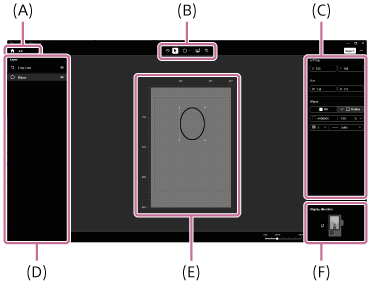
(A) Hjemknap
Annullerer alle redigeringer, som er foretaget, og vender tilbage til hjemmeskærmen. Det aktuelle bredde-højde-forhold vises til højre for knappen.
(B) Lagpanel
Viser lagstrukturen for placerede genstande. Du kan gøre genstandslag synlige eller skjule dem eller højreklikke på en genstand for at duplicere/slette den.
- Rækkefølgen for lagene kan ikke ændres.
- En genstand, der er placeret for nylig, tilføjes til et nyt lag over de eksisterende lag.
- Beskæringsområdet er altid placeret på det øverste lag.
- Genstande på lag, der er indstillet som skjulte, vil ikke blive inkluderet i den oprettede PNG-fil.
(C) Værktøjslinje
Du kan vælge og anvende forskellige værktøjer.
-
 (Fortryd): Omgør den sidste handling.
 -
 (Vælg): Vælg en genstand, du har placeret, ved at klikke på den på lærredet. Tryk på [Delete]-tasten for at slette den valgte genstand.
 -
 (Former): Vælg den slags form, som du ønsker at tegne.
 -
 (Import af billede): Importer og indsæt billeder.
 -
 (Beskæringslinje): Placer beskæringsområdet.
 -
 (Midtervejledning): Viser midtervejledingen for lærredet.
(D) Redigeringpanel
- Viser oplysninger som f.eks. koordinaterne og størrelsen på den valgte genstand. Du kan finjustere den valgte genstand ved at indtaste værdier for hvert enkelt felt.
- Du kan ændre farven/gennemsigtigheden for linjerne/fylden såvel som linetypen/vægten for den valgte form. Vælg en farve fra farvepaletten, eller angiv farvekoden. Gennemsigtighed kan indstilles i trin på 10 % fra 10 % til 100 %. Fuld gennemsigtighed kan indstilles som en farve ved at vælge den fra farvepaletten eller lade farvekoden være tom.
- For bøjede former afspejler koordinaterne positionen af stien uden linjevægten. For andre former afspejler koordinaterne positionen af den ydre perimeter, inklusive linjevægten.
- Det anbefales, at linjevægten er 5 pixel eller mere. Linjer med en vægt på 1 pixel gengives muligvis ikke i den korrekte farve på kameraet.
(E) Menu-knappen
Viser en liste over genvejstaster, licensoplysninger og softwareversionen.
(F) Referencebillede
Du kan indstille et referencebillede vha. [+]-knappen. Referencebilledet vil blive vist på det nederste lag og kan anvendes som en vejledning, når du tegner gitterlinjer.
- Højreklik for at udskifte/slette billedet.
- Referencebilledet vil ikke blive udsendt til den genererede PNG-fil.
(G) Lærred
Du kan bruge forskellige værktøjer til arrangering, flytning, ændring af størrelse, sletning osv. af genstande.
Du kan anvende følgende genvejstaster:
- [Ctrl] + [Z]: Fortryd
- [Ctrl] + [C]: Kopier
- [Ctrl] + [V]: Indsæt
- Valg af en genstand og tryk på [Delete]: Sletning af genstanden
- Valg af en genstand og tryk på [Ctrl] + [E]: Centrering af genstanden
- Valg af en genstand og tryk på tasterne op/ned/venstre/højre: Justering af genstandens position
- Hold [Shift]-tasten nede, mens du tegner en linje: Tegning af en vandret/lodret linje
- Hold [Shift]-tasten nede, mens du ændrer størrelsen på en genstand: Størrelsesændring, mens bredde-højde-forholdet bevares
(H) Visningsretning
Indstiller retningen af gitterlinjerne i forhold til kameraet. Dette kan kun indstilles, når der oprettes lodrette gitterlinjer.
- Tegn gitterlinjer på tegneskærmen.
- Du kan også vælge (Beskæringslinje) fra værktøjslinjen og trække den til lærredet for at indstille beskæringsområdet.
- Når du indstiller et beskæringsområde, skrives der oplysninger om beskæringsområdet til PNG-filens metaoplysninger.
- Beskæringsområdets ydre perimeter afspejles i koordinaterne.
- Hvis du aktiverer "In-camera Photo Cropping Upgrade License" på dit kamera, kan du gemme både det oprindelige billede og et beskåret billede på samme tid under optagelse. For flere oplysninger om "In-camera Photo Cropping Upgrade License", se "Hjælpevejledning" nedenfor.
https://helpguide.sony.net/di/volumephoto/v1/h_zz/index.html
- Klik på [Export] for at åbne outputpanelet, og indstil lagringsdestinationen og filnavnet.
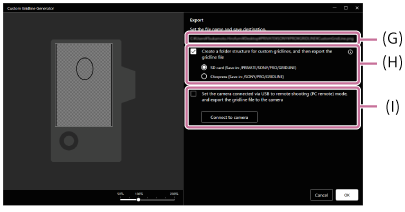
(I) Indtastningsfelt for lagringsdestination
Klik for manuelt at angive en destination og filnavnet.
(J) Indstillinger for automatisk mappe
Mappestrukturen kan indstilles automatisk, så den passer til forholdene for import til kameraet.
Kontroller [Create a folder structure for custom gridlines, and then export the gridline file], og vælg den type hukommelseskort, der skal anvendes til lagring.
(K) Indstillinger for tilsluttet kamera
Du kan gemme en PNG-fil direkte på et hukommelseskort, som er indsat i det tilsluttede kamera.
Indstil [USB-tilslutningstilst.] til [Fjern-pc] eller [Fjernoptagelse] på kameraet, tilslut kameraet og computeren via USB, og klik på [Connect to camera]. Mens computeren er tilsluttet til kameraet, tilføjes der automatisk et flueben til [Set the camera connected via USB to remote shooting (PC remote) mode, and export the gridline file to the camera]. Fluebenet fjernes, når forbindelsen er afbrudt.
- Hvis der ikke er sat noget hukommelseskort ind i kameraet, vil der opstå en fejl.
- Klik på [Export].
Der vil blive oprettet en PNG-fil på den angivne lagringsdestination.
Sådan linker du "Custom Gridline Generator" til kameraet
Ved hjælp af linkning af "Custom Gridline Generator" med dit kamera kan du gemme en PNG-fil direkte på et hukommelseskort, som er indsat i det tilsluttede kamera.
Visse kameramodeller understøtter muligvis ikke denne funktion. For detaljer skal du se "Custom Grid Line License"-websitet nedenfor.
- På kameraet indstilles [USB-tilslutningstilst.] til [Fjern-pc] eller [Fjernoptagelse].
- Tilslut kameraet og computeren via USB.
- I outputpanelet for "Custom Gridline Generator" skal du klikke på [Connect to camera].
Bemærk!
- Det maksimale antal genstande, der kan placeres på tegneskærmen, er 50.
- Gitterlinjer, der er oprettet i stående retning, vises som liggende billeder, men vises korrekt som gitterlinjer, når kameraet holdes lodret. Hvis du vil importere og bruge gitterlinjer som et portrætbillede, skal du rotere dem i en anden applikation på forhånd.
- Hvis du optager billeder, mens kameraet er tilsluttet en computer, gemmes billederne muligvis på computeren i stedet for kameraet.
- Kameraforbindelsen med "Custom Gridline Generator" kan mislykkes, hvis kameraet har været brugt af en anden applikation eller software.
- Hvis beskæringsfunktionen kører på dit kamera, er du muligvis ikke i stand til at importere PNG-filer.
- Filnavnene for gitterlinjer har følgende begrænsninger:
- Du kan anvende alfanumeriske tegn (enkelt-bytekode) og de følgende symboler.
# $ % & ' ( ) + , - . ; = @ [ ] ^ _ ` { } mellemrum - Det første tegn i filnavnet kan ikke være "." (punktum).
- Filtypenavnet skal være ".PNG". Både store og små bogstaver kan anvendes.
- Antallet af tegn skal være på 63 eller mindre, inklusive filtypenavnet ".PNG".
- Du kan anvende alfanumeriske tegn (enkelt-bytekode) og de følgende symboler.
- Når du initialiserer kameraet, slettes de registrerede brugerdefinerede gitterlinjer også.
