


Uso de “Custom Gridline Generator”
Puede utilizar “Custom Gridline Generator” para crear un archivo PNG apropiado para las líneas de cuadrícula personalizadas.
Descargue de antemano “Custom Gridline Generator” de la dirección URL anterior e instálela en su ordenador.
https://support.d-imaging.sony.co.jp/app/cggenerator/
- “Custom Gridline Generator” solo sirve para Windows® 11.
- Inicie “Custom Gridline Generator”.
- En la pantalla de inicio, seleccione la relación de aspecto y la orientación que quiere utilizar en la toma y, a continuación, haga clic en [Create New Gridline].
Se generará un lienzo con una resolución apropiada para las líneas de cuadrícula personalizadas basándose en la relación de aspecto y la orientación, y se mostrará la pantalla de dibujo.
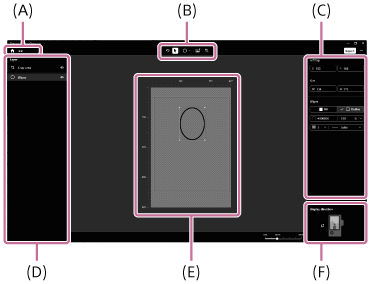
(A) Botón de inicio
Desecha cualquier edición que se esté haciendo y vuelve a la pantalla de inicio. La relación de aspecto actual se muestra a la derecha del botón.
(B) Panel de capas
Muestra la estructura de capas de los objetos colocados. Puede hacer visibles o invisibles las capas de objetos, o hacer clic con el botón derecho del ratón en un objeto para duplicarlo/borrarlo.
- El orden de las capas no se puede cambiar.
- Un objeto recién colocado se añade a una nueva capa por encima de las capas existentes.
- El área de recorte siempre se coloca sobre la capa superior.
- Los objetos de las capas establecidos como ocultos no se incluirán en el archivo PNG creado.
(C) Barra de herramientas
Puede seleccionar y utilizar diversas herramientas.
-
 (Deshacer): deshaga la última acción.
 -
 (Seleccionar): seleccione un objeto colocado haciendo clic en él en el lienzo. Pulse la tecla [Delete] para eliminar el objeto seleccionado.
 -
 (Formas): seleccione el tipo de forma que quiera dibujar.
 -
 (Importación de imagen): importe e inserte imágenes.
 -
 (Línea de recorte): posicione el área de recorte.
 -
 (Guía central): muestra la guía central del lienzo.
(D) Panel de edición
- Muestra información como las coordenadas y el tamaño del objeto seleccionado. Para ajustar con precisión el objeto seleccionado, escriba valores en cada campo.
- Puede cambiar el color y la transparencia de las líneas y el relleno, así como el tipo y peso de la línea, de la forma seleccionada. Seleccione un color de la paleta de colores o especifique el código del color. La transparencia se puede establecer en incrementos de 10 %, desde el 10 % al 100 %. Puede establecer la transparencia total como un color. Para ello, selecciónela en la paleta de colores o deje el código del color en blanco.
- Para formas curvadas, las coordenadas reflejan la posición de la ruta sin el peso de la línea. Para otras formas, las coordenadas reflejan la posición del borde exterior, incluido el peso de la línea.
- Es recomendable que el peso de la línea sea de 5 píxeles o más. Es posible que las líneas con un peso de 1 píxel no se muestren con el color correcto en la cámara.
(E) Botón de menú
Muestra una lista de teclas de acceso rápido, información sobre la licencia y la versión del software.
(F) Imagen de referencia
Puede establecer una imagen de referencia con el botón [+]. La imagen de referencia se mostrará en la capa inferior y podrá utilizarse como guía cuando dibuje líneas de cuadrícula.
- Haga clic con el botón derecho del ratón para reemplazar/eliminar la imagen.
- La imagen de referencia no aparecerá en el archivo PNG generado.
(G) Lienzo
Puede utilizar varias herramientas para ordenar, mover, cambiar de tamaño, eliminar, etc. objetos.
Puede utilizar las siguientes teclas de acceso rápido:
- [Ctrl] + [Z]: deshacer
- [Ctrl] + [C]: copiar
- [Ctrl] + [V]: pegar
- Seleccionar un objeto y pulsar [Delete]: eliminar el objeto
- Seleccionar un objeto y pulsar [Ctrl] + [E]: centrar el objeto
- Seleccionar un objeto y pulsar las teclas arriba/abajo/izquierda/derecha: ajustar la posición del objeto
- Mantener pulsada la tecla [Shift] mientras dibuja una línea: dibujar una línea horizontal/vertical
- Mantener pulsada la tecla [Shift] mientras cambia el tamaño de un objeto: cambiar el tamaño manteniendo la relación de aspecto
(H) Dirección de la visualización
Ajusta la orientación de las líneas de cuadrícula en relación con la cámara. Esto solo se puede ajustar cuando se crean líneas de cuadrícula verticales.
- Dibuje líneas de cuadrícula en la pantalla de dibujo.
- Si lo desea, seleccione (Línea de recorte) en la barra de herramientas y arrástrela al lienzo para establecer el área de recorte.
- Cuando establezca un área de recorte, la información sobre el área de recorte se escribirá en los metadatos del archivo PNG.
- El perímetro exterior del área de recorte se refleja en las coordenadas.
- Si activa “In-camera Photo Cropping Upgrade License” en su cámara, puede guardar la imagen original y una imagen recortada al mismo tiempo cuando haga tomas. Para obtener más información sobre “In-camera Photo Cropping Upgrade License”, consulte la “Guía de ayuda” a continuación.
https://helpguide.sony.net/di/volumephoto/v1/h_zz/index.html
- Haga clic en [Export] para abrir el panel de resultados y establezca el destino para guardar y el nombre del archivo.
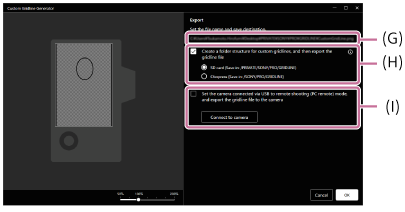
(I) Campo de entrada de destino para guardar
Haga clic para introducir manualmente un destino y un nombre de archivo.
(J) Ajustes de carpetas automáticos
La estructura de carpetas se puede establecer automáticamente para que cumpla las condiciones para importar en la cámara.
Compruebe [Create a folder structure for custom gridlines, and then export the gridline file] y seleccione el tipo de tarjeta de memoria que quiera utilizar para guardar.
(K) Ajustes de la cámara conectada
Puede guardar un archivo PNG directamente en una tarjeta de memoria insertada en la cámara conectada.
Ajuste [Modo conexión USB] en [PC remoto] o [Toma remota] en la cámara, conecte la cámara y el ordenador a través de USB y haga clic en [Connect to camera]. Mientras el ordenador está conectado a la cámara, se añade una marca de verificación automáticamente a [Set the camera connected via USB to remote shooting (PC remote) mode, and export the gridline file to the camera]. La marca de verificación se quitará cuando se pierda la conexión.
- Si no hay ninguna tarjeta de memoria insertada en la cámara, se producirá un error.
- Haga clic en [Export].
Se creará un archivo PNG en el destino especificado para guardar.
Para vincular “Custom Gridline Generator” con su cámara
Si vincula “Custom Gridline Generator” con su cámara, puede guardar un archivo PNG directamente en una tarjeta de memoria insertada en la cámara conectada.
Es posible que algunos modelos de cámara no admitan esta función. Para ver más detalles, consulte el sitio web de “Custom Grid Line License” a continuación.
- En la cámara, ajuste [Modo conexión USB] en [PC remoto] o [Toma remota].
- Conecte la cámara y el ordenador a través de USB.
- En el panel de resultados de “Custom Gridline Generator”, haga clic en [Connect to camera].
Nota
- La cantidad máxima de objetos que pueden colocarse en la pantalla de dibujo es 50.
- Las líneas de cuadrícula creadas en la orientación vertical aparecerán como imágenes horizontales, pero se mostrarán correctamente como líneas de cuadrícula cuando la cámara se sujete en vertical. Si quiere importar y utilizar las líneas de cuadrícula como una imagen vertical, gírelas en otra aplicación de antemano.
- Si toma imágenes mientras la cámara está conectada a un ordenador, es posible que las imágenes se guarden en el ordenador en lugar de en la cámara.
- La conexión de la cámara con “Custom Gridline Generator” podría fallar si otra aplicación o software ha usado la cámara.
- Si la función de recorte está ejecutándose en su cámara, es posible que no pueda importar archivos PNG.
- Los nombres de archivo para líneas de cuadrícula tienen las restricciones siguientes:
- Puede utilizar caracteres alfanuméricos (código de un solo bit) y los siguientes símbolos.
# $ % & ' ( ) + , - . ; = @ [ ] ^ _ ` { } espacio - El carácter “.” (punto) no está disponible como primer carácter del nombre de archivo.
- La extensión debe ser “.PNG”. Se aceptan letras mayúsculas o minúsculas.
- La cantidad de caracteres deberá ser igual o inferior a 63, incluida la extensión “.PNG”.
- Puede utilizar caracteres alfanuméricos (código de un solo bit) y los siguientes símbolos.
- Cuando inicialice la cámara, las líneas de cuadrícula personalizadas registradas también se borrarán.
