


استفاده کردن از "Custom Gridline Generator"
شما می توانید از "Custom Gridline Generator" برای ایجاد کردن یک فایل PNG مناسب برای خطوط مشبک سفارشی استفاده کنید.
"Custom Gridline Generator" را از پیش از آدرس اینترنتی زیر دانلود کرده و آن را روی کامپیوتر خود نصب کنید.
https://support.d-imaging.sony.co.jp/app/cggenerator/
- "Custom Gridline Generator" فقط برای Windows® 11 است.
- "Custom Gridline Generator" را راه اندازی کنید.
- روی صفحه اصلی، نسبت ابعاد و جهتی که می خواهید برای تصویربرداری استفاده کنید را انتخاب کرده، و سپس روی [Create New Gridline] کلیک کنید.
یک بوم نقاشی با یک وضوح مناسب برای خطوط مشبک سفارشی بر اساس نسبت ابعاد و جهت ایجاد میشود، و صفحه رسم نمایش داده خواهد شد.
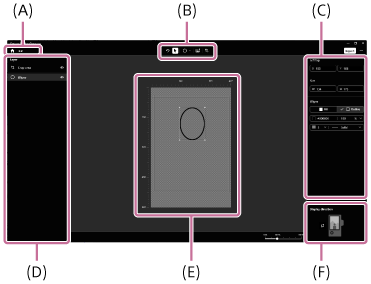
(A) دکمه اصلی
هر گونه ویرایش انجام شده را لغو کرده و به صفحه اصلی برمی گردد. نسبت ابعاد فعلی در طرف راست دکمه نمایش داده می شود.
(B) پانل لایه ای
ساختار لایه ای موضوعات قرار داده شده را نمایش می دهد. شما می توانید لایه های موضوع را قابل دیدن یا غیرقابل دیدن کنید، یا روی یک موضوع برای تکثیر/حذف کردن آن کلیک راست کنید.
- ترتیب لایه ها را نمی توان تغییر داد.
- یک موضوع جدیداً قرار داده شده به یک لایه جدید در بالای لایه های موجود اضافه می شود.
- ناحیه برش همیشه روی بالاترین لایه قرار داده می شود.
- موضوعات قرار گرفته روی لایه هایی که به عنوان پنهان تعیین شده اند در فایل PNG ایجاد شده گنجانده نخواهند شد.
(C) نوار ابزار
شما می توانید ابزارهای متنوعی را انتخاب کرده و از آنها استفاده کنید.
-
 (لغو): آخرین عمل را لغو کنید.
 -
 (انتخاب): یک موضوع قرار داده شده را توسط کلیک کردن آن روی بوم نقاشی انتخاب کنید. کلید [Delete] را برای حذف موضوع انتخاب شده فشار دهید.
 -
 (شکل ها): نوع شکلی که می خواهید بکشید را انتخاب کنید.
 -
 (وارد کردن تصویر): تصاویر را وارد کرده و جای گذاری کنید.
 -
 (خط برش): محل ناحیه برش را تعیین کنید.
 -
 (راهنمای مرکز): راهنمای مرکز بوم نقاشی را نمایش می دهد.
(D) پانل ویرایش
- اطلاعاتی نظیر مختصات و اندازه موضوع انتخاب شده را نمایش می دهد. شما میتوانید موضوع انتخاب شده را توسط وارد کردن مقادیر برای هر فیلد به طور دقیق تنظیم کنید.
- برای شکل انتخاب شده، شما می توانید رنگ/شفافیت خطوط/پرکردگی و نیز نوع/ضخامت خط را تغییر دهید. یک رنگ از پالت رنگ انتخاب کنید یا کُد رنگ را مشخص کنید. شفافیت را میتوان با گام های %10 درصدی از %10 تا %100 تعیین کرد. شفافیت کامل را می توان توسط انتخاب کردن آن از پالت رنگ یا خالی گذاشتن کُد رنگ، به عنوان یک رنگ تعیین نمود.
- برای اشکال منحنی، مختصات موقعیت مسیر را بدون وزن خط بازتاب میدهند. برای سایر اشکال، مختصات موقعیت محیط بیرونی شامل وزن خط را بازتاب میدهند.
- توصیه می شود که وزن خط 5 پیکسل یا بیشتر باشد. خط های با وزن 1 پیکسل ممکن است با رنگ درست روی دوربین رندر نشوند.
(E) دکمه فهرست انتخاب
فهرستی از کلیدهای میانبر، اطلاعات مجوز، و نسخه نرم افزار را نمایش می دهد.
(F) تصویر مرجع
شما می توانید یک تصویر مرجع را با استفاده از دکمه [+] تعیین کنید. تصویر مرجع روی لایه پایینی نمایش داده خواهد شد و می توان از آن به عنوان راهنما هنگامی که خطوط مشبک را می کشید استفاده کرد.
- برای جایگزین کردن/حذف تصویر کلیک راست کنید.
- تصویر مرجع به فایل تولید شده PNG خروجی داده نخواهد شد.
(G) بوم نقاشی
شما می توانید از ابزارهای گوناگونی برای چیدمان، جابجایی، تغییر اندازه، حذف، غیره موضوعات استفاده کنید.
شما می توانید از کلیدهای میانبر ذیل استفاده کنید:
- [Ctrl] + [Z]: لغو
- [Ctrl] + [C]: کپی
- [Ctrl] + [V]: چسباندن
- انتخاب کردن یک موضوع و فشار دادن [Delete]: حذف کردن موضوع
- انتخاب کردن یک موضوع و فشار دادن [Ctrl] + [E]: قرار دادن موضوع در مرکز
- انتخاب کردن یک موضوع و فشار دادن کلیدهای بالا/پایین/چپ/راست: تنظیم کردن موقعیت موضوع
- پایین نگاه داشتن کلید [Shift] در حین ترسیم یک خط: ترسیم یک خط افقی/عمودی
- پایین نگاه داشتن کلید [Shift] در حین تغییر دادن اندازه یک موضوع: تغییر اندازه دادن با حفظ نسبت ابعاد
(H) جهت نمایش
جهت خطوط مشبک نسبت به دوربین را تعیین می کند. این را فقط هنگام ایجاد کردن خطوط مشبک عمودی می توان تعیین کرد.
- خطوط مشبک را روی صفحه طراحی رسم کنید.
- به صورت اختیاری، (خط برش) را از نوار ابزار انتخاب کنید و آن را برای تعیین ناحیه برش روی بوم نقاشی بکشید.
- هنگامی که یک ناحیه برش را تعیین می کنید، اطلاعات در باره ناحیه برش بر فراداده فایل PNG نوشته می شود.
- محیط بیرونی ناحیه برش در مختصات بازتاب می یابد.
- توسط فعال کردن "In-camera Photo Cropping Upgrade License" روی دوربین خود، شما می توانید هر دوی تصویر اصلی و یک تصویر برش داده شده را به صورت همزمان هنگام تصویربرداری ذخیره کنید. برای اطلاعات بیشتر در باره "In-camera Photo Cropping Upgrade License"، به "راهنمای کمک" زیر رجوع کنید.
https://helpguide.sony.net/di/volumephoto/v1/h_zz/index.html
- روی [Export] برای باز کردن پانل خروجی کلیک کرده و مقصد ذخیره و نام فایل را تعیین کنید.
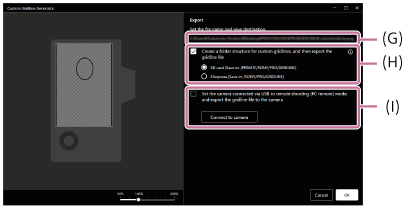
(I) فیلد ورودی مقصد ذخیره
برای وارد کردن دستی یک مقصد و نام فایل کلیک کنید.
(J) تنظیمات خودکار پرونده
ساختار پرونده را می توان به صورت خودکار برای متناسب بودن شرایط برای وارد کردن به دوربین تعیین نمود.
[Create a folder structure for custom gridlines, and then export the gridline file] را بازبینی کرده و نوع کارت حافظه برای استفاده به منظور ذخیره کردن را انتخاب کنید.
(K) تنظیمات دوربین وصل شده
شما می توانید یک فایل PNG را مستقیماً بر یک کارت حافظه جای گذاری شده داخل دوربین وصل شده ذخیره کنید.
[حالت اتصال USB] را روی دوربین بر [PC از راه دور] یا [تصویر. راه دور] تعیین کرده، دوربین و کامپیوتر را از طریق USB به یکدیگر وصل نموده، و روی [Connect to camera] کلیک کنید. در حالی که کامپیوتر به دوربین وصل است، یک علامت تأیید به صورت خودکار به [Set the camera connected via USB to remote shooting (PC remote) mode, and export the gridline file to the camera] اضافه می شود. علامت تأیید هنگام قطع شدن اتصال برداشته می شود.
- اگر هیچ کارت حافظه ای داخل دوربین جای گذاری نشده باشد، یک خطا اتفاق خواهد افتاد.
- روی [Export] کلیک کنید.
یک فایل PNG در مقصد ذخیره اختصاص داده شده ایجاد خواهد شد.
برای پیونددهی "Custom Gridline Generator" با دوربین خود
توسط پیوند دادن "Custom Gridline Generator" با دوربین خود، شما می توانید یک فایل PNG را مستقیماً بر یک کارت حافظه جای گذاری شده داخل دوربین وصل شده ذخیره کنید.
بعضی از مدل های دوربین ممکن است از این عملکرد پشتیبانی نکنند. برای جزئیات، به سایت اینترنتی "Custom Grid Line License" زیر رجوع کنید.
- روی دوربین، [حالت اتصال USB] را بر روی [PC از راه دور] یا [تصویر. راه دور] تعیین کنید.
- دوربین و کامپیوتر را از طریق USB به یکدیگر وصل کنید.
- در پانل خروجی "Custom Gridline Generator"، روی [Connect to camera] کلیک کنید.
نکته
- حداکثر تعداد موضوعات که می توان روی صفحه رسم قرار داد 50 است.
- خطوط مشبک ایجاد شده در جهت عمودی به صورت تصاویر افقی پدیدار خواهند شد اما هنگامی که دوربین به صورت عمودی نگه داشته شود به درستی به صورت خطوط مشبک نمایش داده خواهند شد. اگر می خواهید خطوط مشبک را به صورت یک تصویر عمودی وارد کرده و استفاده کنید، آنها را از پیش در برنامه کاربردی دیگر بچرخانید.
- اگر در حالی که دوربین به یک کامپیوتر وصل شده است تصاویر را بگیرید، تصاویر ممکن است به جای دوربین روی کامپیوتر ذخیره شوند.
- در صورتی که دوربین توسط برنامه کاربردی یا نرم افزار دیگری استفاده شده است، اتصال دوربین با "Custom Gridline Generator" ممکن است ناموفق باشد.
- اگر عملکرد برش روی دوربین شما در حال اجراست، ممکن است قادر به وارد کردن فایل های PNG نباشید.
- نام های فایل برای خطوط مشبک محدودیت های ذیل را دارند:
- شما می توانید از کاراکترهای الفبایی عددی (کُد تک بایتی) و نمادهای ذیل استفاده کنید.
# $ % & ' ( ) + , - . ; = @ [ ] ^ _ ` { } فاصله - برای اولین کاراکتر نام فایل، "." (نقطه) قابل دسترس نیست.
- پسوند باید ".PNG" باشد. حروف بزرگ یا حروف کوچک هر دو قابل قبول هستند.
- تعداد کاراکترها، شامل پسوند ".PNG" باید 63 یا کمتر باشد.
- شما می توانید از کاراکترهای الفبایی عددی (کُد تک بایتی) و نمادهای ذیل استفاده کنید.
- هنگامی که دوربین را بازتنظیم ابتدایی می کنید، خطوط مشبک سفارشی ثبت شده نیز حذف می شوند.
