


”Custom Gridline Generator” -työkalun käyttäminen
Voit luoda ”Custom Gridline Generator” -työkalulla omille apuviivoille sopivan PNG-tiedoston.
Lataa ”Custom Gridline Generator” etukäteen alla olevasta osoitteesta ja asenna se tietokoneeseen.
https://support.d-imaging.sony.co.jp/app/cggenerator/
- ”Custom Gridline Generator” on tarkoitettu vain Windows® 11 -tietokoneisiin.
- Käynnistä ”Custom Gridline Generator”.
- Valitse aloitusnäytössä kuvauksessa käytettävä kuvasuhde sekä suunta ja napsauta sitten [Create New Gridline].
Pohja, jolla on omille apuviivoille sopiva tarkkuus, luodaan kuvasuhteen ja suunnan perusteella, ja piirtonäyttö tulee esiin.
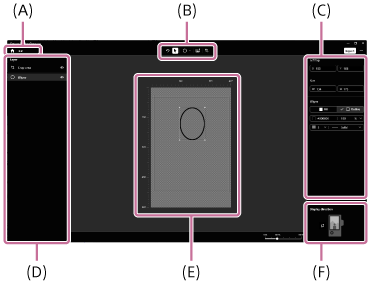
(A) Aloituspainike
Hylkää tehdyt muokkaukset ja palauttaa aloitusnäyttöön. Nykyinen kuvasuhde näytetään painikkeen oikealla puolella.
(B) Tasopaneeli
Näyttää sijoitettujen objektien tasorakenteen. Objektitasot voidaan asettaa näkyviksi tai näkymättömiksi ja objekti voidaan monistaa/poistaa napsauttamalla sitä hiiren kakkospainikkeella.
- Tasojen järjestystä ei voi muuttaa.
- Lisättävä objekti lisätään uudelle tasolle olemassa olevien tasojen päälle.
- Rajausalue sijoitetaan aina ylimmälle tasolle.
- Piilotetuiksi asetetuilla tasoilla olevia objekteja ei oteta mukaan luotavaan PNG-tiedostoon.
(C) Työkalurivi
Voit valita ja käyttää eri työkaluja.
-
 (Kumoa): Kumoa viimeinen toiminto.
 -
 (Valitse): Valitse sijoitettu objekti napsauttamalla sitä pohjalla. Poista valittu objekti painamalla [Delete]-näppäintä.
 -
 (Muodot): Valitse piirrettävän muodon tyyppi.
 -
 (Kuvan tuonti): Tuo ja lisää kuvia.
 -
 (Rajausviiva): Sijoita rajausalue.
 -
 (Keskiopas): Näyttää pohjan keskioppaan.
(D) Muokkauspaneeli
- Näyttää tietoja, kuten valitun objektin koordinaatit ja koon. Voit hienosäätää valittua objektia syöttämällä arvoja kuhunkin kenttään.
- Voit muuttaa valitun muodon viivojen/täytön väriä/läpinäkyvyyttä sekä viivan tyyppiä/paksuutta. Valitse väri väripaletista tai määritä värikoodi. Läpinäkyvyys voidaan asettaa 10 %:n välein 10–100 %. Täysi läpinäkyvyys voidaan asettaa väriksi valitsemalla se väripaletista tai jättämällä värikoodi tyhjäksi.
- Kaarevien muotojen koordinaatit osoittavat reunan sijainnin ilman viivan paksuutta. Muiden muotojen koordinaatit osoittavat ulkoreunan sijainnin viivan paksuuden kanssa.
- On suositeltavaa, että viivan paksuus on vähintään 5 kuvapistettä. Viivoja, joiden paksuus on 1 kuvapiste, ei välttämättä muodosteta oikealla värillä kamerassa.
(E) Menu-painike
Näyttää pikanäppäimien luettelon, lisenssitiedot ja ohjelmistoversion.
(F) Referenssikuva
Voit asettaa referenssikuvan käyttämällä [+]-painiketta. Referenssikuva näytetään alimmalla tasolla ja sitä voidaan käyttää oppaana, kun piirretään apuviivoja.
- Napsauta hiiren kakkospainiketta, kun haluat vaihtaa/poistaa kuvan.
- Referenssikuvaa ei tulosteta luotavaan PNG-tiedostoon.
(G) Pohja
Erilaisia työkaluja voidaan käyttää objektien järjestämiseen, siirtämiseen, koon muuttamiseen jne.
Voit käyttää seuraavia pikanäppäimiä:
- [Ctrl] + [Z]: Kumoa
- [Ctrl] + [C]: Kopioi
- [Ctrl] + [V]: Liitä
- Objektin valitseminen ja näppäimen [Delete] painaminen: objektin poistaminen
- Objektin valitseminen ja näppäinyhdistelmän [Ctrl] + [E] painaminen: objektin keskittäminen
- Objektin valitseminen ja ylös/alas/oikealle/vasemmalle-näppäinten painaminen: objektin sijainnin säätäminen
- [Shift]-näppäimen pitäminen painettuna viivaa piirrettäessä: vaaka-/pystysuoran viivan piirtäminen
- [Shift]-näppäimen pitäminen painettuna objektin kokoa muutettaessa: kuvasuhde säilytetään kokoa muutettaessa
(H) Näytön suunta
Asettaa apuviivojen suunnan suhteessa kameraan. Tämä voidaan asettaa vain, kun luodaan pystysuoria apuviivoja.
- Piirrä apuviivoja piirtonäytössä.
- Voit myös asettaa rajausalueen valitsemalla työkaluriviltä (Rajausviiva) ja vetämällä sen pohjalle.
- Kun rajausalue asetetaan, sen tiedot kirjoitetaan PNG-tiedoston metatietoihin.
- Rajausalueen ulkoreuna näkyy koordinaateissa.
- Aktivoimalla ”In-camera Photo Cropping Upgrade License” -lisenssin kamerassa voit tallentaa sekä alkuperäisen kuvan että rajatun kuvan samaan aikaan kuvauksen aikana. Jos haluat lisätietoja ”In-camera Photo Cropping Upgrade License” -lisenssistä, katso alla oleva Käyttöopas.
https://helpguide.sony.net/di/volumephoto/v1/h_zz/index.html
- Avaa lähtöpaneeli ja aseta tallennuskohde sekä tiedostonimi napsauttamalla [Export].
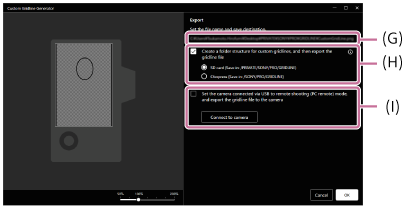
(I) Tallennuskohteen syöttökenttä
Napsauta, kun haluat syöttää kohteen ja tiedostonimen manuaalisesti.
(J) Automaattiset kansion asetukset
Kansiorakenne voidaan asettaa automaattisesti täyttämään kameraan tuonnin ehdot.
Valitse [Create a folder structure for custom gridlines, and then export the gridline file] ja valitse tallennukseen käytettävän muistikortin tyyppi.
(K) Yhdistetyn kameran asetukset
Voit tallentaa PNG-tiedoston suoraan yhdistettyyn kameraan asetettuun muistikorttiin.
Valitse kamerassa [USB-yhteystila]-asetukseksi [Kuvaus tietok.] tai [Etäkuvaus], yhdistä kamera ja tietokone USB-kaapelilla ja napsauta [Connect to camera]. Kun tietokone on yhdistetty, valintamerkki lisätään automaattisesti kohtaan [Set the camera connected via USB to remote shooting (PC remote) mode, and export the gridline file to the camera]. Valintamerkki poistetaan, kun yhteys katkeaa.
- Jos kameraan ei ole asetettu muistikorttia, tapahtuu virhe.
- Napsauta [Export].
PNG-tiedosto luodaan määritettyyn tallennuskohteeseen.
”Custom Gridline Generator” -työkalun yhdistäminen kameraan
Kun ”Custom Gridline Generator” yhdistetään kameraan, voit tallentaa PNG-tiedoston suoraan yhdistettyyn kameraan asetettuun muistikorttiin.
Kaikki kameramallit eivät välttämättä tue tätä toimintoa. Katso lisätietoja alla olevalta ”Custom Grid Line License” -sivustolta.
- Valitse kamerassa [USB-yhteystila]-asetukseksi [Kuvaus tietok.] tai [Etäkuvaus].
- Yhdistä kamera ja tietokone USB:n kautta.
- Napsauta ”Custom Gridline Generator” -työkalun tulostuspaneelissa [Connect to camera].
Huomautus
- Piirtonäyttöön sijoitettavien objektien maksimimäärä on 50.
- Pystysuunnassa luodut apuviivat näkyvät vaakasuuntaisina kuvina, mutta ne näytetään oikein apuviivoina, kun kameraa pidetään pystyasennossa. Jos haluat tuoda ja käyttää apuviivoja pystysuuntaisena kuvana, kierrä ne etukäteen toisessa sovelluksessa.
- Jos otetaan kuvia, kun kamera on yhdistetty tietokoneeseen, kuvat saatetaan tallentaa tietokoneeseen kameran sijaan.
- Kameran yhdistäminen ”Custom Gridline Generator” -työkalulla saattaa epäonnistua, jos toinen sovellus tai ohjelmisto on käyttänyt kameraa.
- Jos rajaustoiminto on käynnissä kamerassa, PNG-tiedostoja ei välttämättä voi tuoda.
- Apuviivojen tiedostonimillä on seuraavat rajoitukset:
- Voit käyttää aakkosnumeerisia merkkejä (yksitavuinen koodi) ja seuraavia symboleita.
# $ % & ' ( ) + , - . ; = @ [ ] ^ _ ` { } välilyönti - Tiedostonimen ensimmäinen merkki ei saa olla ”.” (piste).
- Tiedostopäätteen tulee olla ”.PNG”. Suuret ja pienet kirjaimet ovat hyväksyttäviä.
- Merkkejä saa olla enintään 63, mukaan lukien tiedostopääte ”.PNG”.
- Voit käyttää aakkosnumeerisia merkkejä (yksitavuinen koodi) ja seuraavia symboleita.
- Kun kamera alustetaan, myös rekisteröidyt omat apuviivat poistetaan.
