


A „Custom Gridline Generator” alkalmazás használata
A „Custom Gridline Generator” alkalmazás segítségével létrehozhat olyan PNG fájlokat, amelyek alkalmasak egyéni rácsvonalak beállítására.
Ehhez előbb töltse le a „Custom Gridline Generator” alkalmazást a lenti URL címről, majd telepítse számítógépre.
https://support.d-imaging.sony.co.jp/app/cggenerator/
- A „Custom Gridline Generator” csak Windows® 11 rendszerhez érhető el.
- Indítsa el a „Custom Gridline Generator” alkalmazást.
- A kezdőképernyőn válassza ki a fényképezéshez használni kívánt képarányt és tájolást, majd kattintson a [Create New Gridline] lehetőségre.
Az alkalmazás létrehoz a képarány és a tájolás alapján egy vásznat az egyéni rácsvonalazás felbontásának megfelelően, és megjelenik a rajzképernyő.
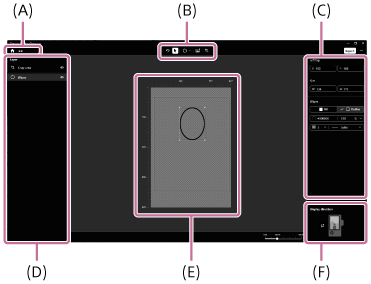
(A) Kezdőoldal gomb
Elveti az aktuális szerkesztéseket, és visszatér a kezdőképernyőre. Az aktuális képarány megjelenik a gomb jobb oldalán.
(B) Réteg panel
Megjeleníti az elhelyezett objektumok rétegszerkezetét. Láthatóvá vagy láthatatlanná teheti az objektumrétegeket, illetve a jobb gombbal egy objektumra kattintva azt duplikálhatja vagy törölheti.
- A rétegek sorrendje nem módosítható.
- Egy újonnan elhelyezett objektum új rétegre kerül, a meglévő rétegek fölé.
- A kivágási terület mindig a legfelső rétegre kerül.
- A rejtettként beállított rétegeken lévő objektumok nem lesznek benne a létrehozott PNG fájlban.
(C) Eszköztár
Különböző eszközöket választhat és használhat.
-
 (Visszavonás): Az utolsó művelet visszavonása.
 -
 (Kijelölés): Válasszon ki egy elhelyezett objektumot a vászonra kattintással. Egy kijelölt objektum törléséhez nyomja meg a [Delete] billentyűt.
 -
 (Alakzatok): A rajzolni kívánt alakzat típusának kiválasztása.
 -
 (Kép importálása): Képek importálása és beszúrása.
 -
 (Kivágási vonal): A képen a kivágási terület elhelyezése.
 -
 (Középjelző): Megjeleníti a vásznon a középjelzőt.
(D) Szerkesztés panel
- Olyan információkat jelenít meg, mint a kiválasztott objektum koordinátái és mérete. A kijelölt objektumot finomhangolhatja az egyes mezők értékeinek megadásával.
- Módosíthatja a kiválasztott alakzat esetében a vonalak/kitöltés színét és átlátszóságát, valamint a vonal típusát/szélességét. Válasszon egy színt a színpalettáról, vagy adja meg a színkódot. Az átlátszóság 10%-os lépésekben állítható be 10% és 100% között. Teljes átlátszóságot beállíthat színként, a színpalettából való kiválasztással, illetve a színkód üresen hagyásával.
- Ívelt alakzatok esetén a koordináták a vonalvastagság nélküli görbe helyzetét tükrözik. Más alakzatok esetén a koordináták a külső kerület helyzetét tükrözik, beleszámítva a vonalvastagságot is.
- Ajánlott, hogy a vonalvastagság legalább 5 pixel legyen. Előfordulhat, hogy az 1 pixeles vastagságú vonalak a fényképezőgépen nem a megfelelő színnel jelennek meg.
(E) Menügomb
Megjeleníti a gyorsbillentyűk, a licencinformációk és a szoftververzió listáját.
(F) Referenciakép
A [+] gomb segítségével beállíthat egy referenciaképet. A referenciakép az alsó rétegen jelenik meg, és segédletként használható a rácsvonalak rajzolásakor.
- Jobb gombbal kattintva lecserélheti vagy törölheti a képet.
- A referenciakép nem kerül bele a létrehozott PNG fájlba.
(G) Vászon
Különböző eszközöket használhat objektumok rendezésére, mozgatására, átméretezésére, törlésére stb.
A következő gyorsbillentyűket használhatja:
- [Ctrl] + [Z]: Visszavonás
- [Ctrl] + [C]: Másolás
- [Ctrl] + [V]: Beillesztés
- Objektum kiválasztása és a [Delete] billentyű lenyomása: Az objektum törlése
- Objektum kiválasztása és a [Ctrl] + [E] billentyűkombináció lenyomása: Az objektum középre igazítása
- Objektum kiválasztása és a fel/le/balra/jobbra nyílbillentyű lenyomása: Az objektum pozíciójának igazítása
- A [Shift] billentyű lenyomva tartása vonalhúzás közben: Vízszintes/függőleges vonal rajzolása
- A [Shift] billentyű lenyomva tartása egy objektum átméretezése közben: Átméretezés az arányok megtartásával
(H) Kijelző iránya
Beállítja a rácsvonalak tájolását a fényképezőgéphez képest. Ez csak függőleges rácsvonalak létrehozásakor állítható be.
- Rajzoljon rácsvonalakat a rajzképernyőn.
- Választhatja a (Kivágási vonal) ikont is az eszköztárról; a vágási terület beállításához húzza a vászonra.
- Ha beállít egy kivágási területet, a kivágási területre vonatkozó információk a PNG fájl metaadatai közé kerülnek.
- A koordináták a kivágási terület külső kerületére vonatkoznak.
- A „In-camera Photo Cropping Upgrade License” lehetőséggel a fényképezőgépen egyszerre mentheti el az eredeti képet és a kivágott képet a fényképezés során. A(z) „In-camera Photo Cropping Upgrade License” licencről további információkat az alábbi „Súgóútmutató” tartalmaz.
https://helpguide.sony.net/di/volumephoto/v1/h_zz/index.html
- Az [Export] elemre kattintva megnyílik a mentési panel, ahol beállíthatja a mentési helyet és a fájlnevet.
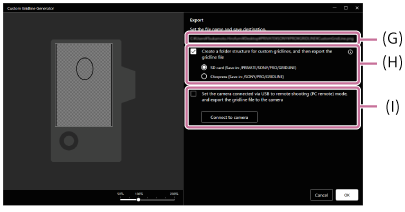
(I) Mentési célhely beviteli mező
Kattintson ide a célhely és a fájlnév kézi megadásához.
(J) Automatikus mappabeállítások
A mappaszerkezet automatikusan beállítható a fényképezőgépre való importálás követelményeinek megfelelően.
Jelölje be a [Create a folder structure for custom gridlines, and then export the gridline file] lehetőséget, és válassza ki a mentéshez használni kívánt memóriakártya típusát.
(K) A csatlakoztatott fényképezőgép beállításai
Menthet egy PNG fájlt közvetlenül a csatlakoztatott fényképezőgépbe helyezett memóriakártyára.
Állítsa be az [USB-csatl.-i mód] opciót [PC távkapcsolat] vagy [Távoli felvétel] értékre a fényképezőgépen, csatlakoztassa a fényképezőgépet a számítógéphez USB kapcsolattal, és kattintson a(z) [Connect to camera] lehetőségre. Amikor a számítógép csatlakoztatva van a fényképezőgéphez, a [Set the camera connected via USB to remote shooting (PC remote) mode, and export the gridline file to the camera] lehetőség automatikusan be van jelölve. A bejelölés eltűnik, ha a kapcsolat megszakad.
- Ha nincs memóriakártya behelyezve a fényképezőgépbe, hiba jelentkezik.
- Kattintson az [Export] lehetőségre.
A megadott mentési célhelyen létrejön egy PNG fájl.
A „Custom Gridline Generator” összekapcsolása a fényképezőgéppel
A „Custom Gridline Generator” és a fényképezőgép összekapcsolása után egy PNG fájlt közvetlenül elmenthet a csatlakoztatott fényképezőgépbe helyezett memóriakártyára.
Előfordulhat, hogy egyes fényképezőgép-modellek nem támogatják ezt a funkciót. A részleteket lásd alább, a „Custom Grid Line License” webhelyen.
- Állítsa be a fényképezőgépen az [USB-csatl.-i mód] opciót [PC távkapcsolat] vagy [Távoli felvétel] értékre.
- Csatlakoztassa a fényképezőgépet a számítógéphez USB-kapcsolattal.
- A „Custom Gridline Generator” mentési panelén kattintson a [Connect to camera] lehetőségre.
Megjegyzés
- A rajzképernyőn legfeljebb 50 objektum helyezhető el.
- Az álló tájolásban létrehozott rácsvonalak fekvő képként jelennek meg, de függőlegesen tartva a fényképezőgépet helyesen jelennek meg rácsvonalakként. Ha álló képként szeretné importálni és használni a rácsvonalakat, előtte forgassa el őket egy másik alkalmazásban.
- Ha számítógéphez csatlakozó fényképezőgéppel készít felvételeket, akkor előfordulhat, hogy a képek a fényképezőgép helyett a számítógépre lesznek mentve.
- A fényképezőgép és a „Custom Gridline Generator” közötti kapcsolat megszakadhat, ha a fényképezőgépet egy másik alkalmazás vagy szoftver használta.
- Ha a kivágás funkció fut a fényképezőgépen, akkor előfordulhat, hogy nem tud importálni PNG fájlokat.
- A rácsvonalak fájlneveire a következő korlátozások vonatkoznak:
- Csak alfanumerikus (betűk és számok) karaktereket (egybájtos kódot) használhat, továbbá a következő szimbólumokat.
# $ % & ' ( ) + , - . ; = @ [ ] ^ _ ` { } szóköz - A fájlnév első karaktere nem lehet „.” (pont).
- A fájlkiterjesztés „.PNG” legyen. Kis- és nagybetűk is elfogadhatók.
- A karakterek száma legfeljebb 63 lehet, beleértve a „.PNG” kiterjesztést is.
- Csak alfanumerikus (betűk és számok) karaktereket (egybájtos kódot) használhat, továbbá a következő szimbólumokat.
- A fényképezőgép inicializálásakor a regisztrált egyéni rácsvonalak is törlődnek.
