


"Custom Gridline Generator" 사용하기
"Custom Gridline Generator"를 사용하여 사용자 정의 격자선에 적합한 PNG 파일을 생성할 수 있습니다.
사전에 아래의 URL에서 "Custom Gridline Generator"를 다운로드한 후 컴퓨터에 설치하여 주십시오.
https://support.d-imaging.sony.co.jp/app/cggenerator/
- "Custom Gridline Generator"는 Windows® 11에만 적용됩니다.
- "Custom Gridline Generator"를 실행하여 주십시오.
- 촬영에 사용하고 싶은 종횡비와 방향을 홈 화면에서 선택한 다음, [Create New Gridline]를 클릭하여 주십시오.
종횡비와 방향에 따라 사용자 정의 격자선에 적합한 해상도로 캔버스가 생성되고, 그림 화면이 표시됩니다.
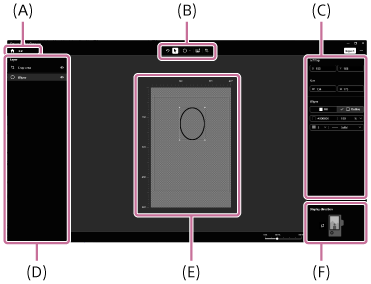
(A) 홈 버튼
모든 편집 내용을 취소하고 홈 화면으로 되돌아갑니다. 현재의 종횡비가 버튼 오른쪽에 표시됩니다.
(B) 레이어 패널
배치된 개체의 레이어 구조를 표시합니다. 개체 레이어를 표시하거나 숨길 수 있으며, 개체를 마우스 오른쪽 버튼으로 클릭하여 복제/삭제할 수 있습니다.
- 레이어 순서는 변경할 수 없습니다.
- 새로 배치된 개체는 기존 레이어 위의 새 레이어에 추가됩니다.
- 자르기 영역은 항상 최상단 레이어에 배치됩니다.
- 숨기기로 설정된 레이어의 개체는 생성된 PNG 파일에 포함되지 않습니다.
(C) 툴바
다양한 툴을 선택하고 사용할 수 있습니다.
-
 (취소): 마지막 작업을 취소합니다.
 -
 (선택): 캔버스에 배치된 개체를 클릭하여 선택합니다. [Delete] 키를 누르면, 선택한 개체가 삭제됩니다.
 -
 (도형): 그리고 싶은 도형의 종류를 선택합니다.
 -
 (이미지 가져오기): 이미지를 가져와서 삽입합니다.
 -
 (자르기 선): 자르기 영역을 배치합니다.
 -
 (센터 가이드): 캔버스의 센터 가이드를 표시합니다.
(D) 편집 패널
- 선택한 개체의 좌표 및 크기와 같은 정보를 표시합니다. 각 필드에 값을 입력하면, 선택한 개체를 미세 조절할 수 있습니다.
- 선택한 도형에 대해 선/채우기의 색상/투명도 및 선 유형/두께를 변경할 수 있습니다. 색상 팔레트에서 색상을 선택하거나 색상 코드를 지정합니다. 투명도는 10%에서 100%까지 10% 단위로 설정할 수 있습니다. 색상 팔레트에서 선택하거나 색상 코드를 공란으로 두어 최대 투명도를 색상으로 설정할 수 있습니다.
- 곡선 도형의 경우, 좌표는 선의 두께를 제외한 경로의 위치를 반영합니다. 기타 도형의 경우, 좌표는 선의 두께를 포함하는 외곽선의 위치를 반영합니다.
- 선 굵기는 5픽셀 이상을 권장합니다. 선 굵기가 1픽셀인 경우 카메라에서 정확한 색상으로 표현되지 않을 수 있습니다.
(E) 메뉴 버튼
단축키 목록, 라이선스 정보, 소프트웨어 버전을 표시합니다.
(F) 참조 이미지
[+] 버튼을 사용하여 참조 이미지를 설정할 수 있습니다. 참조 이미지는 보텀 레이어에 표시되며 격자선을 그릴 때 가이드로 사용할 수 있습니다.
- 참조 이미지를 교체/삭제하려면 마우스 오른쪽 버튼을 클릭합니다.
- 참조 이미지는 생성된 PNG 파일로 출력되지 않습니다.
(G) 캔버스
다양한 툴을 사용하여 개체의 배열, 이동, 크기 조정, 삭제 등을 할 수 있습니다.
다음과 같은 단축키를 사용할 수 있습니다.
- [Ctrl] + [Z]: 실행 취소
- [Ctrl] + [C]: 복사
- [Ctrl] + [V]: 붙여넣기
- 개체를 선택하고 [Delete]를 누르기: 개체 삭제하기
- 개체를 선택하고 [Ctrl] + [E]를 누르기: 개체를 중앙에 배치하기
- 개체를 선택하고 위쪽/아래쪽/왼쪽/오른쪽 키를 누르기: 개체 위치 조정하기
- [Shift] 키를 누른 상태로 선 그리기: 수평/수직 라인 그리기
- [Shift] 키를 누른 상태로 개체 크기 조정: 종횡비를 유지한 상태로 크기 조정
(H) 디스플레이 방향
카메라를 기준으로 격자선의 방향을 설정합니다. 이 항목은 수직 격자선을 생성할 때만 설정할 수 있습니다.
- 그림 화면에 격자선을 그립니다.
- 선택적으로, 툴바에서 (자르기 선)을 선택하고 캔버스로 드래그하여 자르기 영역을 설정합니다.
- 자르기 영역을 설정하면, 자르기 영역에 관한 정보가 PNG 파일의 메타 정보에 기록됩니다.
- 자르기 영역의 외곽선이 좌표에 반영됩니다.
- 카메라에서 "In-camera Photo Cropping Upgrade License"를 활성화하면, 촬영하면서 원본 이미지와 잘라낸 이미지를 모두 저장할 수 있습니다. "In-camera Photo Cropping Upgrade License"에 관한 자세한 사항은 아래의 "도움말 안내"를 참조하여 주십시오.
https://helpguide.sony.net/di/volumephoto/v1/h_zz/index.html
- [Export]를 클릭하여 출력 패널을 열고 저장 대상과 파일명을 설정하여 주십시오.
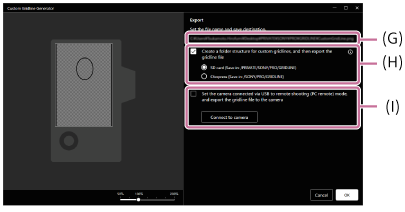
(I) 저장 대상 입력 필드
클릭하여 대상과 파일명을 수동으로 입력하십시오.
(J) 자동 폴더 설정
카메라로 가져오기 조건에 맞게 폴더 구조를 자동으로 설정할 수 있습니다.
[Create a folder structure for custom gridlines, and then export the gridline file]에 체크 표시하고 저장에 사용할 메모리 카드 유형을 선택하여 주십시오.
(K) 연결된 카메라 설정
연결된 카메라에 삽입한 메모리 카드로 PNG 파일을 직접 저장할 수 있습니다.
카메라에서 [USB 연결 모드]를 [PC 원격] 또는 [원격 촬영]으로 설정하고, USB를 통해 카메라와 컴퓨터를 연결한 다음, [Connect to camera]를 클릭하여 주십시오. 컴퓨터가 카메라에 연결되어 있는 동안에는 [Set the camera connected via USB to remote shooting (PC remote) mode, and export the gridline file to the camera]에 체크 표시가 자동으로 추가됩니다. 연결이 끊기면 이 체크 표시가 없어집니다.
- 카메라에 메모리 카드가 삽입되어 있지 않으면 오류가 발생합니다.
- [Export]를 클릭하여 주십시오.
지정된 저장 대상에 PNG 파일이 생성됩니다.
"Custom Gridline Generator"와 카메라를 연결하려면
"Custom Gridline Generator"와 카메라를 연결하면, 연결된 카메라에 삽입한 메모리 카드로 PNG 파일을 직접 저장할 수 있습니다.
일부 카메라 모델은 이 기능을 지원하지 않을 수 있습니다. 자세한 내용은 아래의 "Custom Grid Line License" 웹사이트를 참조하십시오.
- 카메라에서 [USB 연결 모드]를 [PC 원격] 또는 [원격 촬영]으로 설정하여 주십시오.
- USB를 통해 카메라와 컴퓨터를 연결하십시오.
- "Custom Gridline Generator"의 출력 패널에서 [Connect to camera]를 클릭하여 주십시오.
참고 사항
- 그림 화면에 배치할 수 있는 개체의 수는 최대 50개입니다.
- 세로 방향으로 생성된 격자선은 가로 방향 이미지로 나타나지만, 카메라를 세로로 잡으면 격자선으로 올바르게 표시됩니다. 격자선을 가져와서 세로 방향 이미지로 사용하려면, 먼저 격자선을 다른 응용 프로그램에서 회전시키십시오.
- 카메라가 컴퓨터에 연결된 상태에서 이미지를 촬영하면 카메라가 아니라 컴퓨터에 이미지가 저장될 수 있습니다.
- 다른 응용 프로그램이나 소프트웨어에서 카메라를 사용 중인 경우, 카메라와 "Custom Gridline Generator"의 연결이 실패할 수 있습니다
- 카메라에서 자르기 기능이 실행 중이면 PNG 파일을 가져오지 못할 수 있습니다.
- 격자선의 파일명에는 다음과 같은 제약이 있습니다.
- 영숫자(단일 바이트 코드) 및 다음과 같은 기호를 사용할 수 있습니다.
# $ % & ' ( ) + , - . ; = @ [ ] ^ _ ` { } 스페이스 - 파일 이름의 첫 번재 문자에는 "." (마침표)를 사용할 수 없습니다.
- 확장명은 ".PNG"이어야 합니다. 대문자나 소문자 모두 사용할 수 있습니다.
- 문자 수는 확장명 ".PNG"를 포함하여 63자 이하여야 합니다.
- 영숫자(단일 바이트 코드) 및 다음과 같은 기호를 사용할 수 있습니다.
- 카메라를 초기화하면, 등록된 사용자 정의 격자선도 삭제됩니다.
