


Bruke "Custom Gridline Generator"
Du kan bruke "Custom Gridline Generator" til å opprette en PNG-fil som passer for tilpassede rutenettlinjer.
Last ned "Custom Gridline Generator" fra URL-adressen nedenfor og installer den på datamaskinen din på forhånd.
https://support.d-imaging.sony.co.jp/app/cggenerator/
- "Custom Gridline Generator" er bare for Windows® 11.
- Start "Custom Gridline Generator".
- På startskjermen velger du bildeforholdet og sideretningen du vil bruke til opptak, og klikker deretter på [Create New Gridline].
Det genereres et lerret med en oppløsning som er egnet for de tilpassede rutenettlinjene, basert på bildeforholdet og sideretningen, og tegneskjermbildet vises.
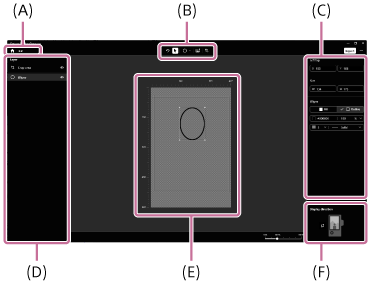
(A) Hjem-knapp
Forkaster alle redigeringer som er utført, og går tilbake til startskjermbildet. Gjeldende bildeforhold vises til høyre for knappen.
(B) Lagpanel
Viser lagstrukturen til plasserte objekter. Du kan gjøre objektlag synlige eller usynlige, eller høyreklikke på et objekt for å duplisere/slette det.
- Rekkefølgen på lagene kan ikke endres.
- Et nyplassert objekt legges til i et nytt lag over de eksisterende lagene.
- Beskjæringsområdet er alltid plassert på det øverste laget.
- Objekter på lag som er angitt som skjulte, inkluderes ikke i den opprettede PNG-filen.
(C) Verktøylinje
Du kan velge og bruke ulike verktøy.
-
 (Angre): Angre siste handling.
 -
 (Velg): Velg et plassert objekt ved å klikke på det på lerretet. Trykk på [Delete]-tasten for å slette det valgte objektet.
 -
 (Figurer): Velg typen figur du vil tegne.
 -
 (Bildeimport): Importer og sett inn bilder.
 -
 (Beskjæringslinje): Plasser beskjæringsområdet.
 -
 (Sentreringsguide): Viser sentreringsguiden for lerretet.
(D) Redigeringspanel
- Viser informasjon som f.eks. koordinatene og størrelsen på det valgte objektet. Du kan finjustere det valgte objektet ved å skrive inn verdier for hvert felt.
- Du kan endre farge/gjennomsiktighet på linjer/fyll for den valgte figuren i tillegg til linjetype/tykkelse. Velg en farge fra fargepaletten eller angi fargekoden. Gjennomsiktighet kan stilles inn i trinn på 10 % fra 10 % til 100 %. Full gjennomsiktighet kan stilles inn som en farge ved å velge den fra fargepaletten eller la fargekoden stå tom.
- For kurvede figurer reflekterer koordinatene posisjonen til banen uten linjevekt. For andre figurer reflekterer koordinatene posisjonen til den ytre omkretsen, inklusive linjevekten.
- Det anbefales at linjetykkelsen er 5 piksler eller mer. Linjer med en tykkelse på 1 piksel vil kanskje ikke bli gjengitt med riktig farge på kameraet.
(E) Menyknapp
Viser en liste med snarveistaster, lisensinformasjon og programvareversjon.
(F) Referansebilde
Du kan stille inn et referansebilde ved å bruke [+]-knappen. Referansebildet blir vist på det nederste laget og kan brukes som guide når du tegner rutenettlinjer.
- Høyreklikk for å erstatte/slette bildet.
- Referansebildet sendes ikke til PNG-filen som genereres.
(G) Lerret
Du kan bruke ulike verktøy for å ordne, flytte, endre størrelsen på, slette osv. objekter.
Du kan bruke følgende tastatursnarveier:
- [Ctrl] + [Z]: Angre
- [Ctrl] + [C]: Kopier
- [Ctrl] + [V]: Lim inn
- Velge et objekt og trykke på [Delete]: Slette objektet
- Velge et objekt og trykke på [Ctrl] + [E]: Sentrere objektet
- Velge et objekt og trykke på opp/ned/venstre/høyre-knappene: Justere plasseringen av objektet
- Holde nede [Shift]-tasten mens du tegner en linje: Tegne en horisontal/vertikal linje
- Holde nede [Shift]-tasten mens du endrer størrelse på et objekt: Endre størrelse og beholde sideforholdet
(H) Visningsretning
Angir retningen for rutenettlinjene relativt til kameraet. Dette kan bare stilles inn når du oppretter vertikale rutenettlinjer.
- Tegne rutenettlinjer på tegneskjermbildet.
- Alternativt kan du velge (beskjæringslinje) fra verktøylinjen og dra den inn på lerretet for å angi beskjæringsområdet.
- Når du stiller inn et beskjæringsområde, skrives informasjon om beskjæringsområdet til PNG-filens metainformasjon.
- Den ytre omkretsen av beskjæringsområdet gjenspeiles i koordinatene.
- Ved å aktivere "In-camera Photo Cropping Upgrade License" på kameraet ditt kan du lagre både det opprinnelige bildet og et beskåret bilde samtidig under opptak. Hvis du vil ha mer informasjon om "In-camera Photo Cropping Upgrade License", kan du se "Hjelpeveiledning" nedenfor.
https://helpguide.sony.net/di/volumephoto/v1/h_zz/index.html
- Klikk på [Export] for å åpne utdatapanelet og stille inn mål- og filnavnet.
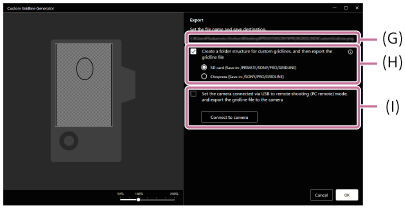
(I) Lagre målinndatafelt
Klikk for å angi et mål- og filnavn manuelt.
(J) Automatiske mappeinnstillinger
Mappestrukturen kan stilles inn automatisk slik at den passer til vilkårene for import til kameraet.
Kontroller [Create a folder structure for custom gridlines, and then export the gridline file] og velg hvilken minnekorttype som skal brukes til lagring.
(K) Innstillinger for tilkoblede kameraer
Du kan lagre en PNG-fil direkte på et minnekort som er satt inn i det tilkoblede kameraet.
Still inn [USB-tilkobl.-modus] på [PC-kontroll] eller [Fjernopptak] på kameraet, koble kameraet til datamaskinen med en USB-kabel, og klikk på [Connect to camera]. Det vises automatisk et hakemerke ved [Set the camera connected via USB to remote shooting (PC remote) mode, and export the gridline file to the camera] når datamaskinen er koblet til kameraet. Hakemerket fjernes når tilkoblingen brytes.
- Hvis det ikke er satt inn noe minnekort i kameraet, oppstår det en feil.
- Klikk på [Export].
Det opprettes en PNG-fil i den angitte målmappen.
Slik kobler du "Custom Gridline Generator" til kameraet ditt
Ved å koble "Custom Gridline Generator" til kameraet ditt kan du lagre en PNG-fil direkte på et minnekort som er satt inn i det tilkoblede kameraet.
Enkelte kameramodeller støtter kanskje ikke denne funksjonen. Du finner mer informasjon på nettstedet for "Custom Grid Line License" nedenfor.
- På kameraet stiller du inn [USB-tilkobl.-modus] på [PC-kontroll] eller [Fjernopptak].
- Koble kameraet til datamaskinen med en USB-kabel.
- I utdatapanelet til "Custom Gridline Generator" klikker du på [Connect to camera].
Merknad
- Det maksimale antallet objekter som kan plasseres på tegningsskjermen, er 50.
- Rutenettlinjer som opprettes i stående skjermretning, vises som landskapsbilder, men vises på riktig måte som rutenettlinjer når kameraet holdes vertikalt. Hvis du vil importere og bruke rutenettlinjene som et portrettbilde, må du rotere dem i en annen applikasjon på forhånd.
- Hvis du tar bilder mens kameraet er koblet til en datamaskin, lagres bildene kanskje på datamaskinen i stedet for på kameraet.
- Kameratilkoblingen med "Custom Gridline Generator" kan mislykkes hvis kameraet har blitt brukt av en annen applikasjon eller programvare.
- Hvis beskjæringsfunksjonen kjører på kameraet, kan du kanskje ikke importere PNG-filer.
- Filnavnene for rutenettlinjer har følgende begrensninger:
- Du kan bruke alfanumeriske tegn (enkeltbyte-kode) og følgende symboler:
# $ % & ' ( ) + , - . ; = @ [ ] ^ _ ` { } mellomrom - "." (punktum) er ikke tilgjengelig som første tegn i filnavnet.
- Filendelsen må være ".PNG". Både store og små bokstaver godtas.
- Antall tegn skal være 63 eller færre, inklusive filendelsen ".PNG".
- Du kan bruke alfanumeriske tegn (enkeltbyte-kode) og følgende symboler:
- Når du initialiserer kameraet, slettes også de registrerte kundetilpassede rutenettlinjene.
