


Korzystanie z programu „Custom Gridline Generator”
Program „Custom Gridline Generator” służy do tworzenia pliku PNG z niestandardowym,i liniami siatki.
Pobierz program „Custom Gridline Generator” z adresu podanego powyżej i zainstaluj go na posiadanym komputerze.
https://support.d-imaging.sony.co.jp/app/cggenerator/
- Program „Custom Gridline Generator” jest przewidziany tylko dla systemu Windows® 11.
- Uruchom program „Custom Gridline Generator”.
- Na ekranie głównym wybierz format i orientację, które będą używane do robienia zdjęć, a następnie kliknij [Create New Gridline].
W oparciu o proporcje obrazu i orientację zostanie wygenerowane pole robocze o rozdzielczości odpowiedniej dla niestandardowych linii siatki, a następnie zostanie wyświetlony ekran rysowania.
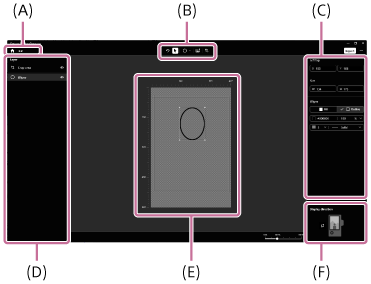
(A) Przycisk ekranu głównego
Powoduje odrzucenie wszelkich zmian i powrót do ekranu głównego. Bieżący format jest wyświetlany po prawej stronie przycisku.
(B) Panel warstw
Wyświetla strukturę warstw umieszczonych obiektów. Można ustawić warstwy obiektów jako widoczne lub niewidoczne albo można kliknąć obiekt prawym przyciskiem myszy, aby utworzyć jego duplikat lub go usunąć.
- Nie można zmieniać kolejności warstw.
- Nowo umieszczony obiekt zostanie dodany do nowej warstwy powyżej istniejących warstw.
- Obszar przycięcia jest zawsze umieszczany na najwyższej warstwie.
- Obiekty na warstwach ustawionych jako ukryte nie zostaną uwzględnione w utworzonym pliku PNG.
(C) Pasek narzędzi
Można wybierać różne narzędzia i z nich korzystać.
-
 (Cofnięcie): cofnij ostatnią operację.
 -
 (Wybór): kliknij, aby zaznaczyć obiekt umieszczony na polu roboczym. Naciśnij przycisk [Delete], aby usunąć wybrany obiekt.
 -
 (Kształty): wybierz kształt, który chcesz narysować.
 -
 (Import obrazów): importuj i wstawiaj obrazy.
 -
 (Linia przycinania): pozycjonowanie obszaru przycięcia.
 -
 (Prowadnica środkowa): wyświetlanie prowadnicy środkowej obszaru roboczego.
(D) Panel edycyjny
- Wyświetlanie informacji, takich jak współrzędne i rozmiar wybranego obiektu. Można precyzyjnie dobierać parametry wybranego obiektu, wprowadzając wartości w poszczególnych polach.
- W przypadku wybranego kształtu można zmienić kolor/przezroczystość linii/wypełnienia, a także rodzaj/grubość linii. Wybierz kolor z palety kolorów lub podaj kod koloru. Przezroczystość można ustawiać w krokach co 10% od 10% do 100%. Pełną przezroczystość można ustawiać jako kolor, wybierając ją z palety kolorów lub pozostawiając puste pole kodu koloru.
- W przypadku kształtów zakrzywionych współrzędne odzwierciedlają pozycję ścieżki, bez uwzględniania grubości linii. W przypadku innych kształtów współrzędne odzwierciedlają położenie zewnętrznego obrysu, z uwzględnieniem grubości linii.
- Zaleca się, aby grubość linii wynosiła co najmniej 5 pikseli. Linie o grubości 1 piksela mogą nie być prawidłowo odwzorowywane kolorystycznie w aparacie.
(E) Przycisk menu
Wyświetla listę klawiszy skrótów, informacje o licencji i wersji oprogramowania.
(F) Obraz referencyjny
Przyciskiem [+] można ustawić obraz referencyjny. Obraz referencyjny zostanie wyświetlony na dolnej warstwie i może służyć jako pomoc podczas rysowania linii siatki.
- Kliknij prawym przyciskiem myszy, aby zastąpić/usunąć obraz.
- Obraz referencyjny nie zostanie uwzględniony w wygenerowanym pliku PNG.
(G) Obszar roboczy
Można używać różnych narzędzi do porządkowania i przenoszenia obiektów, zmiany ich rozmiaru, usuwania itp.
Można używać poniższych klawiszy skrótów:
- [Ctrl] + [Z]: cofnij
- [Ctrl] + [C]: kopiuj
- [Ctrl] + [V]: wklej
- Zaznaczenie obiektu i naciśnięcie [Delete]: usuwanie obiektu
- Zaznaczenie obiektu i naciśnięcie [Ctrl] + [E]: wyśrodkowanie obiektu
- Zaznaczenie obiektu i naciśnięcie przycisków góra/dół/lewo/prawo: zmiana położenia obiektu
- Rysowanie linii przy wciśniętym przycisku [Shift]: rysowanie linii poziomej/pionowej
- Zmiana rozmiaru obiektu przy wciśniętym przycisku [Shift]: zmiana rozmiaru z zachowaniem proporcji
(H) Kierunek wyświetlania
Ustawianie orientacji linii siatki względem aparatu. To Ustawienie jest dostępne tylko w przypadku tworzenia pionowych linii siatki.
- Narysuj linie siatki na ekranie rysowania.
- Można też wybrać opcję (Linia przycięcia) na pasku narzędzi i przeciągną ją na obszar roboczy, aby ustawić obszar przycięcia.
- Gdy ustawisz obszar przycięcia, informacje o tym obszarze będą zapisane w metadanych pliku PNG.
- Zewnętrzny obrys obszaru przycięcia znajduje odzwierciedlenie we współrzędnych.
- Aktywowanie licencji „In-camera Photo Cropping Upgrade License” w aparacie pozwala zapisywać jednocześnie zdjęcie oryginalne i przycięte podczas rejestrowania obrazów. Więcej informacji o licencji „In-camera Photo Cropping Upgrade License” znajduje się w dokumencie „Przewodnik pomocniczy” poniżej.
https://helpguide.sony.net/di/volumephoto/v1/h_zz/index.html
- Kliknij [Export], aby otworzyć panel wyjściowy i ustaw miejsce docelowe zapisu i nazwę pliku.
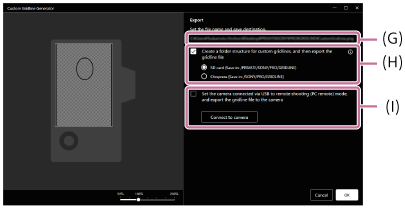
(I) Pole wejściowe docelowego miejsca zapisu
Kliknij, aby ręcznie wprowadzić miejsce docelowe i nazwę pliku.
(J) Automatyczne ustawienia folderów
Struktura folderów może zostać automatycznie ustawiona tak, aby odpowiadała warunkom importu do aparatu.
Zaznacz [Create a folder structure for custom gridlines, and then export the gridline file] i wybierz typ karty pamięci używanej do zapisywania.
(K) Ustawienia podłączonego aparatu
Plik PNG można zapisać bezpośrednio na karcie pamięci włożonej do podłączonego aparatu.
W aparacie w pozycji [Tryb połączenia USB] ustaw opcję [Zdalne ster. PC] lub [Zdalne fotograf.], podłącz aparat do komputera przez USB i kliknij [Connect to camera]. Gdy komputer jest podłączony do aparatu, znacznik wyboru zostanie automatycznie dodany w polu [Set the camera connected via USB to remote shooting (PC remote) mode, and export the gridline file to the camera]. W przypadku utraty połączenia, znacznik wyboru zostanie usunięty.
- Jeśli do aparatu nie włożono karty pamięci, wystąpi błąd.
- Kliknij [Export].
Plik PNG zostanie utworzony w ustalonym miejscu zapisu.
Powiązanie programu „Custom Gridline Generator” z aparatem
Dzięki powiązaniu programu „Custom Gridline Generator” z aparatem można zapisywać plik PNG bezpośrednio na karcie pamięci włożonej do podłączonego aparatu.
Niektóre modele aparatów mogą nie obsługiwać tej funkcji. Szczegółowe informacje można znaleźć w witrynie „Custom Grid Line License” poniżej.
- W aparacie w pozycji [Tryb połączenia USB] ustaw opcję [Zdalne ster. PC] lub [Zdalne fotograf.].
- Połącz aparat i komputer przez USB.
- Na panelu wyjściowym programu „Custom Gridline Generator” kliknij [Connect to camera].
Uwaga
- Maksymalna liczba obiektów, które można umieścić na ekranie rysowania, wynosi 50.
- Linie siatki utworzone w orientacji pionowej będą wyświetlane jako obrazy poziome, ale będą prawidłowo wyświetlane jako linie siatki, gdy aparat jest trzymany pionowo. Aby zaimportować linie siatki i użyć ich jako obrazu w orientacji pionowej, należy wcześniej obrócić je w innej aplikacji.
- Zdjęcia rejestrowane, gdy aparat jest podłączony do komputera, mogą zostać zapisane na komputerze, a nie w aparacie.
- Nawiązanie połączenia aparatu z programem „Custom Gridline Generator” może się nie udać, jeśli aparat był używany przez inną aplikację lub oprogramowanie.
- Jeśli w aparacie działa funkcja przycinania, importowanie plików PNG może nie być możliwe.
- Przy tworzeniu nazw plików linii siatki występują następujące ograniczenia:
- Można używać znaków alfanumerycznych (kod jednobajtowy) i następujących symboli.
# $ % & ' ( ) + , - . ; = @ [ ] ^ _ ` { } spacja - Jako pierwszy znak nazwy pliku nie może wystąpić „.” (kropka).
- Rozszerzenie powinno być „.PNG”. Dopuszczalne są duże i małe litery.
- Liczba znaków nie powinna przekraczać 63 z uwzględnieniem rozszerzenia „.PNG”.
- Można używać znaków alfanumerycznych (kod jednobajtowy) i następujących symboli.
- W przypadku inicjowania aparatu zarejestrowane niestandardowe linie siatki są również usuwane.
