


Utilizar “Custom Gridline Generator”
Pode utilizar “Custom Gridline Generator” para criar um ficheiro PNG adequado para linhas da grelha personalizadas.
Previamente, transfira “Custom Gridline Generator” a partir do URL acima e instale-o no seu computador.
https://support.d-imaging.sony.co.jp/app/cggenerator/
- “Custom Gridline Generator” é apenas para Windows® 11.
- Inicie “Custom Gridline Generator”.
- No ecrã inicial, selecione o rácio de aspeto e a orientação que pretende utilizar para fotografar e, em seguida, clique em [Create New Gridline].
Será gerada uma tela com uma resolução apropriada para as linhas da grelha personalizadas, com base no rácio de aspeto e orientação, e visualiza-se o ecrã de desenho.
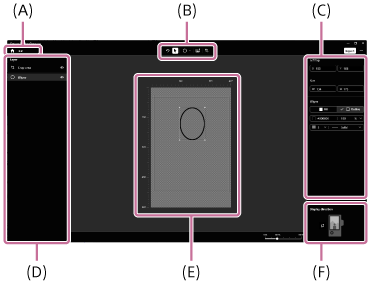
(A) Botão inicial
Exclui quaisquer edições que estejam a ser feitas e regressa ao ecrã inicial. O atual rácio de aspeto é visualizado à direita do botão.
(B) Painel de camadas
Apresenta a estrutura de camadas dos objetos colocados. Pode tornar as camadas de objetos visíveis ou invisíveis, ou clicar com o botão direito do rato num objeto para o duplicar/eliminar.
- A ordem das camadas não pode ser alterada.
- Um objeto recentemente colocado é adicionado a uma nova camada acima das camadas existentes.
- A área de recorte é sempre colocada na camada superior.
- Os objetos em camadas definidos como ocultos não serão incluídos no ficheiro PNG criado.
(C) Barra de ferramentas
É possível selecionar e utilizar várias ferramentas.
-
 (Anular): Anule a última ação.
 -
 (Selecionar): Selecione um objeto colocado clicando nele na tela. Carregue na tecla [Delete] para apagar o objeto selecionado.
 -
 (Formas): Selecione o tipo de forma que pretende desenhar.
 -
 (Importação de imagens): Importe e insira imagens.
 -
 (Linha de recorte): Posicione a área de recorte.
 -
 (Guia central): Apresenta a guia central da tela.
(D) Painel de edição
- Apresenta informações como as coordenadas e o tamanho do objeto selecionado. É possível ajustar o objeto selecionado introduzindo valores para cada campo.
- Para a forma selecionada, pode alterar a cor/transparência das linhas/preenchimento bem como o tipo/peso da linha. Selecione uma cor na paleta de cores ou especifique o código de cor. A transparência pode ser definida em incrementos de 10% de 10% a 100%. A transparência total pode ser definida como uma cor ao selecioná-la a partir da paleta de cores ou deixando o código de cor vazio.
- Para formas curvas, as coordenadas refletem a posição da trajetória sem o peso da linha. Em outras formas, as coordenadas refletem a posição do perímetro exterior, incluindo o peso da linha.
- Recomenda-se que o peso da linha seja de 5 píxeis ou mais. Linhas com um peso de 1 píxel podem não ser apresentadas na cor correta na câmara.
(E) Botão do menu
Apresenta uma lista de teclas de atalho, informação de licença e versão de software.
(F) Imagem de referência
Pode definir uma imagem de referência usando o botão [+]. A imagem de referência será apresentada na camada inferior e pode ser usada como uma guia quando desenha linhas de grelha.
- Clique com o botão direito do rato para substituir/eliminar a imagem.
- A imagem de referência não será enviada para o ficheiro PNG gerado.
(G) Tela
Pode utilizar várias ferramentas para organizar, mover, redimensionar, apagar, etc. objetos.
Pode utilizar as seguintes teclas de atalho:
- [Ctrl] + [Z]: Anular
- [Ctrl] + [C]: Copiar
- [Ctrl] + [V]: Colar
- Selecionar um objeto e carregar em [Delete]: Eliminar o objeto
- Selecionar um objeto e carregar em [Ctrl] + [E]: Centrar o objeto
- Selecionar um objeto e carregar nas teclas para cima/baixo/esquerda/direita: Ajustar a posição do objeto
- Mantendo carregada a tecla [Shift] enquanto desenha uma linha: Desenhar uma linha horizontal/vertical
- Mantendo carregada a tecla [Shift] enquanto redimensiona um objeto: Redimensionar enquanto mantém o rácio de aspeto
(H) Direção de visualização
Define a orientação das linhas de grelha em relação à câmara. Isto só pode ser definido quando se criam linhas de grelha verticais.
- Desenhe as linhas de grelha no ecrã de desenho.
- Opcionalmente, selecione (Linha de recorte) na barra de ferramentas e arraste-a para a tela para definir a área de recorte.
- Quando define uma área de recorte, a informação sobre a área de recorte é escrita na metainformação do ficheiro PNG .
- O perímetro exterior da área de recorte reflete-se nas coordenadas.
- Ao ativar “In-camera Photo Cropping Upgrade License” na sua câmara, pode guardar a imagem original e uma imagem recortada ao mesmo tempo quando fotografa. Para obter mais informações sobre “In-camera Photo Cropping Upgrade License”, consulte o “Guia de ajuda” abaixo.
https://helpguide.sony.net/di/volumephoto/v1/h_zz/index.html
- Clique em [Export] para abrir o painel de saída e definir o destino de gravação e o nome do ficheiro.
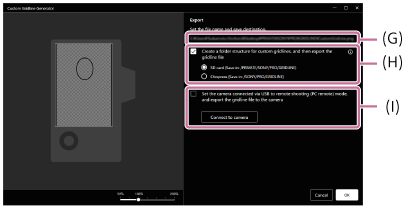
(I) Guardar o campo de introdução do destino
Clique para introduzir manualmente um destino e um nome de ficheiro.
(J) Definições automáticas de pastas
A estrutura da pasta pode ser automaticamente definida para se adequar às condições de importação para a câmara.
Marque [Create a folder structure for custom gridlines, and then export the gridline file] e selecione o tipo de cartão de memória a utilizar para guardar.
(K) Definições da câmara ligada
Pode guardar um ficheiro PNG diretamente num cartão de memória inserido na câmara ligada.
Defina [Modo ligação USB] para [PC Remoto] ou [Fotograf. remota] na câmara, ligue a câmara e o computador através de USB e clique em [Connect to camera]. Enquanto o computador estiver ligado à câmara, é adicionada automaticamente uma marca de verificação a [Set the camera connected via USB to remote shooting (PC remote) mode, and export the gridline file to the camera]. A marca de verificação é removida quando a ligação for perdida.
- Se não estiver nenhum cartão de memória inserido na câmara, ocorrerá um erro.
- Clique em [Export].
Será criado um ficheiro PNG no destino de gravação especificado.
Para associar “Custom Gridline Generator” com a sua câmara
Ao associar “Custom Gridline Generator” à sua câmara, pode guardar um ficheiro PNG diretamente num cartão de memória inserido na câmara ligada.
Alguns modelos de câmaras podem não suportar esta função. Para mais detalhes, consulte o website de “Custom Grid Line License” abaixo.
- Na câmara, defina [Modo ligação USB] para [PC Remoto] ou [Fotograf. remota].
- Ligue a câmara e o computador através de USB.
- No painel de saída de “Custom Gridline Generator”, clique em [Connect to camera].
Nota
- O número máximo de objetos que podem ser colocados no ecrã de desenho é 50.
- As linhas de grelha criadas na orientação de retrato aparecerão como imagens de paisagem, mas serão apresentadas corretamente como linhas de grelha quando a câmara for mantida na vertical. Se pretender importar e utilizar as linhas de grelha como uma imagem de retrato, rode-as previamente noutra aplicação.
- Se fotografar imagens enquanto a câmara estiver ligada a um computador, as imagens podem ser guardadas no computador e não na câmara.
- A ligação da câmara com “Custom Gridline Generator” pode falhar se a câmara tiver sido utilizada por outra aplicação ou software.
- Se a função de recorte estiver a funcionar na sua câmara, poderá não ser possível importar ficheiros PNG.
- Os nomes de ficheiros para linhas de grelha têm as seguintes restrições:
- Pode utilizar caracteres alfanuméricos (código de byte único) e os seguintes símbolos.
# $ % & ' ( ) + , - . ; = @ [ ] ^ _ ` { } espaço - Para o primeiro caractere do nome do ficheiro, “.” (ponto) não está disponível.
- A extensão deve ser “.PNG”. Letras maiúsculas ou minúsculas são aceitáveis.
- O número de caracteres deve ser 63 ou menos, incluindo a extensão “.PNG”.
- Pode utilizar caracteres alfanuméricos (código de byte único) e os seguintes símbolos.
- Quando inicializa a câmara, as linhas da grelha personalizadas registadas também são eliminadas.
