


Používanie funkcie „Custom Gridline Generator“
„Custom Gridline Generator“ môžete použiť na vytvorenie súboru vo formáte PNG vhodného pre používateľskú pomocnú mriežku.
Vopred si stiahnite „Custom Gridline Generator“ z nižšie uvedenej adresy URL a nainštalujte ho do svojho počítača.
https://support.d-imaging.sony.co.jp/app/cggenerator/
- „Custom Gridline Generator“ je určený len pre systém Windows® 11.
- Spustite „Custom Gridline Generator“.
- Na domovskej obrazovke zvoľte zobrazovací pomer a orientáciu, ktoré chcete použiť na snímanie, a potom kliknite na [Create New Gridline].
Na základe zobrazovacieho pomeru a orientácie sa vygeneruje plátno s rozlíšením prispôsobeným používateľskej pomocnej mriežke a zobrazí sa obrazovka na kreslenie.
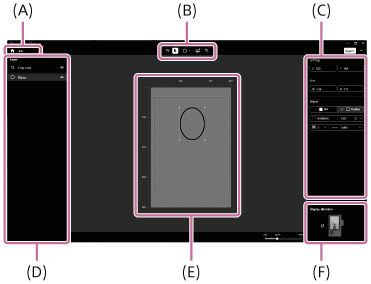
(A) Tlačidlo Domov
Zrušia sa všetky vykonané úpravy a vykoná sa návrat na domovskú obrazovku. Aktuálny zobrazovací pomer sa zobrazí napravo od daného tlačidla.
(B) Panel vrstiev
Zobrazuje štruktúru vrstiev umiestnených objektov Vrstvy objektov môžete zviditeľniť alebo skryť, prípadne kliknutím pravým tlačidlom myši na objekt ho môžete skopírovať alebo odstrániť.
- Poradie vrstiev nie je možné meniť.
- Nový umiestnený objekt sa pridáva do novej vrstvy nad existujúce vrstvy.
- Oblasť orezania sa vždy umiestni do najvyššej vrstvy.
- Objekty na vrstvách nastavené ako skryté sa nezahrnú do vytvoreného súboru PNG.
(C) Lišta s nástrojmi
Umožňuje zvoliť a použiť rôzne nástroje.
-
 (Späť): Zrušte posledný úkon.
 -
 (Zvoliť): Zvoľte umiestnený objekt kliknutím naň na plátne. Stlačením tlačidla [Delete] odstránite zvolený objekt.
 -
 (Tvary): Zvoľte tvar, ktorý chcete nakresliť.
 -
 (Import obrázka): Importujte a vkladajte obrázky.
 -
 (Čiara orezania): Umiestnite oblasť orezania.
 -
 (Stredová vodiaca čiara): Zobrazuje stredovú vodiacu čiaru plátna.
(D) Panel úprav
- Zobrazia sa informácie, ako sú súradnice a veľkosť zvoleného objektu. Zvolený objekt môžete jemne doladiť zadaním hodnôt pre každé pole.
- Pri zvolenom tvare môžete zmeniť farbu/priehľadnosť čiar a výplne, ako aj typ/hrúbku čiary. Zvoľte farbu z palety farieb alebo určte kód farby. Priehľadnosť je možné zvoliť v 10 % prírastkoch od 10 % do 100 %. Plnú priehľadnosť je možné nastaviť ako farbu jej výberom z palety farieb alebo ponechaním poľa s kódom farby prázdneho.
- Pri zakrivených tvaroch súradnice vyjadrujú polohu trasy bez zohľadnenia hrúbky čiary. Pri ostatných tvaroch súradnice vyjadrujú polohu vonkajšieho obvodu vrátane hrúbky čiary.
- Odporúča sa, aby hrúbka čiary bola 5 pixelov alebo viac. Čiary s hrúbkou 1 pixel nemusia byť na fotoaparáte zobrazené v správnej farbe.
(E) Tlačidlo ponuky
Zobrazí zoznam klávesových skratiek, licenčné informácie a verziu softvéru.
(F) Referenčný obrázok
Referenčný obrázok môžete nastaviť pomocou tlačidla [+]. Referenčný obrázok sa zobrazí v spodnej vrstve a možno ho použiť ako pomôcku pri kreslení čiar pomocnej mriežky.
- Kliknutím pravým tlačidlom myši môžete obrázok nahradiť alebo odstrániť.
- Referenčný obrázok sa nevloží do vytvoreného súboru PNG.
(G) Plátno
Pomocou rôznych nástrojov môžete objekty usporiadať, presúvať, meniť ich veľkosť, odstraňovať a pod.
Môžete použiť nasledujúce tlačidlá rýchlej voľby:
- [Ctrl] + [Z]: Späť
- [Ctrl] + [C]: Kopírovať
- [Ctrl] + [V]: Prilepiť
- Voľba objektu a stlačenie tlačidla [Delete]: odstránenie objektu
- Voľba objektu a stlačenie tlačidla [Ctrl] + [E]: zarovnanie objektu na stred
- Voľba objektu a stlačenie šípok hore/dole/vľavo/vpravo: nastavenie polohy objektu
- Podržaním tlačidla [Shift] pri kreslení čiary: kreslenie vodorovnej alebo zvislej čiary
- Podržaním tlačidla [Shift] pri zmene veľkosti objektu: zmena veľkosti so zachovaním pomeru strán
(H) Smer zobrazenia
Nastaví orientáciu pomocnej mriežky voči fotoaparátu. Túto možnosť je možné nastaviť len pri vytváraní zvislých čiar pomocnej mriežky.
- Na obrazovke kreslenia môžete kresliť čiary pomocnej mriežky.
- Ako voliteľnú možnosť zvoľte (Čiara orezania) na lište s nástrojmi a potiahnite ju na plátno, čím nastavíte oblasť orezania.
- Keď nastavíte oblasť orezania, informácie o oblasti orezania sa zapíšu do metaúdajov súboru PNG.
- Vonkajší obvod oblasti orezania sa premietne do súradníc.
- Po aktivácii „In-camera Photo Cropping Upgrade License“ vo fotoaparáte budete môcť pri snímaní súčasne uložiť pôvodný záber aj orezaný záber. Ďalšie informácie o „In-camera Photo Cropping Upgrade License“ nájdete v „Príručka“ nižšie.
https://helpguide.sony.net/di/volumephoto/v1/h_zz/index.html
- Po kliknutí na [Export] sa otvorí výstupný panel, kde môžete nastaviť cieľové miesto uloženia a názov súboru.
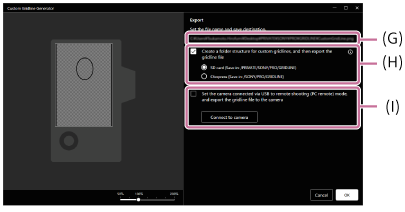
(I) Pole na zadanie cieľového miesta uloženia
Po kliknutí manuálne zadajte cieľové miesto a názov súboru.
(J) Automatické nastavenia priečinkov
Štruktúru priečinkov je možné nastaviť automaticky tak, aby vyhovovala podmienkam na importovanie do fotoaparátu.
Označte [Create a folder structure for custom gridlines, and then export the gridline file] a zvoľte typ pamäťovej karty, ktorá sa použije na ukladanie.
(K) Nastavenia pripojeného fotoaparátu
Súbor PNG môžete uložiť priamo na pamäťovú kartu vloženú do pripojeného fotoaparátu.
Nastavte [USB Connection Mode] na [PC Remote] alebo [Remote Shooting] vo fotoaparáte, pripojte fotoaparát a počítač prostredníctvom USB a kliknite na [Connect to camera]. Keď je počítač prepojený s fotoaparátom, automaticky sa označí položka [Set the camera connected via USB to remote shooting (PC remote) mode, and export the gridline file to the camera]. Po strate pripojenia sa toto označenie zruší.
- Ak sa do fotoaparátu nevloží žiadna pamäťová karta, dôjde k chybe.
- Kliknite na [Export].
V určenom cieľovom mieste uloženia sa vytvorí súbor PNG.
Spôsob prepojenia „Custom Gridline Generator“ s fotoaparátom
Po prepojení „Custom Gridline Generator“ s fotoaparátom budete môcť uložiť súbor PNG priamo na pamäťovú kartu vloženú do pripojeného fotoaparátu.
Niektoré modely fotoaparátov však nemusia túto funkciu podporovať. Podrobnosti nájdete na webovej stránke „Custom Grid Line License“ nižšie.
- Vo fotoaparáte nastavte [USB Connection Mode] na [PC Remote] alebo [Remote Shooting].
- Prepojte fotoaparát a počítač prostredníctvom USB.
- Na výstupnom paneli „Custom Gridline Generator“ kliknite na [Connect to camera].
Poznámka
- Maximálny počet objektov, ktoré je možné umiestniť na obrazovku kreslenia, je 50.
- Pomocná mriežka vytvorená s orientáciou na výšku sa zobrazí ako obrázok s orientáciou na šírku, ale zobrazí sa správne ako pomocná mriežka, keď sa fotoaparát podrží zvisle. Ak chcete importovať a použiť pomocnú mriežku ako obrázok s orientáciou na výšku, vopred ju otočte v inej aplikácii.
- Ak budete snímať zábery počas pripojeného fotoaparátu k počítaču, zábery sa môžu ukladať do počítača namiesto fotoaparátu.
- Pripojenie fotoaparátu pomocou „Custom Gridline Generator“ môže zlyhať, ak fotoaparát používali iná aplikácia alebo iný softvér.
- Ak je vo fotoaparáte spustená funkcia orezania , je možné, že sa súbory vo formáte PNG nebudú dať importovať.
- Názvy súboru pomocnej mriežky majú nasledujúce obmedzenia:
- Môžete použiť alfanumerické znaky (jednobajtový kód) a nasledujúce symboly.
# $ % & ' ( ) + , - . ; = @ [ ] ^ _ ` { } medzera - Pre prvý znak názvu súboru nie je „.“ (bodka) k dispozícii.
- Prípona by mala byť „.PNG“. Prijateľné sú veľké alebo malé písmená.
- Počet znakov by mal byť 63 alebo menej vrátane prípony „.PNG“.
- Môžete použiť alfanumerické znaky (jednobajtový kód) a nasledujúce symboly.
- Keď fotoaparát uvediete do východiskových nastavení, odstránia sa aj zaregistrované používateľské pomocné mriežky.
