


Använda ”Custom Gridline Generator”
Du kan använda ”Custom Gridline Generator” för att skapa en PNG-fil som är lämplig för anpassat rutnät.
Ladda ned ”Custom Gridline Generator” från nedanstående webbadress i förväg och installera på datorn.
https://support.d-imaging.sony.co.jp/app/cggenerator/
- ”Custom Gridline Generator” är endast avsedd för Windows® 11.
- Starta ”Custom Gridline Generator”.
- Välj det bildförhållande och den riktning som du vill använda för tagning på hemskärmen och klicka sedan på [Create New Gridline].
Ett arbetsområde med en upplösning som är lämplig för det anpassade rutnätet skapas baserat på bildförhållandet och riktning och ritningsskärmen visas.
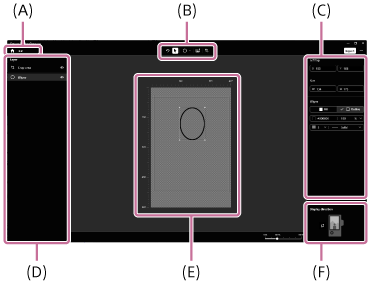
(A) Startknapp
Används för att ta bort alla redigeringar och återgå till hemskärmen. Det nuvarande bildförhållandet visas till höger om knappen.
(B) Lagerpanel
Används för att visa lagerstrukturen för föremål som är placerade. Det går att göra föremålslager synliga eller dolda eller högerklicka på ett föremål för att kopiera/radera det.
- Lagerordningen går inte att ändra.
- Ett nyskapat föremål läggs till i ett nytt lager ovanför de befintliga lagren.
- Beskärningsområdet är alltid i det översta lagret.
- Föremål på lager som är inställda som dolda kommer inte att inkluderas i den skapade PNG-filen.
(C) Verktygsfält
Det går att välja och använda olika verktyg.
-
 (Ångra): Ångra den senaste åtgärden.
 -
 (Välj): Välj ett placerat föremål genom att klicka på det på arbetsområdet. Tryck på [Delete]-tangenten för att radera valt föremål.
 -
 (Former): Välj vilken typ av form som ska ritas.
 -
 (Bildimport): Importera och infoga bilder.
 -
 (Beskärningslinje): Positionera beskärningsområdet.
 -
 (Mittmarkör): Visar arbetsområdets mittmarkör.
(D) Redigeringspanel
- Här visas information som t.ex. koordinaterna och storleken för valt föremål. Det går att fininställa valt föremål genom att mata in värden för respektive fält.
- Du kan ändra färg/transparens för linjerna/fyllningen samt linjetyp/linjevikt för den valda formen. Välj en färg på färgpaletten eller ange färgkoden. Transparensen går att ställa in i steg på 10 % från 10 % till 100 %. Fullständig transparens kan ställas in genom att välja den från färgpaletten eller lämna färgkoden tom.
- För böjd form återspeglar koordinaterna sökvägens position utan linjevikten. För andra former återspeglar koordinaterna positionen för den yttre kanten, inklusive linjevikten.
- Det rekommenderas att linjen bör vara minst 5 bildpunkter. Linjer med en vikt på 1 bildpunkt kanske inte återges i rätt färg på kameran.
(E) Menyknapp
Visar en lista över genvägar, licensinformation och programvaruversion.
(F) Referensbild
Du kan ställa in en referensbild med [+]-knappen. Referensbilden kommer att visas på det nedre lagret och kan användas som en vägledning när du ritar rutnätslinjer.
- Högerklicka för att byta ut/radera bilden.
- Referensbilden kommer inte att överföras till den genererade PNG-filen.
(G) Arbetsområde
Du kan använda olika verktyg för att ordna, flytta, ändra storlek på, ta bort o.s.v. föremål.
Följande genvägar går att använda:
- [Ctrl] + [Z]: Ångra
- [Ctrl] + [C]: Kopiera
- [Ctrl] + [V]: Klistra in
- Välja ett föremål och trycka på [Delete]: Radera föremålet
- Välja ett föremål och trycka på [Ctrl] + [E]: Centrera föremålet
- Välja ett föremål och trycka på upp-/ned-/vänster-/högertangenterna: Justera föremålets position
- Hålla ned [Shift]-tangenten medan du ritar en linje: Rita en horisontell/vertikal linje
- Hålla ned [Shift]-tangenten medan du ändrar storleken på ett föremål: Ändra storleken medan bildförhållandet bibehålls
(H) Visningsriktning
Ställer in riktning på rutnätet i förhållande till kameran. Detta går bara att ställa in när man skapar vertikala rutnät.
- Rita rutnät på ritningsskärmen.
- Du kan även välja (Beskärningslinje) i verktygsfältet och dra den till arbetsområdet för att ställa in beskärningsområdet.
- När du anger ett beskärningsområde skrivs information om beskärningsområdet i metainformationen för PNG-filen.
- Beskärningsområdets ytterkant återspeglas i koordinaterna.
- Genom att aktivera ”In-camera Photo Cropping Upgrade License” på kameran går det att spara både originalbilden och den beskurna bilden samtidigt under tagningen. För mer information om ”In-camera Photo Cropping Upgrade License”, se ”Hjälpguide” nedan.
https://helpguide.sony.net/di/volumephoto/v1/h_zz/index.html
- Klicka på [Export] för att öppna utmatningspanelen och ställ in lagringsdestinationen och filnamnet.
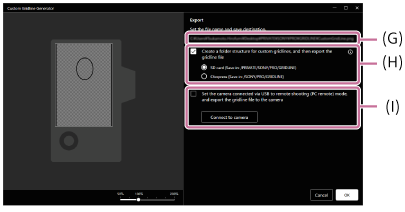
(I) Inmatningsfält för lagringsdestination
Klicka för att ange destinationen och filnamnet manuellt.
(J) Automatiska mappinställningar
Mappstrukturen kan ställas in automatiskt för att passa importförhållandena till kameran.
Kontrollera [Create a folder structure for custom gridlines, and then export the gridline file] och välj den typ av minneskort som ska användas för att spara.
(K) Inställningar för ansluten kamera
Det går att spara en PNG-fil direkt på ett minneskort som är infört i den anslutna kameran.
Ställ in [USB-ansl.läge] på [Fjärrdator] eller [Fjärrtagning] på kameran, anslut kameran till datorn via USB och klicka på [Connect to camera]. När datorn är ansluten till kameran läggs en bock automatiskt till på [Set the camera connected via USB to remote shooting (PC remote) mode, and export the gridline file to the camera]. Bockmarkeringen tas bort om anslutningen förloras.
- Om det inte finns något minneskort isatt i kameran inträffar ett fel.
- Klicka på [Export].
En PNG-fil skapas på den specificerade lagringsdestinationen.
Länka ”Custom Gridline Generator” med kameran
Genom att länka ”Custom Gridline Generator” med kameran går det att spara en PNG-fil direkt på minneskortet som sitter i den anslutna kameran.
Vissa kameramodeller stöder kanske inte denna funktion. Se webbplatsen för ”Custom Grid Line License” nedan för mer information.
- Ställ in [USB-ansl.läge] på [Fjärrdator] eller [Fjärrtagning] på kameran.
- Anslut kameran och datorn via USB.
- På utmatningspanelen för ”Custom Gridline Generator” klickar du på [Connect to camera].
OBS!
- Det maximala antalet föremål som går att lägga upp på ritningsskärmen är 50.
- Rutnätet som skapas i porträttläge visas som landskapsbilder men visas på rätt sätt som rutnät när kameran hålls vertikalt. Om du vill importera och använda rutnät som en porträttbild ska du rotera det i andra program i förväg.
- Om man tar bilder medan kameran är ansluten till en dator kan det hända att bilderna lagras på datorn i stället för i kameran.
- Kameraanslutning med ”Custom Gridline Generator” kan misslyckas om kameran har använts av något annat program eller annan programvara.
- Om beskärningsfunktionen är igång på kameran kan det hända att det inte går att importera PNG-filer.
- Filnamnen för rutnätet har följande begränsningar:
- Det går att använda bokstäver, siffror (enkelbyteskod) och följande symboler.
# $ % & ' ( ) + , - . ; = @ [ ] ^ _ ` { } mellanslag - För det första tecknet i filnamnet är inte ”.” (punkt) tillgängligt.
- Filtillägget ska vara ”.PNG”. Antingen versaler eller gemener går att använda.
- Antalet tecken ska vara 63 eller mindre, inklusive filtillägget ”.PNG”.
- Det går att använda bokstäver, siffror (enkelbyteskod) och följande symboler.
- När kameran initieras raderas även de registrerade anpassade rutnäten.
