


การใช้ “Custom Gridline Generator”
ท่านสามารถใช้ “Custom Gridline Generator” เพื่อสร้างไฟล์ PNG ที่เหมาะสมสำหรับเส้นตารางที่กำหนดเอง
ดาวน์โหลด “Custom Gridline Generator” จาก URL ด้านล่าง และติดตั้งลงบนเครื่องคอมพิวเตอร์ของท่านไว้ล่วงหน้า
https://support.d-imaging.sony.co.jp/app/cggenerator/
- “Custom Gridline Generator” ใช้งานได้เฉพาะใน Windows® 11 เท่านั้น
- เปิดใช้ “Custom Gridline Generator”
- บนหน้าจอหลัก ให้เลือกอัตราส่วนภาพและทิศทางที่ท่านต้องการใช้ในการถ่ายภาพ จากนั้นคลิก [Create New Gridline]
แคนวาสที่มีความละเอียดเหมาะสำหรับเส้นตารางที่กำหนดเองจะถูกสร้างขึ้น โดยอิงตามอัตราส่วนภาพและทิศทาง และหน้าจอวาดภาพจะแสดงขึ้น
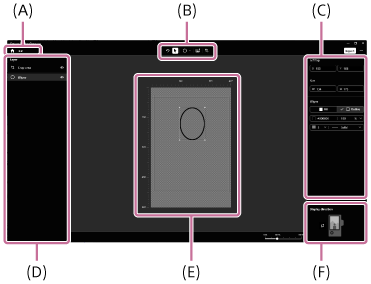
(A) ปุ่ม Home
ยกเลิกการแก้ไขใดๆ ที่กำลังทำอยู่และกลับสู่หน้าจอหลัก อัตราส่วนภาพปัจจุบันจะแสดงที่ด้านขวาของปุ่ม
(B) แผงเลเยอร์
แสดงโครงสร้างเลเยอร์ของวัตถุที่ถูกวางไว้ ท่านสามารถทำให้เลเยอร์ของวัตถุมองเห็นได้หรือมองไม่เห็นเลย หรือคลิกขวาที่วัตถุเพื่อทำซ้ำ/ลบ
- ลำดับเลเยอร์ไม่สามารถเปลี่ยนได้
- วัตถุที่วางใหม่จะถูกเพิ่มลงในเลเยอร์ใหม่เหนือเลเยอร์ที่มีอยู่
- พื้นที่ครอบตัดจะถูกวางไว้ในเลเยอร์บนสุดเสมอ
- วัตถุบนเลเยอร์ที่ตั้งค่าเป็นซ่อนจะไม่รวมอยู่ในไฟล์ PNG ที่สร้างขึ้น
(C) แถบเครื่องมือ
ท่านสามารถเลือกและใช้เครื่องมือต่างๆ ได้
-
 (ยกเลิก): ยกเลิกการกระทำล่าสุด
 -
 (เลือก): เลือกวัตถุที่วางไว้โดยคลิกวัตถุนั้นบนแคนวาส กดคีย์ [Delete] เพื่อลบวัตถุที่เลือก
 -
 (รูปทรง): เลือกประเภทของรูปทรงที่ท่านต้องการวาด
 -
 (นำเข้ารูปภาพ): นำเข้าและแทรกรูปภาพ
 -
 (เส้นครอบตัด): กำหนดตำแหน่งพื้นที่ครอบตัด
 -
 (เส้นไกด์ตรงกลาง): แสดงเส้นไกด์ตรงกลางของแคนวาส
(D) แผงแก้ไข
- แสดงข้อมูล เช่น พิกัดและขนาดของวัตถุที่เลือก ท่านสามารถปรับแต่งวัตถุที่เลือกได้โดยป้อนค่าสำหรับแต่ละฟิลด์
- สำหรับรูปทรงที่เลือก ท่านสามารถเปลี่ยนสี/ความโปร่งใสของเส้น/พื้นที่เติม รวมถึงประเภท/ความหนาของเส้นได้ เลือกสีจากพาเลทสีหรือระบุโค้ดสี สามารถตั้งค่าความโปร่งใสให้เพิ่มขึ้นครั้งละ 10% ตั้งแต่ 10% ถึง 100% สามารถตั้งค่าความโปร่งใสทั้งหมดให้เป็นสีได้โดยเลือกจากพาเลทสี หรือเว้นโค้ดสีให้ว่างไว้
- สำหรับรูปทรงโค้ง พิกัดจะแสดงตำแหน่งของเส้นทางโดยไม่รวมน้ำหนักเส้น สำหรับรูปทรงอื่น พิกัดจะแสดงตำแหน่งของเส้นรอบวงด้านนอก รวมทั้งน้ำหนักของเส้นด้วย
- ขอแนะนำให้น้ำหนักเส้นเป็น 5 พิกเซลขึ้นไป น้ำหนักเส้น 1 พิกเซลอาจไม่แสดงผลด้วยสีที่ถูกต้องบนกล้อง
(E) ปุ่มเมนู
แสดงรายการคีย์ลัด ข้อมูลไลเซนส์ และเวอร์ชันของซอฟต์แวร์
(F) รูปภาพอ้างอิง
ท่านสามารถตั้งค่ารูปภาพอ้างอิงได้โดยใช้ปุ่ม [+] รูปภาพอ้างอิงจะแสดงอยู่ในเลเยอร์ล่างสุด และสามารถใช้เป็นแนวทางเมื่อท่านวาดเส้นตาราง
- คลิกขวาเพื่อแทนที่/ลบรูปภาพ
- รูปภาพอ้างอิงจะไม่ถูกส่งออกไปยังไฟล์ PNG ที่สร้างขึ้น
(G) แคนวาส
ท่านสามารถใช้เครื่องมือต่างๆ เพื่อจัดเรียง ย้าย ปรับขนาด ลบ ฯลฯ วัตถุได้
ท่านสามารถใช้คีย์ลัดดังต่อไปนี้
- [Ctrl] + [Z]: ยกเลิก
- [Ctrl] + [C]: คัดลอก
- [Ctrl] + [V]: วาง
- เลือกวัตถุและกด [Delete]: ลบวัตถุ
- เลือกวัตถุและกด [Ctrl] + [E]: จัดวางวัตถุให้อยู่ตรงกลาง
- เลือกวัตถุและกดคีย์ขึ้น/ลง/ซ้าย/ขวา: ปรับตำแหน่งของวัตถุ
- กดคีย์ [Shift] ค้างไว้ขณะวาดเส้น: การวาดเส้นในแนวนอน/แนวตั้ง
- กดคีย์ [Shift] ค้างไว้ขณะปรับขนาดวัตถุ: การปรับขนาดโดยคงอัตราส่วนภาพไว้
(H) ทิศทางการแสดงผล
ตั้งค่าทิศทางของเส้นตารางที่สัมพันธ์กับกล้อง การตั้งค่านี้สามารถทำได้เมื่อสร้างเส้นตารางแนวตั้งเท่านั้น
- วาดเส้นตารางบนหน้าจอวาดภาพ
- หรืออีกวิธีหนึ่ง ให้เลือก (เส้นครอบตัด) จากแถบเครื่องมือ แล้วลากลงบนแคนวาสเพื่อตั้งค่าพื้นที่ครอบตัด
- เมื่อท่านตั้งค่าพื้นที่ครอบตัด ข้อมูลเกี่ยวกับพื้นที่ครอบตัดจะเขียนลงในข้อมูลเมตาของไฟล์ PNG
- เส้นรอบวงด้านนอกของพื้นที่ครอบตัดจะแสดงอยู่ในพิกัด
- เมื่อเปิดใช้งาน “In-camera Photo Cropping Upgrade License” ในกล้อง ท่านจะสามารถบันทึกทั้งภาพต้นฉบับและภาพครอบตัดพร้อมกันได้เมื่อถ่ายภาพ สำหรับข้อมูลเพิ่มเติมเกี่ยวกับ “In-camera Photo Cropping Upgrade License,” โปรดดู “คู่มือช่วยเหลือ” ด้านล่าง
https://helpguide.sony.net/di/volumephoto/v1/h_zz/index.html
- คลิก [Export] เพื่อเปิดแผงเอาต์พุตและตั้งค่าปลายทางจัดเก็บและชื่อไฟล์
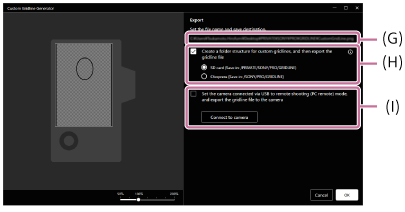
(I) ฟิลด์ป้อนปลายทางจัดเก็บ
คลิกเพื่อป้อนปลายทางและชื่อไฟล์ด้วยตนเอง
(J) การตั้งค่าโฟลเดอร์อัตโนมัติ
โครงสร้างโฟลเดอร์สามารถตั้งค่าอัตโนมัติให้เหมาะกับเงื่อนไขสำหรับการนำเข้าสู่กล้องได้
ตรวจสอบ [Create a folder structure for custom gridlines, and then export the gridline file] และเลือกประเภทของการ์ดหน่วยความจำเพื่อใช้บันทึก
(K) การตั้งค่ากล้องที่เชื่อมต่ออยู่
ท่านสามารถบันทึกไฟล์ PNG ลงในการ์ดหน่วยความจำที่เสียบอยู่ในกล้องที่เชื่อมต่อได้โดยตรง
ตั้งค่า [โหมดเชื่อมต่อ USB] เป็น [PC รีโมท] หรือ [ถ่ายภาพแบบรีโมท] ในกล้อง เชื่อมต่อกล้องและคอมพิวเตอร์ผ่าน USB จากนั้นคลิก [Connect to camera] ขณะที่คอมพิวเตอร์เชื่อมต่อกับกล้อง ระบบจะใส่เครื่องหมายถูกที่ [Set the camera connected via USB to remote shooting (PC remote) mode, and export the gridline file to the camera] โดยอัตโนมัติ เครื่องหมายถูกจะถูกลบออกเมื่อการเชื่อมต่อหายไป
- หากไม่ได้เสียบการ์ดหน่วยความจำในกล้อง ข้อผิดพลาดจะปรากฏขึ้น
- คลิก [Export]
ไฟล์ PNG จะสร้างขึ้นในปลายทางสำหรับบันทึกที่ระบุไว้
การเชื่อมโยง “Custom Gridline Generator” กับกล้องของท่าน
เมื่อเชื่อมโยง “Custom Gridline Generator” กับกล้อง ท่านสามารถบันทึก PNG ลงในการ์ดหน่วยความจำที่เสียบอยู่ในกล้องที่เชื่อมต่อได้โดยตรง
กล้องบางรุ่นอาจไม่รองรับฟังก์ชันนี้ สำหรับรายละเอียด โปรดดูที่เว็บไซต์ “Custom Grid Line License” ด้านล่าง
- ในกล้อง ให้ตั้งค่า [โหมดเชื่อมต่อ USB] เป็น [PC รีโมท] หรือ [ถ่ายภาพแบบรีโมท]
- เชื่อมต่อกล้องกับคอมพิวเตอร์ผ่าน USB
- ในแผงเอาต์พุตของ “Custom Gridline Generator” ให้คลิก [Connect to camera]
หมายเหตุ
- จำนวนวัตถุสูงสุดที่สามารถวางบนหน้าจอวาดภาพได้คือ 50 อัน
- เส้นตารางที่สร้างในแนวตั้งจะปรากฏเป็นภาพแนวนอน แต่จะแสดงอย่างถูกต้องเป็นเส้นตารางเมื่อถือกล้องในแนวตั้ง หากท่านต้องการนำเข้าและใช้เส้นตารางเป็นภาพแนวตั้ง ให้หมุนเส้นดังกล่าวในแอปพลิเคชันอื่นก่อน
- หากท่านถ่ายภาพในขณะที่กล้องเชื่อมต่อกับคอมพิวเตอร์ ภาพอาจบันทึกลงในคอมพิวเตอร์แทนกล้อง
- การเชื่อมต่อกล้องด้วย “Custom Gridline Generator” อาจล้มเหลวหากใช้กล้องผ่านแอปพลิเคชันหรือซอฟต์แวร์อื่น
- หากฟังก์ชันการครอบตัดกำลังทำงานในกล้อง ท่านอาจไม่สามารถนำเข้าไฟล์ PNG ได้
- ชื่อไฟล์สำหรับเส้นตารางมีข้อจำกัดดังต่อไปนี้
- ท่านสามารถใช้อักขระตัวอักษรผสมตัวเลข (รหัสแบบไบต์เดียว) และสัญลักษณ์ดังต่อไปนี้
# $ % & ' ( ) + , - . ; = @ [ ] ^ _ ` { } เว้นวรรค - สำหรับอักขระตัวแรกของชื่อไฟล์ “.” (เครื่องหมายจุด) ไม่สามารถใช้ได้
- นามสกุลไฟล์ควรจะเป็น “.PNG” สามารถใช้อักษรตัวพิมพ์ใหญ่หรือตัวพิมพ์เล็ก
- จำนวนอักขระไม่ควรเกิน 63 ตัว โดยรวมถึงนามสกุลไฟล์ “.PNG”
- ท่านสามารถใช้อักขระตัวอักษรผสมตัวเลข (รหัสแบบไบต์เดียว) และสัญลักษณ์ดังต่อไปนี้
- เมื่อท่านลบการตั้งค่ากล้อง เส้นตารางที่กำหนดเองที่บันทึกไว้จะถูกลบด้วย
