


Використання «Custom Gridline Generator»
За допомогою програми «Custom Gridline Generator» можна створити файл PNG, який підходить для користувацької сітки.
Заздалегідь завантажте програму «Custom Gridline Generator» за наведеним нижче посиланням і встановіть її на комп’ютері.
https://support.d-imaging.sony.co.jp/app/cggenerator/
- «Custom Gridline Generator» призначена лише для Windows® 11.
- Запустіть «Custom Gridline Generator».
- На головному екрані виберіть форматне співвідношення та орієнтацію, які слід використовувати для зйомки, а тоді клацніть [Create New Gridline].
На основі форматного співвідношення й орієнтації буде створено полотно з роздільною здатністю, що відповідає користувацькій сітці, і відобразиться екран креслення.
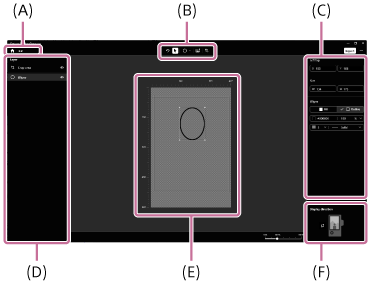
(A) Кнопка «Головний екран»
Відхилення всіх змін і повернення на головний екран. Поточне форматне співвідношення відображається праворуч від кнопки.
(B) Панель шарів
Відображення структури шарів розміщених об'єктів. Можна зробити шари об'єкта видимими чи невидимими або клацнути правою кнопкою миші на об'єкті, щоб дублювати/видалити його.
- Порядок шарів змінити неможливо.
- Новий розміщений об'єкт додається на новий шар над попередніми шарами.
- Область обрізання завжди розташована на верхньому шарі.
- Об'єкти на шарах, позначених як приховані, не будуть включені до створеного файлу PNG.
(C) Панель інструментів
Можна вибирати й використовувати різноманітні інструменти.
-
 (Скасувати): скасувати останню дію.
 -
 (Вибір): вибрати розміщений об'єкт, клацнувши його на полотні. Натисніть кнопку [Delete], щоб видалити вибраний об'єкт.
 -
 (Фігури): вибрати тип фігури, яку потрібно накреслити.
 -
 (Імпорт зображення): імпортувати і вставити зображення.
 -
 (Лінія обрізання): розмістити область обрізання.
 -
 (Центральна напрямна лінія): відображає центральну напрямну лінію полотна.
(D) Панель редагування
- Відображення інформації, як-от координат і розміру вибраного об'єкта. Можна точно налаштувати вибраний об'єкт, ввівши значення для кожного поля.
- Для вибраної фігури можна змінити колір/прозорість ліній/заповнення, а також тип/товщину ліній. Виберіть колір з палітри або вкажіть код кольору. Прозорість можна налаштувати з кроком 10% від 10% до 100%. Повну прозорість можна встановити як колір, вибравши його з палітри кольорів або залишивши код кольору порожнім.
- Для криволінійних фігур координати відображають положення контуру без ваги лінії. Для інших фігур координати відображають положення зовнішнього периметра з урахуванням ваги лінії.
- Рекомендовано використовувати лінії товщиною 5 пікселів або більше. Лінії товщиною 1 піксель можуть не відображатися на фотоапараті у правильному кольорі.
(E) Кнопка меню
Відображає список комбінацій кнопок, інформацію про ліцензії та версію програмного забезпечення.
(F) Довідкове зображення
Ви можете встановити довідкове зображення за допомогою кнопки [+]. Довідкове зображення буде відображатися на нижньому шарі й може використовуватися як орієнтир під час креслення ліній сітки.
- Клацніть правою кнопкою миші, щоб замінити/видалити зображення.
- Довідкове зображення не буде додано до створеного файлу PNG.
(G) Полотно
Можна використовувати різні інструменти для впорядкування об'єктів, їх переміщення, зміни розміру, видалення тощо.
Можна використовувати такі комбінації кнопок:
- [Ctrl] + [Z]: скасувати
- [Ctrl] + [C]: копіювати
- [Ctrl] + [V]: вставити
- Вибір об'єкта та натискання [Delete]: видалення об'єкта
- Вибір об'єкта та натискання [Ctrl] + [E]: центрування об'єкта
- Вибір об'єкта та натискання кнопок вгору/вниз/ліворуч/праворуч: зміна положення об'єкта
- Креслення лінії з утриманням кнопки [Shift]: креслення горизонтальної/вертикальної лінії
- Зміна розміру об'єкта з утриманням кнопки [Shift]: зміна розміру зі збереженням пропорцій
(H) Напрямок відображення
Налаштування орієнтації сітки відносно фотоапарата. Можна налаштувати лише під час створення вертикальних ліній сітки.
- Креслення сітки на екрані креслення.
- За потреби виберіть на панелі інструментів (лінія обрізання) і протягніть полотном, щоб задати область обрізання.
- Якщо задати область обрізання, інформація про неї записується в метаінформацію файлу PNG.
- Зовнішній периметр області обрізання відображається в координатах.
- Активувавши «In-camera Photo Cropping Upgrade License» на фотоапараті, під час зйомки можна одночасно зберігати як оригінальне, так і обрізане зображення. Докладніше про «In-camera Photo Cropping Upgrade License» дивіться в розділі «Довідка» нижче.
https://helpguide.sony.net/di/volumephoto/v1/h_zz/index.html
- Клацніть [Export], щоб відкрити панель виводу і вказати місце збереження та ім'я файлу.
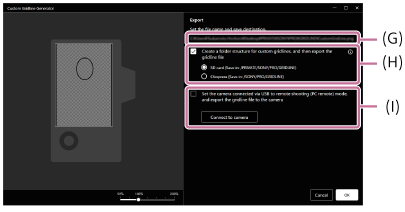
(I) Поле введення місця збереження
Клацніть, щоб ввести місце призначення та ім'я файлу вручну.
(J) Автоматичні налаштування папок
Структуру папок можна налаштувати автоматично відповідно до умов імпортування на фотоапарат.
Установіть прапорець [Create a folder structure for custom gridlines, and then export the gridline file] і виберіть тип карти пам'яті, яку потрібно використовувати для збереження.
(K) Налаштування підключеного фотоапарата
Файл PNG можна зберегти безпосередньо на карту пам'яті, вставлену у під'єднаний фотоапарат.
Установіть на фотоапараті для параметра [Режим USB-з'єдн.] значення [Віддалений ПК] або [Віддал. зйомка], з'єднайте фотоапарат і комп’ютер за допомогою кабелю USB і клацніть [Connect to camera]. Якщо комп'ютер підключено до фотоапарата, буде автоматично встановлено прапорець [Set the camera connected via USB to remote shooting (PC remote) mode, and export the gridline file to the camera]. Якщо з'єднання втрачено, прапорець буде знято.
- Якщо у фотоапарат не вставлено карту пам'яті, станеться помилка.
- Клацніть [Export].
У вказаному місці збереження буде створено файл PNG.
Зв'язування «Custom Gridline Generator» із фотоапаратом
Зв'язавши «Custom Gridline Generator» із фотоапаратом, файл PNG можна зберегти безпосередньо на карту пам'яті, вставлену у під'єднаний фотоапарат.
Деякі моделі фотоапаратів можуть не підтримувати цю функцію. Детальну інформацію читайте за посиланням «Custom Grid Line License» внизу.
- На фотоапараті установіть для параметра [Режим USB-з'єдн.] значення [Віддалений ПК] або [Віддал. зйомка].
- Під’єднайте фотоапарат до комп’ютера за допомогою кабелю USB.
- На панелі виводу «Custom Gridline Generator» клацніть [Connect to camera].
Примітка
- На екрані креслення можна розмістити не більше 50 об’єктів.
- Сітка, створена в портретній орієнтації, відображатиметься як альбомне зображення, але якщо обернути фотоапарат у вертикальне положення, вона відображатиметься належним чином. Якщо необхідно імпортувати та використовувати сітку як портретне зображення, заздалегідь поверніть її в іншій програмі.
- Якщо під час фотозйомки фотоапарат під'єднано до комп'ютера, зображення можуть зберігатися на комп'ютері, а не на фотоапараті.
- Якщо фотоапарат використовується іншим застосунком або програмою, з'єднання фотоапарата з «Custom Gridline Generator» може не спрацювати.
- Якщо на фотоапараті працює функція обрізання, можливо, імпортувати файли PNG не вдасться.
- Імена файлів сіток мають такі обмеження:
- Можна використовувати букви та цифри (однобайтовий код) і зазначені нижче символи.
# $ % & ' ( ) + , - . ; = @ [ ] ^ _ ` { } пробіл - Символ «.» (крапка) не може використовуватися як перший символ імені файлу.
- Розширення має бути «.PNG». Допускаються як великі, так і малі літери.
- Кількість символів має становити не більше 63, включно з розширенням «.PNG».
- Можна використовувати букви та цифри (однобайтовий код) і зазначені нижче символи.
- Під час ініціалізації фотоапарата також видаляються зареєстровані користувацькі сітки.
