


使用“Custom Gridline Generator”
可使用“Custom Gridline Generator”来创建适用于自定义网格线的PNG文件。
事先从以下URL下载“Custom Gridline Generator”,并将其安装到电脑上。
https://support.d-imaging.sony.co.jp/app/cggenerator/
- “Custom Gridline Generator”仅适用于Windows®11。
- 启动“Custom Gridline Generator”。
- 在主画面上,选择要用于拍摄的纵横比与方向,然后单击[Create New Gridline]。
系统将根据纵横比与方向生成适用于自定义网格线分辨率的画布,并显示绘图画面。
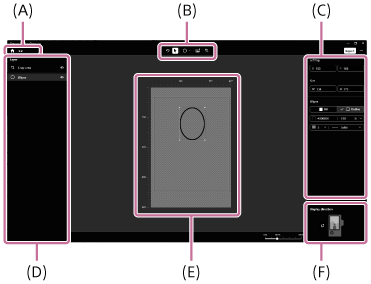
(A)主画面按钮
放弃所有正在编辑的内容并返回主画面。当前纵横比显示在该按钮的右侧。
(B)图层面板
显示已放置对象的图层结构。可使对象图层显示或隐藏,或右键单击对象可复制/删除。
- 图层顺序无法变更。
- 新放置的对象会被添加至现有图层之上的新图层中。
- 裁切区域始终位于最上层。
- 图层中被设为隐藏的对象不包含在已创建的PNG文件中。
(C)工具栏
可选择并使用各种工具。
-
 (撤销):撤销上一步操作。
 -
 (选择):通过在画布上单击已放置的对象来选中它。按[Delete]键可删除已选中的对象。
 -
 (图形):选择想要画的图形类型。
 -
 (导入影像):导入并插入影像。
 -
 (裁切线):放置裁切区域。
 -
 (中心参考线):显示画布的中心参考线。
(D)编辑面板
- 显示所选对象的坐标与尺寸等信息。可通过为各字段输入数值来微调所选对象。
- 对于选中的形状,您可以更改线条/填充的颜色/透明度,以及线条类型/粗细。可从调色板中选择颜色,或指定颜色代码。可以10%为单位在10%至100%的范围内设定透明度。可将全透明设为一种颜色,具体方法如下:从调色板中选择全透明,或将颜色代码留空。
- 对于曲线图形,坐标反映的是不含线条粗细的路径位置。对于其他图形,坐标反映的是包含线条粗细的外轮廓位置。
- 建议线条的粗细为5像素或以上。相机可能无法正确渲染粗细为1像素的线条的颜色。
(E)菜单按钮
显示快捷键列表、许可证信息以及软件版本。
(F)参考影像
可使用[+]按钮设置参考影像。参考影像将显示在底层,并可在绘制网格线时用作参考。
- 右键单击可替换/删除影像。
- 参考影像不会输出到生成的PNG文件中。
(G)画布
可使用各种工具对对象进行排列、移动、缩放、删除等操作。
可使用以下快捷键:
- [Ctrl]+[Z]:撤销
- [Ctrl]+[C]:复制
- [Ctrl]+[V]:粘贴
- 选中对象并按[Delete]:删除对象
- 选中对象并按[Ctrl]+[E]:使对象居中
- 选中对象并按上/下/左/右键:调整对象位置
- 绘制线条时按住[Shift]键:绘制水平/垂直线
- 调整对象大小时按住[Shift]键:在保持纵横比的情况下进行缩放。
(H)显示方向
设定网格线相对于相机的方向。仅在创建垂直网格线时可设定此项。
- 在绘图画面上绘制网格线。
- (可选)从工具栏中选择(裁切线),并将其拖放至画布以设定裁切区域。
- 当设定裁切区域时,该区域的信息将被写入PNG文件的元信息中。
- 裁切区域的外轮廓会反映在坐标中。
- 通过在相机上激活“In-camera Photo Cropping Upgrade License”,可在拍摄时同时保存原始影像与裁切后的影像。有关“In-camera Photo Cropping Upgrade License”的更多信息,请参阅以下“帮助指南”。
https://helpguide.sony.net/di/volumephoto/v1/h_zz/index.html
- 单击[Export]以打开输出面板,并设定保存位置及文件名。
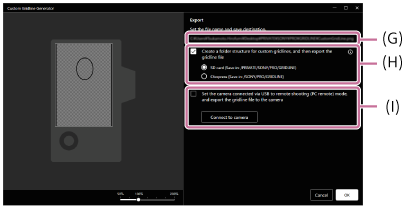
(I)保存位置输入栏
单击以手动输入保存位置和文件名。
(J)自动文件夹设置
可自动设定文件夹结构,以匹配导入至相机时的条件。
勾选[Create a folder structure for custom gridlines, and then export the gridline file],然后选择用于保存的存储卡类型。
(K)已连接的相机设置
可将PNG文件直接保存至插入到已连接相机中的存储卡。
将相机上的[USB连接模式]设为[电脑遥控]或[遥控拍摄],然后通过USB连接相机与电脑,并单击[Connect to camera]。当电脑与相机相连时,[Set the camera connected via USB to remote shooting (PC remote) mode, and export the gridline file to the camera]上会自动添加勾选标记。当连接断开时,该勾选标记会被移除。
- 若未在相机中插入存储卡,将发生错误。
- 单击[Export]。
将在指定的保存位置创建PNG文件。
将“Custom Gridline Generator”与相机关联
通过将“Custom Gridline Generator”与相机关联,可将PNG文件直接保存至插入到已连接相机中的存储卡。
部分相机型号可能不支持此功能。有关详细说明,请访问下方“Custom Grid Line License”网站。
- 在相机上,将[USB连接模式]设为[电脑遥控]或[遥控拍摄]。
- 通过USB连接相机和电脑。
- 在“Custom Gridline Generator”的输出面板上,单击[Connect to camera]。
注意
- 可放置于绘图画面上的对象数量上限为50个。
- 以纵向方向创建的网格线将显示为横向影像,但在竖持相机时会正确显示网格线。如果想要导入网格线并将其用作纵向影像,请事先在其他应用程序中旋转网格线。
- 如果在相机与电脑相连的情况下拍摄影像,影像可能会保存在电脑上而非相机中。
- 如果相机已被其他应用程序或软件使用过,则相机可能无法连接“Custom Gridline Generator”。
- 如果相机上正在运行裁切功能,可能无法导入PNG文件。
- 网格线文件名的限制如下:
- 可使用字母数字字符(单字节编码)和以下符号。
# $ % & ' ( ) + , - . ; = @ [ ] ^ _ ` { }空格 - 文件名的第一个字符不能使用“.”(句点)。
- 扩展名应为“.PNG”。可以使用大写或小写字母。
- 字符数(包括扩展名“.PNG”)不得超过63个。
- 可使用字母数字字符(单字节编码)和以下符号。
- 初始化相机时,已注册的自定义网格线也会被删除。
