


使用“Custom Gridline Generator”
您可以使用“Custom Gridline Generator”建立適合自訂格線的PNG檔案。
請事先從以下的URL下載“Custom Gridline Generator”,並將其安裝在您的電腦上。
https://support.d-imaging.sony.co.jp/app/cggenerator/
- “Custom Gridline Generator”僅適用於Windows®11。
- 啟動“Custom Gridline Generator”。
- 在首頁畫面上,選取您要用於拍攝的長寬比和方向,然後按一下[Create New Gridline]。
接著將會根據長寬比和方向產生適合自訂格線之解析度的畫布,並顯示繪圖畫面。
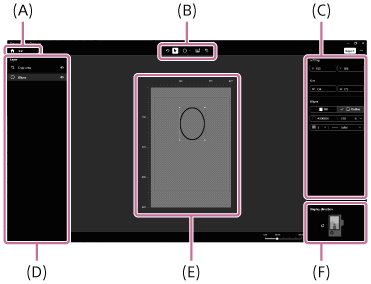
(A)首頁按鈕
放棄所做的任何編輯並返回首頁畫面。目前的長寬比會顯示在按鈕右側。
(B)圖層面板
顯示所放置物件的圖層結構。您可將物件圖層設定成可見或隱藏,或者在物件上按一下滑鼠右鍵加以複製/刪除。
- 圖層順序無法變更。
- 新放置的物件會在現有圖層上新增一個新圖層。
- 裁切區域一律位於最上層。
- 在設定為隱藏的圖層上的物件,將不會包含在所建立的PNG檔案中。
(C)工具列
您可以選擇及使用各種工具。
-
 (復原):復原上一個動作。
 -
 (選取):透過在畫布上按一下放置的物件加以選取。按下[Delete]按鍵可刪除所選取的物件。
 -
 (形狀):選擇您要繪製的形狀類型。
 -
 (影像匯入):匯入並插入影像。
 -
 (裁切線):定位裁切區域。
 -
 (中心參考線):顯示畫布的中心參考線。
(D)編輯面板
- 顯示所選物件的座標和大小等資訊。您可透過輸入每個欄位的值,來微調所選的物件。
- 針對選取的形狀,您可以變更線條/填滿的顏色/透明度,以及線條類型/寬度。請從色盤選擇顏色,或指定顏色代碼。透明度的設定範圍為10%至100%,以10%為增量。您可以透過從色盤選擇顏色或將顏色代碼保留空白,將完全透明度設定為顏色。
- 對於曲線形狀,座標反映的是路徑的位置,不包含線寬。對於其他形狀,座標反映的是外周的位置,包含線寬。
- 建議線條寬度為5像素或以上。寬度為1像素的線條在相機上可能無法正確渲染顏色。
(E)選單按鈕
顯示快捷鍵清單、授權資訊,以及軟體版本。
(F)參考影像
您可以使用[+]按鈕來設定參考影像。參考影像會顯示在底層,可在您繪製網格線時當作參考。
- 按一下滑鼠右鍵可取代/刪除影像。
- 參考影像不會輸出到產生的PNG檔案。
(G)畫布
您可以使用各種工具來排列、移動、調整大小、刪除等物件。
您可以使用下列快捷鍵:
- [Ctrl]+[Z]:復原
- [Ctrl]+[C]:複製
- [Ctrl]+[V]:貼上
- 選取一個物件並按下[Delete]:刪除物件
- 選取一個物件並按下[Ctrl]+[E]:使物件居中
- 選取一個物件並按上/下/左/右鍵:調整物件位置
- 按住[Shift]鍵的同時繪製線條:繪製水平/垂直線
- 按住[Shift]鍵的同時調整物件大小:調整大小時保持長寬比
(H)顯示方向
設定格線相對於相機的方向。這只有在建立垂直格線時才能設定。
- 在繪圖畫面上繪製格線。
- 或者,從工具列中選擇(裁切線),並在畫布上拖曳,以設定裁切區域。
- 當您設定裁切區域時,有關裁切區域的資訊會寫入至PNG檔案的中繼資訊。
- 裁切區域的外周會反映在座標中。
- 透過在相機上啟動“In-camera Photo Cropping Upgrade License”,您可在拍攝時同時儲存原始影像和裁切後的影像。如需有關“In-camera Photo Cropping Upgrade License”的詳細資訊,請參閱以下的“說明指南”。
https://helpguide.sony.net/di/volumephoto/v1/h_zz/index.html
- 按一下[Export]以開啟輸出面板,並設定儲存目的地和檔案名稱。
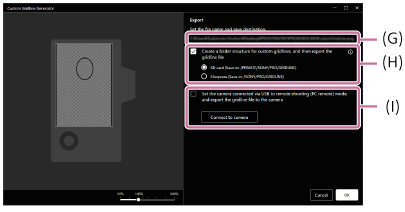
(I)儲存目的地輸入欄位
按一下以手動輸入目的地和檔案名稱。
(J)自動資料夾設定
可自動設定資料夾結構,以符合匯入相機的條件。
按一下[Create a folder structure for custom gridlines, and then export the gridline file]並選擇要用於儲存的記憶卡類型。
(K)連接相機設定
您可將PNG檔案直接儲存到所連接相機中插入的記憶卡。
在相機上,將[USB連線模式]設定為[PC遙控]或[遙控拍攝],透過USB連接相機與電腦,然後按一下[Connect to camera]。當電腦連接到相機時,[Set the camera connected via USB to remote shooting (PC remote) mode, and export the gridline file to the camera]上會自動新增勾選標記。當失去連線時,勾選標記就會移除。
- 如果相機內未插入記憶卡,會出現錯誤。
- 按一下[Export]。
在指定的儲存目的地中,將會建立一個PNG檔案。
將“Custom Gridline Generator”與相機連結
透過將“Custom Gridline Generator”與您的相機連結,您可將PNG檔案直接儲存到所連接相機中插入的記憶卡。
某些相機機型可能不支援此功能。如需詳細資訊,請參閱下列“Custom Grid Line License”網站。
- 在相機上,將[USB連線模式]設定為[PC遙控]或[遙控拍攝]。
- 透過USB連接相機和電腦。
- 在“Custom Gridline Generator”的輸出面板上,按一下[Connect to camera]。
注意
- 繪圖畫面上可放置的物件數量上限為50。
- 垂直拍攝時所建立的格線將會顯示為水平影像,不過在垂直握住相機時,將會正確顯示為格線。如果要匯入並使用格線作為垂直影像,請事先在其他應用程式中加以旋轉。
- 如果您在相機連接到電腦的情況下拍攝影像,影像可能會儲存到電腦上,而非相機上。
- 如果相機已被其他應用程式或軟體使用,則相機與“Custom Gridline Generator”的連線可能會失敗。
- 如果相機上已開啟裁切功能,可能無法匯入PNG檔案。
- 格線的檔案名稱有下列限制:
- 您可以使用英數字元(單位元組編碼)和下列符號。
# $ % & ' ( ) + , - . ; = @ [ ] ^ _ ` { }空格 - 檔案名稱的第一個字元不得使用“.”(句號)。
- 副檔名應該是“.PNG”。大寫或小寫字母都可以接受。
- 字元數應該是63或以下,包括副檔名“.PNG”。
- 您可以使用英數字元(單位元組編碼)和下列符號。
- 當您初始化相機時,也會刪除已登錄的自訂格線。
