


Началният екран на Android
Графичните обекти, преките пътища, папките и др. се показват на началния екран на Android.
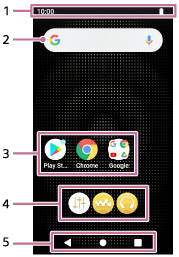
- Лента на състоянието
Състоянието на плейъра и известията се показват като икони.
Плъзнете надолу в лентата за статуса, за да се покаже панелът за известия и панела Quick Settings. -
Джаджа за търсене в Google
Натиснете полето за въвеждане, за да се покаже клавиатурата. Въведете текст за търсене в Google.
- Преки пътища към приложения
Натиснете пряк път, за да стартирате приложение.
- Док
Можете да добавите до 5 преки пътища за приложения.
- Навигационна лента
Навигационната лента съдържа следните 3 бутона. Натиснете, за да ги управлявате.
-
 (обратно) бутон
Докоснете бутона, за да се върнете към предходния екран. -
 (начало) бутон
Докоснете бутона, за да се покаже [WALKMAN Home] екран. -
 (преглед) бутон
Натиснете бутона, за да се покажат последните използвани приложения.
-
Относно преките пътища към приложенията на дока
Приложения, като например следните, са предварително инсталирани на плейъра.
-
 [Sound adjustment]
Използвайте приложението, за да регулирате звука. Можете директно да регулирате звука за плейъра. Това е полезно, когато възпроизвеждате съдържание чрез използване на приложения, различни от “Music player”. -
 [Music player]
Използвайте приложението, за да възпроизвеждате музикално съдържание, съхранявано на плейъра. Подгответе музикално съдържание по следните начини.- Прехвърляне на музикално съдържание от Вашия компютър на плейъра.
- Закупуване на музкално съдържание от онлайн услуги за музика.
-
 [Sony | Headphones Connect]
Използвайте приложението, за да регистрирате и настроите Вашите слушалки.
Забележка
- Обърнете внимание, че Sony не носи отговорност за проблеми, дължащи се на приложения или услуги от други компании. Преди употреба прегледайте сроковете на услугата от всеки доставчик.

Съдържанието на помощното ръководство може да бъде променяно без предупреждение поради осъвременяване на продуктовите спецификации.
Това помощно ръководство е преведено с употреба на машинен превод.
