


Tartalom átmásolása a Windows Intéző segítségével
A zenei tartalmat közvetlenül áttöltheti, ha áthúzza a Windows Explorer alkalmazásból.
„Music player” videó tartalomból csak a hanganyag lejátszására képes.
Megjegyzés
- Ha a lejátszó akkumulátorról működő számítógéphez csatlakozik, a számítógép az akkumulátorát is meríti. Amikor a lejátszót hosszabb időre a számítógéphez csatlakoztatja, csatlakoztassa a számítógépet egy AC-tápegységhez.
- Csatlakoztassa a lejátszót egy számítógéphez az USB-n keresztül.

- Erősítse meg a [Use USB for] menüt a lejátszón. Válassza ki a [File Transfer] lehetőséget, majd érintse meg a [OK]-t.
Ha a [Use USB for] menü nem jelenik meg, akkor a beállítások alkalmazás segítségével elérheti a menüt.
Húzza felfelé a [WALKMAN Home] képernyőt.
Koppintson a menüelemekre az alábbi sorrendben.
 [Settings] - [Connected devices] - [USB].
 - Nyissa meg a számítógépen a [Fájlkezelő] alkalmazást, majd válassza ki a [WALKMAN] mappát.
-
Nyissa meg a [Music] mappát a [Internal shared storage] mappában.
A zenei tartalmat át is másolhatja egy microSD-kártyára.
Válassza ki a microSD-kártya mappáját a [Internal shared storage] helyett.
- Húzza a számítógépen lévő fájlokat vagy mappákat a [Music] mappába.Húzzon videofájlokat is a [Music] mappába.
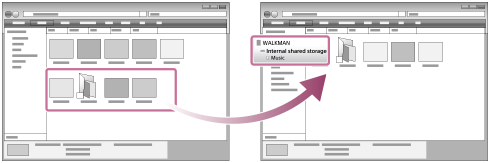
Győződjön meg róla, hogy az átvitel befejeződött. Ezután válassza le a lejátszót a számítógépről.
Oktató videó
Az alábbi műveletekhez elérhetó egy oktató videó.
- Zene tartalom átvitele.
Látogasson el az alábbi linkre.
Tipp
-
A zenefájlokat a „Music player” [Folders to be imported] mappájába regisztrált mappákba is átviheti.
-
Olvassa el a [Támogatott formátumok] kompatibilis fájlformátumokra vonatkozó részletekért.
-
Az albumokhoz kézzel albumborítókat tud hozzáadni, és a kép meg fog jelenni a „Music player” képernyőjén. Először nevezze át a képfájlt. Adja neki ugyanazt a nevet, amely az album mappájának a neve. (A képfájl kiterjesztését most ne módosítsa.) Ezután másolja a képfájlt az album mappájába.
A „Music player” a következő fájlokat jeleníti meg az albumborítók esetén.- Normál JPEG
- Progresszív JPEG
- Nem sorváltásos PNG
- Sorváltásos PNG
Megjegyzés
-
Tartsa be az alábbi óvintézkedéseket. Ellenkező esetben előfordulhat, hogy a „Music player” nem tudja lejátszani a fájlokat.
- Ne módosítsa a gyökérmappában található alapértelmezett mappák (például [Music]) nevét.
-
A fájlokat csak a következő mappákba másolja át.
- A lejátszó belső memóriájában található [Music] mappa
- A [Folders to be imported] mappába regisztrált mappákban a „Music player” lejátszón
- Ne válassza le az USB Type-C kábelt adatátvitel közben (USB Type-C kábel: mellékelve).
- Ne formázza a számítógépen a lejátszó memóriáját.
- A lejátszó nyelvi beállításaitól függően előfordulhat, hogy a lejátszó készüléken bizonyos zenei tartalmak adatai nem jelennek meg megfelelően.
- Az áthelyezett zenei tartalmak csak személyes felhasználásra vannak engedélyezve. A zenei tartalmak ezen korlátozáson túlmenő használatához a szerzői jog tulajdonosainak engedélye szükséges.
- Az USB-hub használata csak akkor garantált, ha hivatalos logóval ellátott, saját energiaforrással rendelkező USB-hubot használ.
-
Amíg a lejátszó csatlakoztatva van a számítógéphez, be kell tartania az alábbi figyelmeztetések. Ellenkező esetben előfordulhat, hogy a lejátszó nem működik megfelelően.
- Ne kapcsolja be a számítógépet.
- Ne indítsa újra a számítógépet.
- Ne ébressze fel a számítógépet alvó üzemmódból.
- Ne kapcsolja ki a számítógépet.

A Súgóútmutató tartalma előzetes értesítés nélkül módosulhat a termék műszaki adatainak frissítése következtében.
A jelen Súgóútmutató gépi fordítással készült.
