


Mappen registreren of de registratie van mappen verwijderen om te importeren naar "Music player"
U kunt maximaal 10 mappen registreren in het interne geheugen van de speler of op een microSD-kaart in [Folders to be imported]. De muziekbestanden die zijn opgeslagen in [Folders to be imported] worden geïmporteerd in de database van "Music player" en u kunt de bestanden afspelen of beheren op dezelfde manier als de muziekbestanden die zijn opgeslagen in de standaardmappen.
Volg de onderstaande stappen om een map te registreren in [Folders to be imported].
-
Tik in "Music player" in de volgende volgorde op de menu-items.
 (Options) - [Settings] - [Folders to be imported].
 -
Tik op de registratiestartknop (
 ) rechtsonder in het scherm.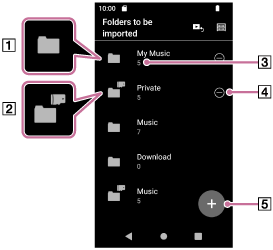
 Een map in het interne geheugen van de speler
 Een map op de microSD-kaart
 Het aantal geïmporteerde nummers
 Knop registratie verwijderen Knop registratie starten
 -
Selecteer het gewenste medium en tik op mappen om de gewenste map weer te geven.
Tik op de annuleerknop rechtsboven in het scherm om de registratie te annuleren.
-
Tik op de registerknop aan de rechterkant van de gewenste map.
-
Bevestig het bericht en tik op [YES].
De geselecteerde map wordt geregistreerd in [Folders to be imported] en het scherm [Folders to be imported] wordt weergegeven.
- Tik op de
 (terug)-knop.
 -
Bevestig het bericht over het bijwerken van de database en tik op [YES].
"Music player" importeert de muziekbestanden in de geregistreerde map in de database.
De registratie van een map verwijderen uit [Folders to be imported]
-
Tik in "Music player" in de volgende volgorde op de menu-items.
(Options) - [Settings] - [Folders to be imported]. -
Tik op de knop registratie verwijderen (
) aan de rechterkant van de gewenste map. -
Bevestig het bericht en tik op [YES].
Hint
-
U kunt de database ook later bijwerken.
- Op het bibliotheekscherm in "Music player" tikt u op de
 (Update database)-knop.
 - Tik in "Music player" in de volgende volgorde op de menu-items.
(Options) - [Settings] - [Update database].
- Op het bibliotheekscherm in "Music player" tikt u op de
-
Muziekbestanden die zijn opgeslagen in mappen tot het achtste niveau van de geregistreerde map, worden geïmporteerd in de database van "Music player".
-
De bestemming voor muziekdownloads verschilt afhankelijk van de online muziekservice. Als een online muziekservice muziekbestanden opslaat in een andere map dan de standaardmappen, registreert u die map in [Folders to be imported]. U kunt vervolgens de muziekbestanden afspelen en beheren met "Music player" zonder de bestanden te verplaatsen.
Opmerking
-
U kunt de registratie van de volgende standaardmappen niet verwijderen uit [Folders to be imported].
- De map [Music] of de map [Download] in het interne geheugen van de speler
- De map [Music] op een microSD-kaart
-
U kunt de hoofdmap niet registreren in [Folders to be imported].
-
De geregistreerde informatie voor [Folders to be imported] verandert niet wanneer u de microSD-kaart plaatst of verwijdert, of wanneer u de microSD-kaart vervangt door een andere.

De inhoud van deze Helpgids kan zonder kennisgeving worden gewijzigd als gevolg van updates in de specificaties van het product.
Deze Helpgids is vertaald via een automatisch vertaalsysteem.
