


注册或注销要导入到“音乐播放器”的文件夹
您最多可以将播放器内部存储器或microSD卡上的10个文件夹注册到[要导入的文件夹]。存储在[要导入的文件夹]中的音乐文件将被导入到“音乐播放器”的数据库中,您可以用与默认文件夹中保存的音乐文件一样的方式来播放或管理这些文件。
按照以下步骤将文件夹注册到[要导入的文件夹]。
-
在“音乐播放器”上,按以下顺序点按菜单项。
 (选项)-[设置]-[要导入的文件夹]。
 -
点按屏幕右下方的开始注册按钮(
 )。
)。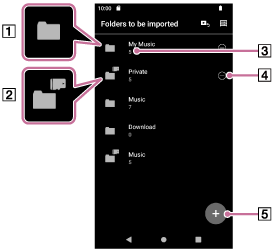
 播放器内部存储器中的一个文件夹
 microSD卡上的一个文件夹
 导入的歌曲数
 注销按钮开始注册按钮
 -
选择所需的媒体并点按文件夹以显示所需的文件夹。
要取消注册,请点按屏幕右上方的取消按钮。
-
点按所需文件夹右侧的注册按钮。
-
请确认信息并点按[是]。
所选文件夹将注册到[要导入的文件夹],并将显示[要导入的文件夹]画面。
-
点按
 (返回)按钮。
 -
确认数据库更新信息,然后点按[是]。
“音乐播放器”将导入注册的文件夹中的音乐文件到数据库。
要从[要导入的文件夹]注销文件夹
-
在“音乐播放器”上,按以下顺序点按菜单项。
(选项)-[设置]-[要导入的文件夹]。 -
点按所需文件夹右侧的注销按钮(
)。 -
请确认信息并点按[是]。
提示
-
您也可在以后更新数据库。
- 在“音乐播放器”的库画面上,点按
 (更新数据库)按钮。
 - 在“音乐播放器”上,按以下顺序点按菜单项。
(选项)-[设置]-[更新数据库]。
- 在“音乐播放器”的库画面上,点按
-
存储于注册的文件夹最多8层文件夹中的音乐文件将被导入到“音乐播放器”的数据库。
-
音乐下载的目标位置因网上音乐服务而异。如果网上音乐服务将音乐文件存储到默认文件夹以外的文件夹中,请将该文件夹注册到[要导入的文件夹]。然后,您无需移动文件就可以用“音乐播放器”播放和管理音乐文件。
注意
-
您不能从[要导入的文件夹]注销以下默认文件夹。
- 播放器内部存储器中的[Music]文件夹或[Download]文件夹
- microSD卡上的[Music]文件夹
-
您无法注册根文件夹到[要导入的文件夹]。
-
插入或拔出microSD卡或更换为另一张microSD卡时,[要导入的文件夹]的注册信息不会改变。

帮助指南的内容可能会因产品规格的更新而在没有通知的情况下变更。
