


Écran d'accueil Android™
Des widgets, raccourcis, dossiers et autres s’affichent sur l’écran d’accueil Android.
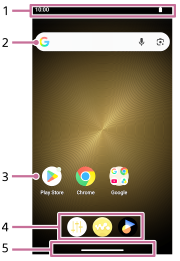
- Barre d’état
L’état du lecteur et des notifications s’affichent sous forme d’icônes.
Balayez la barre d’état vers le bas pour afficher le panneau de notification et le panneau Réglages rapides. -
Widget de recherche Google
Touchez le champ de saisie pour afficher le clavier. Saisissez du texte à rechercher sur Google.
- Raccourcis vers les apps
Cliquez sur le raccourci pour lancer une app.
- Socle
Vous pouvez ajouter jusqu’à 5 raccourcis d’apps.
- Barre de navigation
Balayez l’écran depuis son bord inférieur pour afficher l’écran d’accueil.
Autres opérations de navigation
-
Pour revenir à l’écran précédent
Balayez votre doigt du bord gauche ou droit vers le centre de l’écran, puis relâchez-le lorsqu’une icône de flèche apparaît sur le bord gauche ou droit de l’écran.
-
Pour afficher les applications récemment utilisées
Balayez l’écran depuis son bord inférieur et maintenez votre doigt autour du centre de l’écran.
À propos des raccourcis vers les applications sur le Dock
Les apps suivantes sont préinstallées sur le lecteur.
-
 [Réglage du son]
Utilisez l’app pour régler le son. Vous pouvez régler directement le son pour le lecteur. Cela est pratique pour lire du contenu à l’aide d’apps autres que « Lecteur de musique ». -
 [Lecteur de musique]
Utilisez l’app pour lire le contenu de musique stocké sur le lecteur. Préparez le contenu de musique selon les méthodes suivantes.- Transfert de contenu musical de votre ordinateur vers le lecteur.
- Achat de contenu musical à partir de services de musique en ligne.
-
 [Sony | Sound Connect]
L’appli vous permet d’enregistrer et de configurer vos écouteurs.
Astuce
- Pour utiliser la barre de navigation à 3 boutons,
 (accueil),
 (retour) et
 (vue d’ensemble), sélectionnez
 [Paramètres] - [Système] - [Gestes] - [Mode de navigation] - [Navigation à trois boutons].
Note
- Notez que Sony ne saurait être tenu responsable de problèmes liés aux apps ou aux services d’autres sociétés. Consultez que les conditions de service de chaque fournisseur avant utilisation.

Le contenu du Guide d’aide peut être sujet à modification sans préavis en raison de mises à jour des spécifications du produit.
Ce Guide d’aide a été traduit à l'aide d'une traduction automatique.