


Android™主屏幕
Android主屏幕上显示小部件、快捷方式、文件夹等。
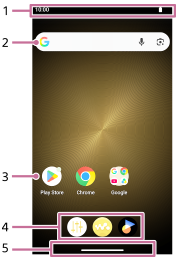
- 状态栏
以图标显示播放器的状态和通知。
向下滑动状态栏可显示通知面板和快速设置面板。 -
Google搜索小部件
点按输入字段可显示键盘。输入文字可在Google上搜索。
- 应用程序的快捷方式
点按快捷方式可启动应用程序。
- Dock
您最多可以为应用程序添加5个快捷方式。
- 导航栏
从屏幕底部边缘向上滑动,以显示主屏幕。
其他导航操作
-
返回上一画面
从屏幕左侧或右侧边缘向屏幕中央滑动,当屏幕左侧或右侧边缘出现箭头图标时,松开手指。
-
显示最近使用的应用程序
从屏幕底部边缘向上滑动,并在屏幕中央附近停住手指。
关于Dock上应用程序的快捷方式
播放器上预安装了诸如以下的应用程序。
-
 [声音调节]
使用该应用程序调节声音。您可以直接调节播放器的声音。当您使用“音乐播放器”以外的应用程序播放内容时很有用。 -
 [音乐播放器]
使用该应用程序播放播放器中存储的音乐内容。通过以下方式准备音乐内容。- 将音乐内容从电脑传输到播放器。
- 从网上音乐服务购买音乐内容。
-
 [Sony | Sound Connect]
使用应用程序注册和设置耳机。
提示
- 如需使用三按钮导航栏,请选择
 (主屏幕)、
 (返回)和
 (概览),然后选择
 [设置]-[系统]-[手势]-[导航模式]-[三按钮导航]。
注意
- 请注意,对于因其他公司的应用程序或服务而导致的任何问题,Sony不承担任何责任。使用前请查看各提供商的服务条款。

帮助指南的内容可能会因产品规格的更新而在没有通知的情况下变更。