


Android™首頁畫面
小程式、捷徑、資料夾等會顯示在Android首頁畫面上。
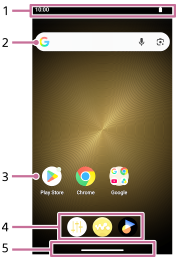
- 狀態列
播放器的狀態與通知會以圖示的方式出現。
將狀態列往下滑動以顯示通知面板與快速設定面板。 -
Google搜尋小程式
點選輸入欄以顯示鍵盤。輸入要在Google上搜尋的文字。
- 應用程式的捷徑
點選捷徑以啟動應用程式。
- 應用程式列
您最多可以添加5個應用程式的捷徑。
- 導覽列
從畫面的下方邊緣向上滑動即可顯示首頁畫面。
其他導覽操作
-
返回上一個畫面
從螢幕左側或右側邊緣向中央滑動,當螢幕左側或右側邊緣出現箭頭圖示時,放開手指。
-
顯示目前使用的應用程式
從畫面的下方邊緣向上滑動,並將手指按住畫面中央附近。
關於應用程式列上的應用程式捷徑。
底下是播放器上預先安裝的應用程式。
-
 [聲音調整]
用應用程式調整聲音。您可以直接調整播放器的聲音。這點在用“音樂播放器”以外的應用程式播放內容時很有用。 -
 [音樂播放器]
用應用程式播放儲存在播放器上的音樂內容。請按下列方式準備音樂內容。- 將音樂內容從電腦傳輸到播放器。
- 從線上音樂服務購買音樂內容。
-
 [Sony | Sound Connect]
用應用程式登錄與設定您的耳機。
提示
- 若要使用3按鈕導覽列(
 (首頁)、
 (後退)和
 (總覧))操作,請選取
 [設定]-[系統]-[手勢]-[操作模式]-[三按鈕操作]。
注意
- 請注意,Sony對於因為其他公司的應用程式或服務產生的問題不負任何責任。使用前請查看各個提供者的服務條款。

說明指南的內容可能因為產品規格更新而變更,恕不另行通知。