


Началният екран на Android™
Графичните обекти, преките пътища, папките и др. се показват на началния екран на Android.
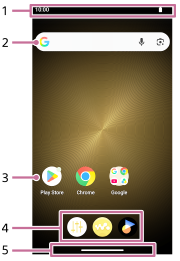
- Лента на състоянието
Състоянието на плейъра и известията се показват като икони.
Плъзнете надолу в лентата за статуса, за да се покаже панелът за известия и панела Quick Settings. -
Джаджа за търсене в Google
Натиснете полето за въвеждане, за да се покаже клавиатурата. Въведете текст за търсене в Google.
- Преки пътища към приложения
Натиснете пряк път, за да стартирате приложение.
- Док
Можете да добавите до 5 преки пътища за приложения.
- Навигационна лента
Плъзнете пръст нагоре от долния край на екрана, за да се покаже началният екран.
Други операции за навигация
-
За връщане към предишния екран
Плъзнете от левия или десния край на екрана към центъра и след това отпуснете пръста си, когато в левия или десния край на екрана се появи икона със стрелка.
-
За показване на наскоро използваните приложения
Плъзнете пръст нагоре от долния край на екрана и задръжте пръста си около центъра на екрана.
Относно преките пътища към приложенията на дока
Приложения, като например следните, са предварително инсталирани на плейъра.
-
 [Sound adjustment]
Използвайте приложението, за да регулирате звука. Можете директно да регулирате звука за плейъра. Това е полезно, когато възпроизвеждате съдържание чрез използване на приложения, различни от “Music player”. -
 [Music player]
Използвайте приложението, за да възпроизвеждате музикално съдържание, съхранявано на плейъра. Подгответе музикално съдържание по следните начини.- Прехвърляне на музикално съдържание от Вашия компютър на плейъра.
- Закупуване на музкално съдържание от онлайн услуги за музика.
-
 [Sony | Sound Connect]
Използвайте приложението, за да регистрирате и настроите Вашите слушалки.
Съвет
- За работа с навигационната лента с 3 бутона (
 (начало),
 (обратно), и
 (преглед)) изберете
 [Settings] - [System] - [Gestures] - [Navigation mode] - [3-button navigation].
Забележка
- Обърнете внимание, че Sony не носи отговорност за проблеми, дължащи се на приложения или услуги от други компании. Преди употреба прегледайте сроковете на услугата от всеки доставчик.

Съдържанието на помощното ръководство може да бъде променяно без предупреждение поради осъвременяване на продуктовите спецификации.
Това помощно ръководство е преведено с употреба на машинен превод.