


Domovská obrazovka systému Android™
Na domovské obrazovce jsou widgety, zástupci, složky a další položky.
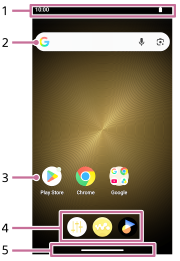
- Stavový řádek
Stav přehrávače a oznámení se zobrazují ve formě ikon.
Přejetím prstem dolů na stavovém řádku zobrazíte panel oznámení a panel rychlých nastavení. -
Widget pro vyhledávání pomocí služby Google
Klepnutím na vstupní pole zobrazíte klávesnici. Zadejte text k vyhledávání pomocí služby Google.
- Zástupci aplikací
Klepnutím na zástupce spustíte aplikaci.
- Dok
Můžete přidat až 5 zástupců aplikací.
- Navigační panel
Chcete-li zobrazit domovskou obrazovku, přejeďte prstem od spodního okraje obrazovky.
Další postupy navigace
-
Návrat na předchozí obrazovku
Přejeďte prstem od levého nebo pravého okraje doprostřed obrazovky a až se na levém nebo pravém okraji obrazovky zobrazí ikona šipky, prst zvedněte.
-
Zobrazení nedávno použitých aplikací
Přejeďte prstem od spodního okraje obrazovky a podržte prst okolo středu obrazovky.
Informace o zástupcích aplikací v doku
V přehrávači jsou předinstalovány následující aplikace.
-
 [Sound adjustment]
Pomocí aplikace můžete nastavit zvuk. Zvuk přehrávače lze upravit přímo. To je užitečné, když přehráváte obsah pomocí aplikací jiných než „Music player“. -
 [Music player]
Pomocí přehrávače můžete přehrávat uloženou hudbu. Hudební obsah můžete připravit následujícími způsoby.- Přenos hudebního obsahu z počítače do smartphonu.
- Nákup hudebního obsahu prostřednictvím online hudebních služeb.
-
 [Sony | Sound Connect]
Pomocí aplikace můžete zaregistrovat a nastavit sluchátka.
Tip
- Pro ovládání pomocí navigačního panelu se třemi tlačítky,
 (výchozí obrazovka),
 (zpět) a
 (přehled), vyberte
 [Settings] - [System] - [Gestures] - [Navigation mode] - [3-button navigation].
Poznámka
- Upozorňujeme, že společnost Sony nenese žádnou zodpovědnost za jakékoli problémy způsobené aplikacemi nebo službami od jiných společností. Před použitím služby si přečtěte podmínky poskytování služeb od jednotlivých poskytovatelů.

Obsah uživatelské příručky se může změnit bez upozornění z důvodu aktualizace technických údajů produktu.
Tato uživatelská příručka byla přeložena pomocí strojového překladu.