


Schermata Home di Android™
Nella schermata Home di Android sono visualizzati widget, scorciatoie, cartelle e molto altro ancora.
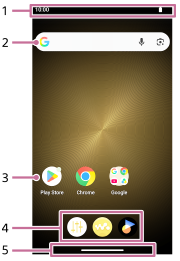
- Barra di stato
Lo stato del lettore e le notifiche vengono visualizzate come icone.
Far scorrere verso il basso la barra di stato per visualizzare il pannello di notifica e il pannello delle impostazioni rapide. -
Widget di ricerca di Google
Toccare il campo di immissione per visualizzare la tastiera. Immettere il testo da cercare su Google.
- Scelte rapide per le app
Toccare una scelta rapida per avviare un'app.
- Dock
È possibile aggiungere fino a 5 scorciatoie per le app.
- Barra di navigazione
Scorrere verso l'alto dal bordo inferiore dello schermo per visualizzare la schermata Home.
Altre operazioni di navigazione
-
Per tornare alla schermata precedente
Scorrere dal bordo sinistro o destro verso il centro dello schermo, quindi rilasciare il dito quando sul bordo sinistro o destro dello schermo viene visualizzata un'icona a forma di freccia.
-
Per visualizzare le app utilizzate di recente
Scorrere verso l'alto dal bordo inferiore dello schermo e tenere il dito circa al centro dello schermo.
Informazioni sulle scelte rapide alle app sul dock
App, come le seguenti, sono preinstallate sul lettore.
-
 [Regolazione audio]
Utilizzare l'app per regolare l'audio. È possibile regolare direttamente l'audio per il lettore. Ciò è utile quando si riproducono contenuti usando app diverse dal “Player musicale”. -
 [Player musicale]
Utilizzare l'app per riprodurre i contenuti musicali memorizzati sul lettore. Preparare il contenuto musicale nei modi seguenti.- Trasferire i contenuti musicali da un computer al lettore.
- Acquisto di contenuti musicali da servizi musicali online.
-
 [Sony | Sound Connect]
Utilizzare l'app per registrare e configurare le cuffie.
Suggerimento
- Per utilizzare la barra di navigazione a 3 pulsanti,
 (home),
 (indietro) e
 (panoramica), selezionare
 [Impostazioni] - [Sistema] - [Gesti] - [Modalità di navigazione] - [Navigazione con tre pulsanti].
Nota
- Si prega di notare che Sony non si assume la responsabilità per eventuali problemi dovuti ad app o servizi di altre società. Controllare i termini di servizio di ciascun fornitore prima dell'uso.

I contenuti della Guida possono essere soggetti a modifiche senza preavviso in seguito ad aggiornamenti alle specifiche del prodotto.
Questa Guida è stata tradotta usando la traduzione automatica.