


Ecranul principal Android™
Widgeturile, comenzile rapide, folderele și altele sunt afișate în ecranul principal Android.
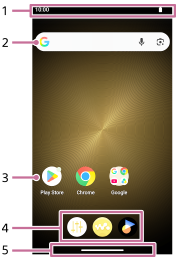
- Bara de stare
Starea playerului și notificările apar ca pictograme.
Glisați degetul pe bara de stare pentru a afișa panoul de notificări și panoul Setări rapide. -
Widget de căutare Google
Atingeți ușor câmpul de introducere pentru a afișa tastatura. Introduceți textul de căutat pe Google.
- Comenzi rapide pentru aplicații
Atingeți ușor o comandă rapidă pentru a lansa o aplicație.
- Doc
Puteți adăuga până la 5 comenzi rapide pentru aplicații.
- Bară de navigare
Glisați în sus dinspre marginea de jos a ecranului pentru a afișa ecranul principal.
Alte operațiuni de navigare
-
Pentru a reveni la ecranul anterior
Glisați dinspre marginea stângă sau dreaptă spre centrul ecranului, apoi ridicați degetul când apare o pictogramă săgeată la marginea stângă sau dreaptă a ecranului.
-
Pentru a afișa aplicațiile utilizate recent
Glisați în sus dinspre marginea de jos a ecranului și mențineți degetul în apropierea centrului ecranului.
Despre comenzile rapide pentru aplicațiile de pe doc
Aplicațiile, cum ar fi următoarele, sunt preinstalate pe player.
-
 [Sound adjustment]
Utilizați aplicația pentru a regla sunetul. Puteți regla direct sunetul playerului. Acest lucru este util atunci când redați conținut utilizând alte aplicații decât „Music player”. -
 [Music player]
Utilizați aplicația pentru a reda conținutul muzical stocat pe player. Pregătiți conținutul muzical în modurile următoare.- Transferul de conţinut muzical de pe un computer pe player
- Achiziționarea de conținut muzical de la serviciile de muzică online.
-
 [Sony | Sound Connect]
Utilizați aplicația pentru a înregistra și configura căștile.
Sugestie
- Pentru a utiliza bara de navigare cu 3 butoane,
 (acasă),
 (înapoi) și
 (prezentare generală), selectați
 [Settings] - [System] - [Gestures] - [Navigation mode] - [3-button navigation].
Notă
- Rețineți că Sony nu își asumă responsabilitatea pentru nicio problemă din cauza aplicațiilor sau serviciile altor companii. Verificați condițiile de furnizare a serviciilor ale fiecărui furnizor înainte de utilizare.

Conținutul Ghidului de asistență poate fi modificat fără preaviz datorită actualizărilor aduse specificațiilor produsului.
Acest Ghid de asistență a fost tradus utilizând o traducere automată.