


使用Windows资源管理器传送语言学习内容
您可以使用Windows资源管理器传送语言学习内容到Walkman。
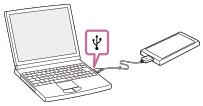
- 通过USB连接Walkman到电脑。
- 按如下打开[WALKMAN]文件夹。
- Windows 10:
从[开始]菜单打开[文件资源管理器]。从左边的窗格选择[WALKMAN]。 - Windows 8.1:
从[台式]打开[文件资源管理器]。从[这台电脑]下的列表选择[WALKMAN]。 - Windows 7或较早版本:
选择[开始]、[计算机],然后选择[WALKMAN]。
您也可以传送内容到microSD卡。
选择microSD卡名称而非[WALKMAN]的文件夹。
- Windows 10:
- 打开[WALKMAN]中的[LEARNING]文件夹。
- 将电脑上的文件或文件夹拖放到[LEARNING]文件夹。
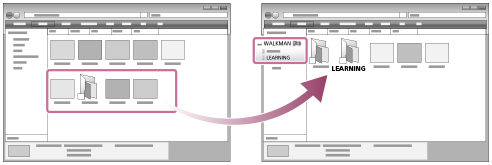
确认传送完成。然后从电脑断开Walkman。
提示
-
您也可以在Walkman上准备语言学习内容。您可以将歌曲、专辑或艺人从音乐库移到语言学习库。
- 在播放画面上,按以下顺序点按菜单项。您可以移动当前歌曲。
 –[将歌曲移动至 语言学习]。
 - 在歌曲列表、专辑列表或艺人列表上,按以下顺序点按菜单项。您可以移动选定的歌曲、专辑或艺人。
 –[将歌曲移动至 语言学习]。
- 在播放画面上,按以下顺序点按菜单项。您可以移动当前歌曲。
注意
- 请遵循以下注意事项。否则,Walkman可能无法播放文件。
- 请勿更改根文件夹的名称(例如MUSIC)。
- 请勿传送文件到[LEARNING]以外的文件夹。
- 数据传送中请勿断开USB连接线。
- 请勿在电脑上格式化Walkman的内存。
- 取决于Walkman上的语言设定,Walkman可能不会正确显示某些内容的音乐信息。
- 传送的内容仅限个人使用。将内容用于其他目的需要获得版权所有人的许可。

帮助指南的内容可能会因产品规格的更新而在没有通知的情况下变更。
