


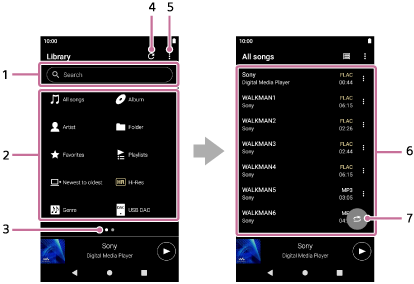
Екран за библиотеката в “Music player”
Можете да изберете песни от екрана за библиотеката. Песните са групирани в различни категории (като например [All songs], [Album], [Artist], и т.н.).
За да покажете екран за библиотека
Плъзнете екрана за възпроизвеждане в “Music player” надолу. Като алтернатива докоснете бутона  (Library top) в горния десен ъгъл на екрана.
-
Област за търсене
Натиснете областта, за да се покаже клавиатурата и въведете текста. Въведете ключови думи, за да търсите елементи, като например заглавия на песни.
-
Категории музика ([All songs], [Album], [Artist], и т.н.)
Всяка песен е групирана в няколко категории. Изберете песен от желаната категория.
- Докоснете [Hi-Res], за да търсите записи по качеството на звука с един от следните филтри.
- [Hi-Res]
- [CD quality]
- [Compressed]
- Свържете плейъра към компютър и докоснете [USB DAC] , за да се наслаждавате на музиката, съхранена на компютъра със същото качество на звука като на плеъра.
- Докоснете [Hi-Res], за да търсите записи по качеството на звука с един от следните филтри.
-
Индикатор за страница
Броят точки представлява броят на наличните страници. Плъзнете екрана наляво или надясно, за да превключите на друга страница.
-
Бутон за актуализиране на базата данни
Натиснете бутона, за да актуализирате базата данни на “Music player”.
Закупено съдържание или прехвърлено съдържание може да не се появи в библиотеката на “Music player”. В такъв случай се уверете, че музикалният файл е в [Music] или в папка [Download] в паметта на плейъра, или в папка [Music] на microSD картата. Също така актуализирайте базата данни.
-
Бутон Options
-
Подкатегории или списък с песни
След като изберете музикална категория, изберете подкатегория, докато намерите желаната песен.
Можете да проверите кодеци за песни, като например FLAC. Кодеците за формати на аудио с високо качество се появяват в цвят.
-
Бутон за възпроизвеждане в разбъркан ред
Натиснете, за да започне възпроизвеждане в разбъркан ред с показвания списък със записи като обхват на възпроизвеждане.
Option menu
Натиснете  (Options), за да изведете менюто с опции.
Показаните елементи може да се различават в зависимост от екрана или настройките.
- Settings
- Изберете елемента, за да покажете менюто “Настройки” за “Music player”.
- Select items to display
- Изберете елемента, за да зададете кои категории да се показват или да не се показват.
- Reset display item settings
- Изберете елемента, за да се покажат категориите по подразбиране.
- Operation guide
- Изберете елемента, за да видите ръководството за експлоатация.
- Create new playlist
- Изберете елемента, за да създадете нов списък за възпроизвеждане.
- Delete all playlists
- Изберете елемента, за да изтриете всички списъци за възпроизвеждане.
- Edit song order
- Изберете елемента, за да промените реда на песните в списъка за възпроизвеждане.
- Edit Favorites order
- Изберете елемента, за да промените реда на елементите в "Предпочитани".
- Remove all
- Изберете елемента, за да премахнете всички записи или всички елементи от списъка за възпроизвеждане или от "Предпочитани".
- Rename playlist
- Изберете елемента, за да промените името на списъка за възпроизвеждане.
- Add to playlist
- Изберете елемента, за да добавите всички песни в избрания елемент към даден списък за възпроизвеждане.
- Play next
- Изберете елемента, за да добавите всички записи в "Предпочитани" към позицията след текущия запис в реда на изчакване за възпроизвеждане.
- Add to the end of Play queue
- Изберете елемента, за да добавите всички записи в "Предпочитани" към края на реда на изчакване за възпроизвеждане.
- Empty Play queue and add
- Изберете елемента, за да изчистите текущия ред на изчакване за възпроизвеждане и да добавите наново всички записи в "Предпочитани" към реда на изчакване за възпроизвеждане.
Context menu
Натиснете  (Context menu), за да изведете контекстното меню. (Context menu) се появява от дясната страна на всеки елемент в списък с подкатегории.
Показаните елементи може да се различават в зависимост от екрана или настройките.
- Add to Favorites
- Изберете елемента, за да добавите избрания запис/албум/плейлист към "Предпочитани".
- Add to playlist
- Изберете елемента, за да добавите избрания запис или всички записи от избрания елемент към списъка за възпроизвеждане.
- Add to another playlist
- Изберете елемента, за да добавите всички песни в избрания списък за възпроизвеждане към друг списък за възпроизвеждане.
- Play next
- Изберете елемента, за да добавите избрания запис или всички записи в избрания елемент до позицията след текущия запис в реда на изчакване за възпроизвеждане.
- Add to the end of Play queue
- Изберете елемента, за да добавите избрания запис или всички записи в избрания елемент до края на реда на изчакване за възпроизвеждане.
- Empty Play queue and add
- Изберете елемента, за да изчистите текущия ред на изчакване за възпроизвеждане и да добавете наново избрания запис или всички записи в избрания елемент към реда на изчакване за възпроизвеждане.
- Remove from this list
- Изберете елемента, за да премахнете избрания елемент от списъка за възпроизвеждане или от "Предпочитани".
- Rename playlist
- Изберете елемента, за да промените името на списъка за възпроизвеждане.
- Detailed song information
- Изберете елемента, за да покажете данните на текущата песен.
- Delete
- Изберете елемента, за да изтриете избраната песен, списък за възпроизвеждане или папка.
Съвет
- Можете да преместите иконите на категорията. Задръжте икона и я плъзнете и пуснете в предпочитаната позиция.
- Можете да покажете също контекстното меню, като държите натиснат елемент от списъка.
-
Можете също така да актуализирате базата данни от менюто "Настройки" за “Music player”.
Докоснете елементите от менюто в следния ред.
(Options) - [Settings] - [Update database]. -
Когато е избрано [Add to playlist] или [Add to another playlist] списък за възпроизвеждане, прехвърлен от компютър, не може да бъде избран като място за добавяне. В такъв случай създайте нов списък за възпроизвеждане със същото съдържание, като това на списъка за възпроизвеждане, прехвърлен предварително от компютъра, и след това изберете този списък за възпроизвеждане като място на добавяне.
На екрана на библиотеката докоснете
(Context menu) в дясната страна на списъка за възпроизвеждане, прехвърлен от компютъра.Докоснете елементите от менюто в следния ред.
[Add to another playlist] - [Create new playlist].

Съдържанието на помощното ръководство може да бъде променяно без предупреждение поради осъвременяване на продуктовите спецификации.
Това помощно ръководство е преведено с употреба на машинен превод.
