


Zaslon za reprodukciju u aplikaciji »Music player«
Možete potvrditi različite informacije za trenutno odabranu pjesmu. Tijekom reprodukcije mijenja se boja pozadine zaslona kako bi odgovarala osnovnoj boji naslovnice.
Prikaz zaslona za reprodukciju
Na [WALKMAN Home] zaslonu dodirnite  [Music player].
Možete pokrenuti i »Music player« tako da dotaknete naslovnicu Music player widgeta.
Ako se pojavi zaslon koji nije zaslon za reprodukciju, izvršite jedan od sljedećih postupaka.
- Povucite prstom po zaslonu (prema gore/prema dolje/ulijevo/udesno).
- Dodirnite mini uređaj za reprodukciju da bi se prikazao zaslon za reprodukciju.
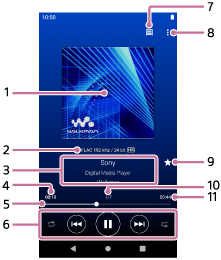
-
Naslovnica
-
Kakvoća zvuka (kodek, frekvencija uzorkovanja, brzina prijenosa u bitovima/brzina kvantificirana u bitovima)/simbol za zvuk visoke rezolucije
-
Naslov pjesme / Naziv izvođača / Naslov albuma
-
Vrijeme proteklo od trenutnog zapisa
-
Traka vremenske crte
-
Gumb za nasumičnu reprodukciju / Gumb za prethodnu pjesmu / Gumb za reprodukciju (pauzu) / Gumb za sljedeću pjesmu / Gumb za ponavljanje
-
Gumb za gornji dio knjižnice
-
Gumb Opcije
-
Gumb Favoriti
Dodirnite ovaj gumb da biste dodali trenutnu pjesmu u favorite ili uklonili pjesmu iz favorita.
-
Broj pjesme / Ukupan broj pjesama
-
Trajanje pjesme
Option menu
Dodirnite  (Options) da bi se prikazao izbornik opcija.
Prikazane stavke mogu se razlikovati ovisno o postavkama.
- Settings
- Odaberite stavku za prikaz izbornika s postavkama za »Music player«.
- Add to playlist
- Odaberite stavku za dodavanje trenutne pjesme na popis naslova.
- Search related
- Odaberite stavku za traženje sadržaja povezanog s trenutnom pjesmom, npr. pjesme na istom albumu i albumima istog izvođača.
- Display tape playback screen
- Kada uključite stavku, zaslon za reprodukciju promijenit će se u animaciju rotirajuće kasetne vrpce. Vrsta prikazane kasetne vrpce razlikuje se ovisno o zapisu koji se reproducira.
- Detailed song information
- Odaberite stavku za prikaz pojedinosti o trenutnoj pjesmi.
- Display lyrics
- Odaberite stavku za prikaz teksta trenutačne pjesme.
- Delete
- Odaberite stavku da biste izbrisali trenutnu pjesmu.
- Operation guide
- Odaberite stavku za prikaz vodiča za rad.
Savjet
- Trenutni status reprodukcije možete odrediti pomoću boje pozadine zaslona za reprodukciju.
- Tijekom reprodukcije: osnovna boja naslovnice
- Pauzirana reprodukcija: crna boja
-
Povucite traku vremenske crte da biste promijenili položaj reprodukcije unutar pjesme.
Dok povlačite traku vremenske crte, proteklo vrijeme trenutačne pjesme pojavit će se preko naslovnice.
- Ako se na zaslonu za reprodukciju kroz neko određeno vrijeme ne odvijaju nikakve radnje pomoću gumba ili zaslona, zaslon će se prebaciti na zaslon s kasetnom vrpcom. Do toga dolazi kada odaberete zaslon za reprodukciju dok se u kućici za [Display tape playback screen] nalazi kvačica. Da biste vršili radnje na zaslonu, dodirnite zaslon s kasetnom vrpcom. Zaslon će se privremeno prebaciti na uobičajeni zaslon za reprodukciju. Zatim možete izvršiti radnje na zaslonu.
- Čak i ako se u kućici za [Display tape playback screen] nalazi kvačica, zaslon za reprodukciju neće se prebaciti na zaslon kasetne vrpce dok se prikazuje stavka [Detailed song information] ili [Display lyrics].
-
Funkciju o [Display tape playback screen] možete uključiti ili isključiti iz izbornika bilo kojeg zaslona u aplikaciji »Music player«. Dodirnite stavke izbornika sljedećim redoslijedom:
(Options) - [Settings] - [Play on cassette tape screen]. - Možete i izvršiti [Search related] dodirivanjem naslova pjesama, imena izvođača ili naslova albuma na zaslonu za reprodukciju u »Music player«.
-
Kad se odabere [Add to playlist ], popis naslova prenesen s računala ne može se odabrati kao odredište dodavanja. U tom slučaju unaprijed izradite novi popis naslova s istim sadržajem koji je unaprijed prenesen s računala na popis naslova, a zatim odaberite taj popis naslova kao odredište dodavanja.
Na zaslonu knjižnice dodirnite
 (Context menu) na desnoj strani popisa naslova prenesenih s računala.
Dodirnite stavke izbornika sljedećim redoslijedom:
[Add to another playlist] - [Create new playlist].
Napomena
- Uređaj za reprodukciju automatski će isključiti zaslon ako ste 10 minuta prikazivali zaslon za reprodukciju.
- Proteklo vrijeme i pokazatelji na traci vremenske crte možda neće biti precizni.
- Ovisno o formatu datoteke, uređaj za reprodukciju možda neće prikazati naslovnicu.

Sadržaj Vodiča za pomoć podložan je promjenama bez prethodne najave zbog ažuriranja specifikacija proizvoda.
Ovaj Vodič za pomoć preveden je uporabom strojnog prevođenja.
