


Създаване на информация за текст на песен в текстов файл
Можете също така да създавате информация за текст на песен в текстов файл.
- Щракнете върху “Старт” - “Всички програми” - “Принадлежности” - “Бележник”.
- Въведете текста на песента в Бележника.
- Възпроизведете аудио файла, за да проверите времето (минути, секунди и стотни от секундата) за показване на всеки ред текст, след което въведете информацията.
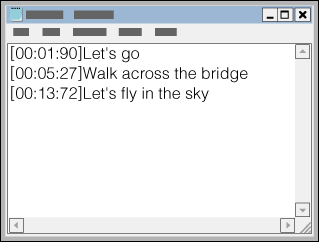
- Можете да въведете информацията за време вляво от реда текст в следния формат:
минути:секунди:стотни от секундата
- Препоръчват се около 40 азбучни знака (еднобайтови знаци) за показване на екрана на вашия Walkman.
- Информацията за време трябва да бъде въведена в хронологичен ред.
-

Можете да отделите секундите и стотните от секундата с точка, вместо с двоеточие.
-

Можете да пропуснете стотните от секундата.
- Можете да въведете информацията за време вляво от реда текст в следния формат:
- След като приключите въвеждането на текста на песен, го запазете като файл.
- Изберете “Файл”.
- Изберете “Запиши като...”, за да отворите екрана “Запиши като”.
- Изберете “Всички файлове” в списъка “Запиши като тип:” в долната дясна част на екрана.
- Изберете “UTF-8” в списъка “Кодиране:” .
- Въведете името на файла в текстовото поле “Име на файла:” .
- Щракнете върху “Запиши”, за да запазите LRC файла.
- Името на файла трябва да бъде същото като това на аудио файла, но с разширението “.lrc”.
- Максималният размер за LRC файл е 512 KB.
- Ако даден текстов ред не може да се побере на екрана, той ще бъде разделен (на до 3 реда).
- Знаците след тези 3 реда няма да бъдат показвани.
- Преминаванията на нов ред CR, CRLF и LF се разпознават правилно.
- Текстовите редове, които съдържат само нов ред, се пропускат.
- Свържете вашия Walkman към компютъра чрез USB със знака
 нагоре.
 - Отворете папката “WALKMAN“, като следвате някоя от процедурите по-долу в зависимост от операционната система на компютъра ви.
-
Windows 7 или по-ранна:
Изберете “Старт” – “компютър” или “My Computer”, и изберете папката в “WALKMAN”. -
Windows 8:
Изберете “Работен плот” от “Стартов екран”, за да отворите “File Explorer”. В списъка “Компютър“ изберете папката “WALKMAN“. -
Mac:
Изберете “WALKMAN“ в страничната лента на Finder.
-
- Създайте нова папка в папката “MUSIC” на вашия Walkman, след което плъзнете и пуснете аудио файла и LRC файла в новата папка, за да ги прехвърлите.
Бележка за авторските права
Когато създавате LRC файлове, използвайки материали със защитени авторски права, създадените LRC файлове са ограничени само за лично ползване. Употребата на LRC файлове извън това ограничение изисква разрешение от носителите на авторските права.