


Zobrazenie videa na celú obrazovku
Veľkosť aktuálne prehrávaného videa môžete zmeniť na zobrazenie na celú obrazovku.
- Na obrazovke prehrávania videa stlačením tlačidla OPTION/PWR OFF zobrazte ponuku možností.
- Vyberte možnosť [Zoom Settings] – požadované nastavenie.
Popis nastavení
[Auto]
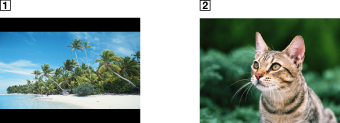
Obraz videa je zmenený podľa veľkosti obrazovky, pričom je zachovaný pomer strán obrazu. Keď je zobrazený obraz videa s pomerom strán 4:3 ( ), zmení sa veľkosť obrazu na celú obrazovku. Keď je zobrazený obraz videa s pomerom strán 16:9 (
 ), v hornej a dolnej časti obrazovky sú zobrazené čierne pásy.
[Full]
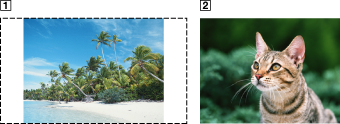
Obraz videa je zmenený podľa veľkosti dostupnej obrazovky, pričom je zachovaný pomer strán obrazu. Keď je zobrazený obraz videa s pomerom strán 4:3 (), zmení sa veľkosť obrazu tak, ako je. Keď je zobrazené video s pomerom strán 16:9 (), pravá/ľavá časť obrazovky (bodkovaný rám) je odstrihnutý podľa obrazovky.
[Off]
Video je zobrazené v rozlíšení, v ktorom bolo uložené. Ak je rozlíšenie videa príliš vysoké, ľavá, pravá, horná a dolná časť obrazovky bude odrezaná. Ak je rozlíšenie videa príliš nízke, v pravej, ľavej, hornej a dolnej časti obrazovky budú zobrazené čierne pásy.