


Sisällön siirtäminen Resurssienhallinnan avulla
Sisältöä, kuten musiikkia, voidaan siirtää suoraan vetämällä ja pudottamalla Windowsin Resurssienhallinnan avulla.
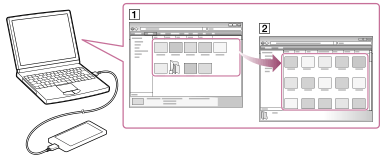
- Valitse Walkman-laitteessa tallennustila ([System storage] tai [SD card]) siirrettävän sisällön kohteeksi.
- Liitä Walkman-laite käynnissä olevaan tietokoneeseen USB-liitännän kautta.
- Avaa ”WALKMAN”-kansio jollakin seuraavista tavoista käytössä olevan tietokoneen mukaan.
-
Windows 7 tai aiempi:
Valitse ”Käynnistä” - ”Tietokone” ja avaa sitten ”WALKMAN”-kansio. -
Windows 8:
Valitse ”Työpöytä” kohdassa ”aloitusnäyttö”. ”Resurssienhallinta” avautuu. Avaa ”Tietokone”-luettelosta ”WALKMAN”-kansio. - Windows 8.1:
Valitse ”Työpöytä” ja avaa ”Resurssienhallinta”. Avaa ”Tämä tietokone”-luettelosta ”WALKMAN”-kansio.
-
- Avaa kansio, johon haluat siirtää sisällön.
Musiikkitiedostojen tai -kansioiden siirtäminen: ”Music”-kansio
Valokuvatiedostojen tai -kansioiden siirtäminen: ”Picture”-, ”Pictures”- tai ”DCIM”-kansio
Videotiedostojen tai -kansioiden siirtäminen: ”Video”-, ”Movies”- tai ”DCIM”-kansio
- Vedä haluamasi tiedostot tai kansiot (
 ) ”WALKMAN”-kansion asianmukaiseen kansioon (
 ).
).
Vihje
- Jos olet valinnut käytettäväksi tallennustilaksi [SD card], microSD-kortin (lisävaruste) aseman nimi näytetään edellä olevassa vaiheissa 3 ja 5 ”WALKMAN”-nimen sijaan.
Huomautus
- Älä muuta kansion nimeä tai poista ”Music”-kansiota.
- Joitakin kappaleita ei ehkä voi toistaa Walkman-laitteessa tekijänoikeuksien suojauksen johdosta.
- Siirretyn sisällön tiedot eivät välttämättä näy oikein Walkman-laitteen kieliasetuksesta riippuen.