


Transferir conteúdo usando o Explorer
Conteúdos, como músicas, podem ser transferidos diretamente por meio do recurso arrastar e soltar usando o Windows Explorer.
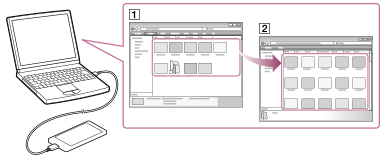
- No Walkman, selecione a memória ([System storage] ou [SD card]) como destino para transferir o conteúdo.
- Conecte o Walkman a um computador em funcionamento via USB.
- Abra a pasta “WALKMAN” usando o procedimento abaixo que corresponda ao seu computador.
-
Windows 7 ou anterior:
Selecione “Iniciar” - “Computador” e abra a pasta “WALKMAN”. -
Windows 8:
Selecione “Ambiente de trabalho” a partir de “ecrã Iniciar” para abrir o “Explorador de Ficheiros”. Na lista “Computador”, abra a pasta “WALKMAN”. - Windows 8.1:
Selecione “Desktop” para abrir o “Explorador de Arquivos”. Na lista “Este Computador”, abra a pasta “WALKMAN”.
-
- Abra a pasta para a qual deseja transferir o conteúdo.
Para transferir arquivos ou pastas de música: Pasta “Music”
Para transferir arquivos ou pastas de fotos: Pasta “Picture”, “Pictures” ou “DCIM”
Para transferir arquivos ou pastas de vídeos: Pasta “Video”, “Movies” ou “DCIM”
- Arraste e solte os arquivos ou pastas desejados (
 ) para a pasta aplicável (
 ) na pasta “WALKMAN”.
Dica
- Caso tenha selecionado [SD card] como a memória a ser utilizada, o rótulo do volume do cartão microSD (não fornecida) é mostrado em vez de “WALKMAN” nos passos 3 e 5 acima.
Nota
- Não altere o nome da pasta nem exclua a pasta “Music”.
- Algumas músicas não poderão ser reproduzidas no Walkman devido à proteção de direitos autorais.
- Dependendo da configuração de idioma do Walkman, as informações do conteúdo transferido podem não ser exibidas corretamente.