


Installera Media Go
Installera Media Go på Windows-datorn.
- Anslut din Walkman till Windows-datorn via USB.
-
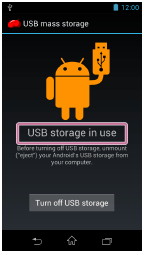
Se till att [USB storage in use] visas på skärmen.
Tips
- Om [USB connected] visas trycker du på [Turn on USB storage].
- Öppna mappen ”WALKMAN” med proceduren för din dator nedan.
-
Windows 7 eller tidigare:
Välj ”Start” - ”Dator” och öppna mappen ”WALKMAN”. -
Windows 8:
Välj ”Skrivbord” från din ”Startsida” för att öppna ”Utforskaren”. I ”Dator”-listan öppnar du mappen ”WALKMAN”. -
Windows 8.1:
Välj ”Skrivbord” för att öppna ”Utforskaren”. I ”Den här datorn”-listan öppnar du mappen ”WALKMAN”.
-
- Dubbelklicka på ”FOR_WINDOWS”.
- Dubbelklicka på ”MediaGo_WM(.exe)” i mappen.
Installationsfilen extraheras.
Beroende på Windows-version kan en ”User Account Control”-skärm visas. I så fall ska du klicka på ”Ja”.
- Följ instruktionerna på skärmen för att installera Media Go.
När du klickar på ”Slutför” efter installationen startar Media Go automatiskt.
Tips
- Under installationen kan det hända att du ombeds att installera ytterligare programvarukomponenter som är nödvändiga för att köra Media Go. Om du ombeds att göra det ska du följa instruktionerna på skärmen för att hämta och installera komponenterna.
- När Windows-datorn är ansluten till internet söks och hämtas den senaste versionen av Media Go automatiskt. Om ett meddelande visas att du ska installera den senaste versionen av Media Go klickar du på meddelandet och följer instruktionerna på skärmen för att installera programvaran.
- Om [USB connected] visas på skärmen ska du trycka lätt på [Turn on USB storage] för att slutföra anslutningen.
OBS!
- Om mappen ”WALKMAN” inte visas väljs [SD card] som den lagring som ska visas på datorn. På din Walkman väljer du [System storage] som den lagring som ska användas.
- Beroende på miljön måste du kanske starta om datorn. Följ instruktionerna på skärmen.