


使用资源管理器传送内容
音乐等内容可通过使用Windows资源管理器拖放直接传送。
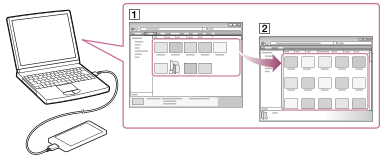
- 在Walkman上,选择存储空间([系统存储空间]或[SD 卡])作为传送内容的目的地。
- 通过USB将Walkman连接到运行的电脑。
- 使用以下与电脑对应的步骤打开“WALKMAN”文件夹。
-
Windows 7或更早版本:
选择“开始” - “计算机”,然后打开“WALKMAN”文件夹。 -
Windows 8:
从““开始”屏幕”中选择“桌面”,打开“文件资源管理器”。在“计算机”列表中,打开“WALKMAN”文件夹。 - Windows 8.1:
选择“台式”,打开“文件资源管理器”。在“这台电脑”列表中,打开“WALKMAN”文件夹。
-
- 打开要向其中传送内容的文件夹。
若要传送音乐文件或文件夹:“Music”文件夹
若要传送照片文件或文件夹:“Picture”、“Pictures”或“DCIM”文件夹
若要传送视频文件或文件夹:“Video”、“Movies”或“DCIM”文件夹
- 将想要的文件或文件夹(
 )拖放到“WALKMAN”文件夹中的相应文件夹(
 )中。
)中。
提示
- 如果已选择[SD 卡]作为要使用的存储空间,则在上面步骤3和5中将显示microSD卡(不提供)的卷标而非“WALKMAN”的卷标。
注意
- 请勿更改文件夹名称或删除“Music”文件夹。
- 由于版权保护的原因,某些歌曲可能无法在Walkman上播放。
- 视Walkman语言设置而定,所传送内容的信息可能不会正确显示。