


Dziesmas vārdu informācijas pievienošana, izmantojot datoru
Jūs varat ievadīt dziesmu vārdus teksta failā (LRC failu). Pēc dziesmu vārdu ievadīšanas ierakstā, pārsūtiet ierakstus uz Walkman.
Izveidojot dziesmas vārdu teksta failu (LRC failu)
-
Atveriet [Piezīmjbloks], Windowssadaļā Piederumi.
-
Ievadiet dziesmu vārdus programmā [Piezīmjbloks].
-
Atskaņojiet ierakstu un ievadiet laiku, kad parādītu katru teksta rindiņu.
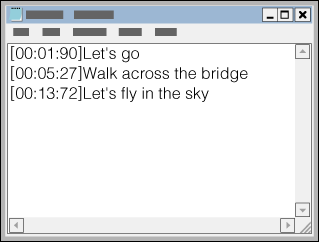
- Teksta rindiņas kreisajā pusē varat ievadīt laika informāciju tālāk norādītajā formātā.
minūtes:sekundes:sekundes simtdaļas (*1) - Laika informācija jāievada hronoloģiskā secībā.
- Kola vietā sekundes un sekundes simtdaļas varat atdalīt, izmantojot punktu.
* 1 sekundes simtdaļas var nerakstīt.
- Teksta rindiņas kreisajā pusē varat ievadīt laika informāciju tālāk norādītajā formātā.
-
Saglabājiet failu.
- Atlasiet [UTF-8] kā rakstzīmju kodējumu.
- Piešķiriet to pašu faila nosaukumu, kāds ir audio failam.
- Iestatiet [.lrc] kā paplašinājumu.
- Maksimālais faila lielums ir 512 KB.
- Ja teksta rindiņa neietilpst ekrānā, tā tiks aplauzta.
- Teksta rindiņu skaits, kuras var tikt parādītas vienlaicīgi, ir atkarīgs no Walkman modeļa.
- CR, CRLF un LF rindiņu pārtraukumi tiek atpazīti.
- Tukšas teksta rindiņas tiks izlaistas.
-
Pievienojiet Walkman datoram, izmantojot USB.
-
Atveriet [WALKMAN] mapi saskaņā ar vienu no tālāk norādītajām darbībām.
- Windows 10:
Atveriet [Failu pārlūks] izvēlnē [Sākums]. Atlasiet [WALKMAN] no kreisās rūts. - Windows 8.1:
Atveriet [Failu pārlūks] no [Darbvirsma]. Atlasiet [WALKMAN] no saraksta sadaļā [Šis dators]. - Windows 7 vai iepriekšējām versijām:
Atlasiet [Sākt], [Dators] un pēc tam [WALKMAN].
Varat arī pārsūtīt saturu uz microSD karti.
Atlasiet mapi ar microSD kartes nosaukumu, nevis [WALKMAN].
- Windows 10:
-
[WALKMAN] mapē [MUSIC] izveidojiet jaunu mapi. Pēc tam velciet un nometiet ierakstu un LRC failu jaunajā mapē, lai tos pārsūtītu.
Padoms
- Attēlojot dziesmu vārdus Walkman, ieteicams izmantot tālāk norādīto rakstzīmju skaitu.
- Vienbaita rakstzīmes (piemēram, burtciparu rakstzīmes): 40 rakstzīmes katrā rindā.
- Divbaitu rakstzīmes (piem., ķīniešu rakstzīmes): 20 rakstzīmes katrā rindiņā.
- Lai pārvaldītu LRC failus ar Music Center for PC, saglabājiet LRC failus tajā pašā mapē, kur mūzikas failus. LRC failus tiks pārsūtīts uz Walkman, pārsūtot mūzikas failus.
- Mac datorā varat izveidot dziesmu vārdus, izmantojot "TextEdit" un citus teksta redaktorus. Veiciet šo pašu procedūru, kā aprakstīts iepriekš, lai ievadītu dziesmu vārdus vai laika informāciju "Plain Text" iestatījumā.
Paziņojums saistībā ar autortiesībām
Izveidojot LRC failus, izmantojot ar autortiesībām aizsargātus materiālus, kas pieder citām personām, LRC faili ir paredzēti tikai privātai lietošanai. Lai lietotu LRC failus citiem nolūkiem, nepieciešama autortiesību īpašnieku atļauja.

Palīdzības ceļveža saturs var tikt mainīts bez iepriekšēja brīdinājuma atbilstoši izmaiņām produkta specifikācijās.
Šis palīdzības ceļvedis ir tulkots, izmantojot mašīntulkojumu.
